Die legendäre Skate-Reihe von EA ist endlich zurück, und das hat lange auf sich warten lassen. Das von Full Circle entwickelte und am 16. September 2025 veröffentlichte neue Free-to-Play-Spiel läutet eine neue Ära der Serie auf dem PC ein. Es befindet sich noch im Early Access, sodass es derzeit vielleicht noch etwas spartanisch wirkt – und das Live-Service-Konzept hat unter den Fans definitiv lebhafte Debatten ausgelöst.
Das Herzstück von Skate bleibt jedoch unverändert: das Gefühl des Boards und der Flow deiner Tricks. Die grundlegenden Steuerungselemente haben sich zwar nicht wesentlich geändert, aber ein paar kleine Anpassungen im Einstellungsmenü können einen großen Unterschied hinsichtlich der Geschmeidigkeit und Reaktionsfähigkeit deiner Sessions bewirken.
In diesem Leitfaden zeigen wir dir die besten SCUF-Controller-Einstellungen für Skate auf PC, PS5 und Xbox – nicht um die Leistung zu steigern, sondern um dir zu helfen, sauberer zu fahren, konzentriert zu bleiben und zu verhindern, dass kleine Frustrationen deinen Flow unterbrechen.
Controller-Voreinstellungen und Eingabeoptionen
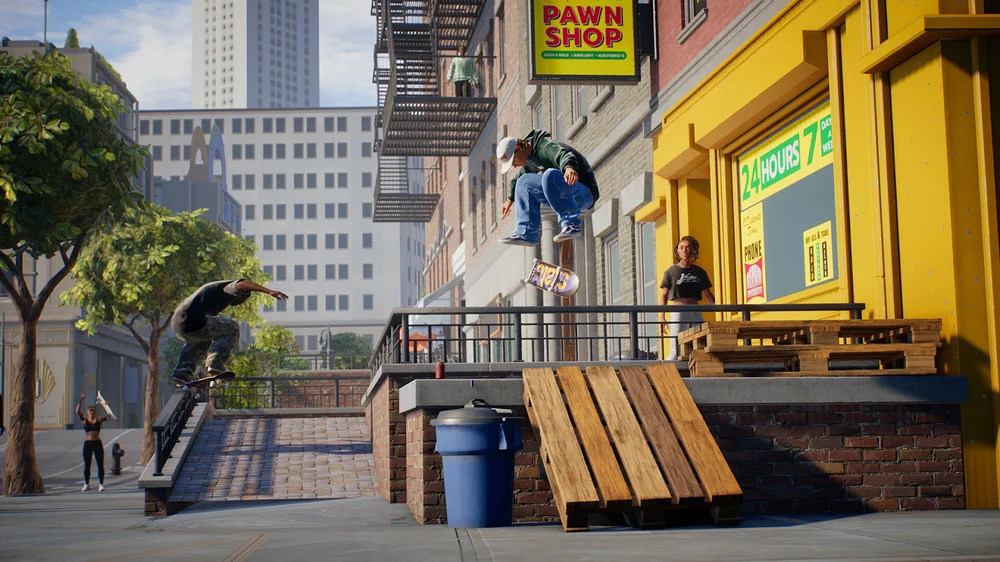
Was die Controller-Eingaben angeht, bietet Skate dir einige clevere Möglichkeiten, deine Einstellungen anzupassen. Es gibt drei Hauptvoreinstellungen – „Streamlined“, „Classic“ und „Experienced“ –, die jeweils auf einen anderen Spielstil zugeschnitten sind. Wenn du das authentische Skate-Feeling suchst, beginne mit „Classic“. Diese Einstellung behält das traditionelle Steuerungsschema bei und gibt dir gleichzeitig Raum, um Muskelgedächtnis aufzubauen.
Gehen Sie von dort aus zu den Spieleinstellungen und stellen Sie die Flick-It-Empfindlichkeit auf 100. Diese kleine Änderung macht jeden Flick präziser und vorhersehbarer, sodass Ihre Tricks genau dann funktionieren, wenn Sie es möchten.
Viele Spieler deaktivieren auch „Hold Fakey Stance“ (Fakey-Stellung halten) – auf diese Weise fühlen sich Rollwechsel oder Rückwärtsbewegungen natürlicher und flüssiger an. Für das Schieben sollten Sie „Use Front and Back Push Controls“ (Vorder- und Hinterrad-Schiebekontrollen verwenden) aktiviert lassen. Damit können Sie unabhängig von Ihrer Haltung auswählen, welcher Fuß die Bewegung ausführt.
Und wenn Sie nostalgisch sind, aktivieren Sie „Swap X and Square While On-Board”. Damit kehrt der vertraute Push-Rhythmus aus früheren Skate-Titeln zurück – perfekt für langjährige Fans, die wieder in den Groove kommen möchten.
Trick-Steuerung
Eine weitere clevere Optimierung ist die Deaktivierung der Funktion „Jump Button to Ollie”. Dadurch kannst du dich voll und ganz auf den rechten Stick konzentrieren, um deine Sprünge und Flips auszuführen, und bleibst dem Flick-It-System treu, das das Spielgefühl von Skate ausmacht. Es kann ein paar Spielsitzungen dauern, bis du dich daran gewöhnt hast, aber sobald du den Dreh raus hast, werden deine Lines und Combos viel flüssiger ablaufen.
Sie sollten auch die Option „Jump on Button Release“ (Beim Loslassen der Taste springen) deaktiviert lassen. Dadurch wird sichergestellt, dass Ihre Ollies sofort ausgelöst werden – ohne Verzögerung, ohne Zögern – und Sie erhalten das saubere, reaktionsschnelle Timing, das sich jeder Skater wünscht.
Zusammen sorgen diese Änderungen für eine bessere Kontrolle und lassen jede Bewegung bewusster wirken – nur Sie, das Board und die reine Dynamik.
Vees Kommentar ausschalten
Als Skate in den Early Access startete, löste eine Funktion schnell eine Debatte aus: Vee, deine allgegenwärtige KI-Begleiterin. Sie wurde entwickelt, um dich durch die Stadt zu führen, Tipps zu geben und deine Sessions am Laufen zu halten – ähnlich wie Giovanni Reda, der in den früheren Skate-Spielen hinter der Kamera mitlief.
Das Problem? Vee hat nicht ganz denselben Charme. Sie ist gesprächig – sehr gesprächig – und ihre ständigen Witze können schnell nervig werden, besonders wenn man dieselbe Zeile wiederholt und sie denselben Witz zum zehnten Mal bringt.
Die gute Nachricht ist, dass du sie komplett stumm schalten kannst. Geh einfach in die Audio-Optionen und deaktiviere „Gameplay Vee Comments“. Wenn das deaktiviert ist, kannst du dich ganz auf deine Skate-Sessions konzentrieren – ohne Unterbrechungen, ohne wiederholte Pointen, nur mit dem Geräusch deiner Rollen und der Stadt unter dir.
Kamerawackeln ausschalten
Nicht jeder ist ein Fan von Verwacklungen – manche lieben den cineastischen Effekt, während andere einfach nur eine klare, stabile Sicht auf das Geschehen wünschen. Da Skate ein Always-Online-Erlebnis ist, ist Konsistenz entscheidend. Eine ruhige Bilddarstellung hilft dir, konzentriert zu bleiben und deine nächsten Schritte besser vorauszusehen.
Skate bietet Ihnen zwei separate Schieberegler für die Kameraverwacklung: einen für die Zeit, in der Sie auf Ihrem Board stehen, und einen für die Zeit, in der Sie nicht darauf stehen. Wenn Sie wie viele Spieler in Wettkämpfen oder Online-Sessions einen klaren, ablenkungsfreien Blick bevorzugen, sollten Sie beide Schieberegler auf 0 einstellen.
Gehen Sie dazu zu „Einstellungen“ → „Gameplay“ → „Erweiterte Kamera“. Reduzieren Sie unter „On-Board-VFX“ die Intensität der Kameraverwacklung auf 0 (oder einen anderen Wert, der Ihnen angemessen erscheint). Machen Sie dasselbe unter „Off-Board-VFX“ direkt darunter. Anschließend profitieren Sie von einem flüssigeren, übersichtlicheren Spielerlebnis, bei dem Sie die vollständige Kontrolle behalten – bei jedem Trick, jeder Kurve und jedem Schub.
Schnellabsenkrampen anderer Spieler deaktivieren
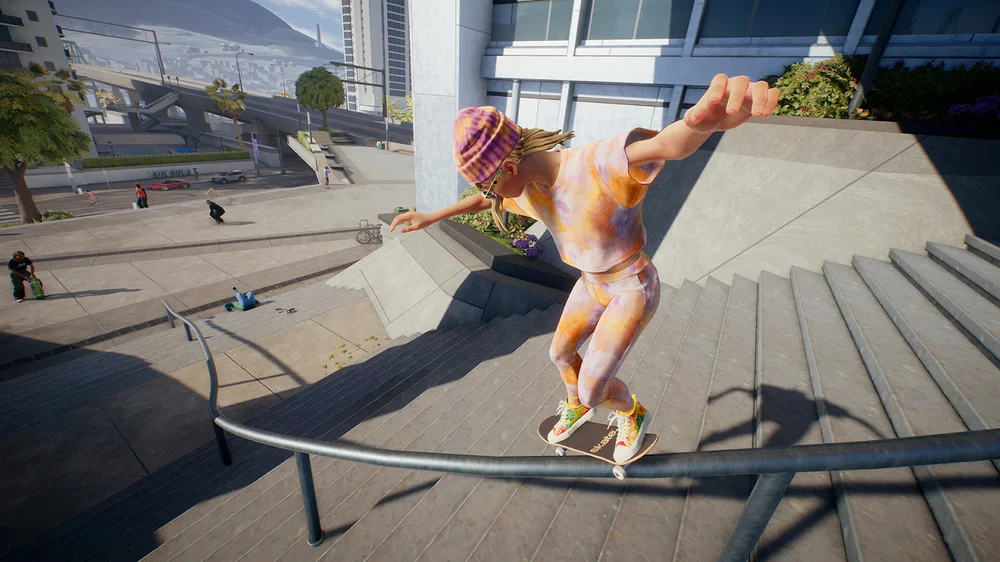
Einer der besten Aspekte des neuen Skate ist, wie einfach es ist, Rampen, Rails und Requisiten überall auf der Welt zu platzieren. Es geht schnell, ist kreativ und fühlt sich besser an als je zuvor. Die Kehrseite? Skate ist jetzt immer online, was bedeutet, dass alle anderen das Gleiche tun können – und das kann schnell chaotisch werden. Wenn Ihnen jemals jemand mit einer zufälligen Mega-Rampe Ihre perfekte Linie ruiniert hat, wissen Sie genau, was wir meinen.
Die Lösung ist nicht offensichtlich, aber einfach, wenn man weiß, wo man suchen muss. Drücken Sie rechts auf dem Steuerkreuz, um das Schnellauswahlmenü aufzurufen. Drücken Sie dort die Optionstaste/Start-Taste, um die Schnellauswahl-Einstellungen zu öffnen. Scrollen Sie nach unten zum Abschnitt „Mehrspieler“. Hier geschieht das Wunderbare: Sie können auswählen, ob die Rampen anderer Spieler Ihre Sitzung beeinflussen sollen, und noch besser, Sie können andere daran hindern, Ihre eigenen Einstellungen zu verändern.
Es ist eine kleine Einstellung, aber sie macht einen großen Unterschied. Sobald Sie sie aktivieren, haben Sie die volle Kontrolle über Ihren Raum – kein zufälliges Chaos, nur Ihre Zeilen, Ihr Flow, Ihre Sitzung.
On-Board- und Off-Board-Helfer
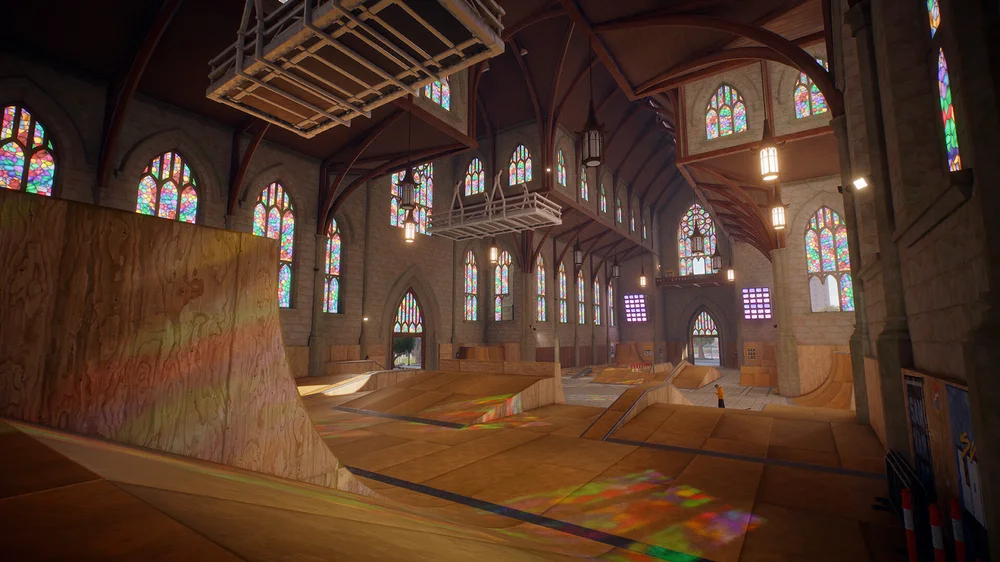
Direkt unter diesen Optionen findest du auch die On-Board-Helfer – und wie zuvor empfiehlt es sich, diese zu deaktivieren. Diese Hilfen sorgen zwar zunächst für ein flüssigeres Spielgefühl, nehmen dir aber auch einen Teil der Kontrolle, die Skate so reaktionsschnell macht.
Die Option „Niedrige Luftsprünge verhindern“ ist etwas anders. Sie hilft dir, deinen Skater zu stabilisieren, wenn du kleine Sprünge bei hoher Geschwindigkeit machst – ein nettes Sicherheitsnetz, während du noch deinen Rhythmus suchst. Aber sobald du dein Timing gefunden hast, solltest du diese Option ebenfalls ausschalten. Dann entfaltet Skate sein volles Potenzial und jeder Flick, jeder Spin und jeder Catch fühlt sich verdient an.
Am unteren Rand des Menüs siehst du „Off-Board Helpers“ (Off-Board-Helfer), die deine Fortbewegung zu Fuß steuern. Probiere hier ruhig verschiedene Optionen aus – alles, was dir hilft, dich schneller zu bewegen oder leichter zu klettern, ist ein Gewinn. Dieses Mal wirst du viel mehr zu Fuß unterwegs sein, unter anderem um Wände zu erklimmen und neue Orte zu erreichen. Passe diese Optionen also ganz nach deinen Wünschen an.
Durch die Auswahl dieser Einstellungen erreicht Skate die perfekte Balance – herausfordernd, lohnend und vollständig unter deiner Kontrolle. Egal, ob du auf PS5, Xbox oder PC spielst, diese Konfiguration sorgt für das authentische Skate-Feeling, ohne dass dich irgendetwas ablenkt.
Bonus: Verbesserung Ihrer Kontrolle
Wenn Sie bereit sind, Ihre Skate-Sessions auf das nächste Level zu bringen, sind Sie bei uns genau richtig. Bei SCUF entwickeln wir vollständig anpassbare Controller für PS5, Xbox und PC – speziell für Spieler, die sich in jedem Moment mehr Präzision, Geschwindigkeit und Kontrolle wünschen.
Unsere charakteristischen Merkmale – neu belegbare Back Paddles für schnellere Eingaben, einstellbare Trigger-Stopps für präzisere Bewegungen und austauschbare Daumensticks für perfekten Komfort und Reichweite – machen unsere Controller zur perfekten Ergänzung für Skate. Egal, ob Sie eine saubere Linie fahren oder Ihre Traumkombination landen möchten, mit einem SCUF bleiben Sie immer am Ball und behalten die Kontrolle.
Und weil Ihre Ausstattung Ihre Persönlichkeit widerspiegeln sollte, können Sie Ihr SCUF ganz nach Ihren Wünschen gestalten – mit einer unendlichen Auswahl an Farben, Mustern und Oberflächen, die zu Ihrem einzigartigen Stil passen.