HANDBUCH | KURZANLEITUNG
Valor Pro
Layout – Vorderseite
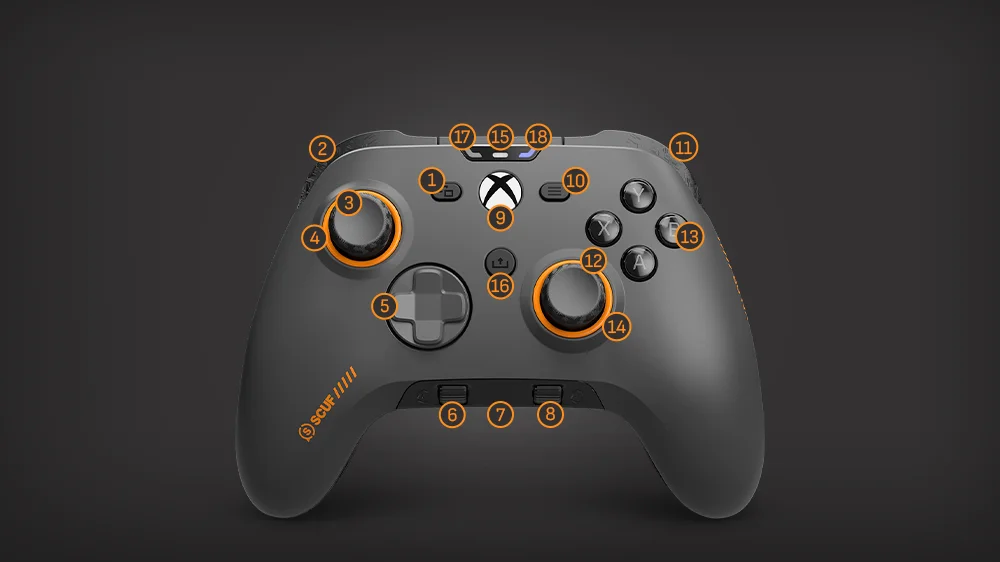
- View-Taste
- LB (linker Bumper)
- Linker Stick
- Reibungsring
- Steuerkreuz
- SC1 (Lautstärkeregelung im Spiel / Audio stummschalten)
- 3,5 mm AUX-Anschluss
- SC2 (Chat-Lautstärkeregelung / Mikrofon stummschalten)
- Nexus-Taste
- Menü-Taste
- RB (Rechter Bumper)
- Rechter Stick
- ABXY-Tasten
- Reibungsring
- Statusleuchte
- Share-Taste
- Audio-Status-LED
- Profil-Status-LED
Layout – Hinten
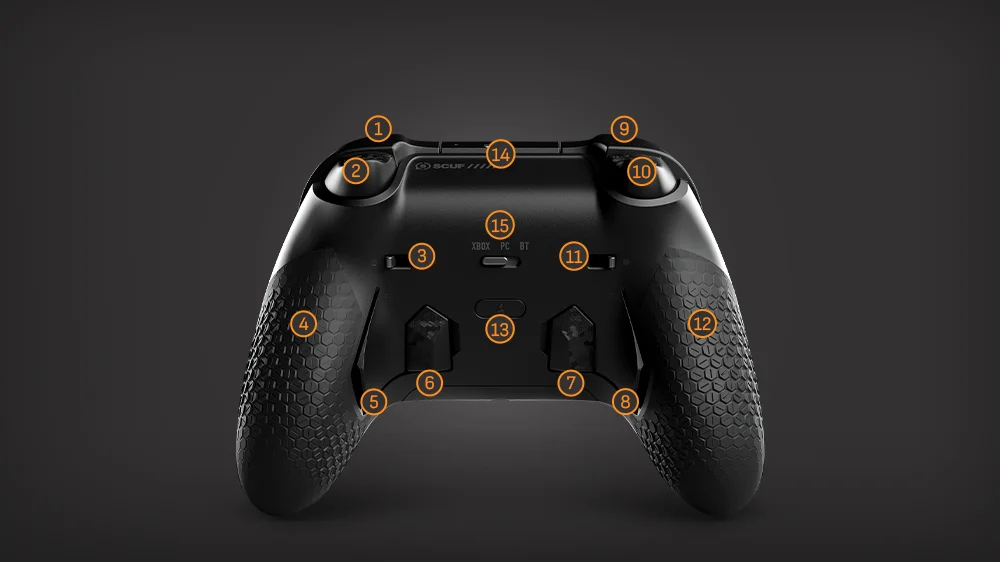
- 1. RB (Rechter Bumper)
- RT (Rechter Trigger)
- 3. RT Instant-Trigger-Schalter
- 4. Griff
- P1-Rücktaste
- P2-Rücktaste
- P3-Rücktaste
- P4-Rücktaste
- 9. LB (Linker Bumper)
- 10. LT (Linker Trigger)
- 11. LT Instant-Trigger-Schalter
- 12. Griff
- 13. Profil-Taste
- USB-C-Anschluss
- Dreimodus-Konnektivitätsschalter (nur kabelloses Modell)
Anschließen Ihres Controllers
Anleitung für den kabelgebundenen Valor Pro Controller
Um Ihr Valor Pro Kabelmodusll anzuschließen, führen Sie bitte die folgenden Schritte aus:
- Um eine Verbindung zu einer Xbox Series X|S, Xbox One oder einem Windows-PC herzustellen, schließen Sie den Controller einfach mit dem mitgelieferten USB-C-Kabel an.
- Halten Sie die Nexus-Taste gedrückt, bis die LEDs aufleuchten. Sie sind nun für das kabelgebundene Spielen verbunden.
Anleitung für Valor Pro WIRELESS-Controller
Valor Pro Wireless verfügt über drei Verbindungsmodi: kabelgebunden, kabellos mit geringer Latenz und Bluetooth. Nachfolgend finden Sie Informationen zum Anschließen und Spielen mit den einzelnen Modi:
Kabelgebunden
- Um im kabelgebundenen Modus zu spielen, stellen Sie zunächst sicher, dass der Verbindungsmodus-Schalter auf die entsprechende Plattform eingestellt ist.
- Für Xbox muss der Schalter in der linken Position stehen.
- Für die Nutzung am PC muss der Schalter in der mittleren Position stehen.
- Schließen Sie anschließend Ihren Controller mit dem mitgelieferten USB-C-Kabel an Ihr Gerät an.
- Halten Sie schließlich die Nexus-Taste gedrückt, bis die LEDs aufleuchten. Sie sind nun für das kabelgebundene Spielen verbunden.
Drahtlos mit geringer Latenz
- Um über die drahtlose Verbindung mit geringer Latenz zu spielen, stecken Sie den mitgelieferten Funk-Dongle in eine Xbox oder einen PC.
- Stellen Sie als Nächstes sicher, dass die Verbindungsmethode auf die entsprechende Plattform eingestellt ist.
- Für Xbox muss der Schalter in der linken Position stehen.
- Für die Nutzung am PC muss der Schalter in der mittleren Position stehen.
- Halten Sie die Nexus-Taste gedrückt, bis die LEDs aufleuchten. Sie sind nun für kabelloses Spielen mit geringer Latenz verbunden.
Bluetooth-
Um mit Ihrem Controller über eine Bluetooth-Verbindung zu spielen, müssen Sie Ihren Controller in den Bluetooth-Kopplungsmodus versetzen, um ihn mit einem Gerät zu verbinden.
- Stellen Sie zunächst sicher, dass der Verbindungsmodus-Schalter auf Bluetooth-Modus eingestellt ist (rechte Position des Schalters).
- Schalten Sie Ihren Controller ein, indem Sie die Nexus-Taste gedrückt halten, bis die LEDs aufleuchten.
- Halten Sie anschließend die Nexus-Taste und die Ansichtstaste gleichzeitig 5 Sekunden lang gedrückt.
- Sie können die Nexus- und View-Tasten loslassen, sobald die weiße Status-LED über der Nexus-Taste schnell zu blinken beginnt.
(Dies geschieht, nachdem Sie die Nexus-Taste und die View-Taste gleichzeitig 5 Sekunden lang gedrückt gehalten haben.) - Ihr Controller befindet sich nun im Bluetooth-Kopplungsmodus.
- Öffnen Sie die Bluetooth-Einstellungen Ihres Geräts.
- Suchen und wählen Sie Ihren Valor Pro Wireless Controller aus dem Bluetooth-Verzeichnis Ihres Geräts aus. Sie sind nun für das kabellose Spielen über eine Bluetooth-Verbindung verbunden.
Bitte beachten Sie, dass der Controller 20 Sekunden lang im Bluetooth-Kopplungsmodus bleibt. Wenn innerhalb dieser Zeit keine Bluetooth-Verbindung hergestellt wird, verlässt der Controller den Kopplungsmodus und schaltet sich möglicherweise aus.
Achtung: SCUF empfiehlt Benutzern, beim Spielen auf dem PC eine kabelgebundene oder drahtlose Verbindung mit geringer Latenz zu verwenden. Darüber hinaus empfiehlt SCUF die Verwendung einer Bluetooth-Verbindung, wenn Sie Ihren Controller mit Mobilgeräten verwenden.
Profile
Für einen leichteren Einstieg verfügt dein Controller bereits über drei voreingestellte Paddle-Profile. Drücke einfach die Profil-Taste auf der Rückseite des Controllers, um zwischen den Profilen zu wechseln.

Konfiguration
Anpassbare Paddles ermöglichen es dir, beliebige vordere Tasten auf diese zusätzlichen Eingabemöglichkeiten zu legen, wodurch du deine Daumen auf den Thumbsticks lassen und deine Zielgenauigkeit verbessern kannst. Wenn die Nutzung von Paddles für dich neu ist, kann es eine Weile dauern, bis du dich daran gewöhnst. Sobald du damit vertraut bist, bringt dir diese Spielweise kürzere Reaktionszeiten und verschafft dir spielentscheidende Millisekunden.
- Um deine Paddles anzupassen, drücke die Profil-Taste, bis du die Farbe des Profils siehst, das du ändern möchtest.
- Drücke und halte danach die Profil-Taste, bis das Licht zu blinken beginnt.
- Nun kannst du jedes Paddle neu belegen, indem du es gedrückt hältst und dann die Taste drückst, die du speichern möchtest. Nach erfolgreicher Zuweisung wird die Profil-Statusleuchte weiß und der Controller vibriert.
- Nun kannst du jedes Paddle neu belegen, indem du es gedrückt hältst und dann die Taste drückst, die du speichern möchtest. Nach erfolgreicher Zuweisung wird die Profil-Statusleuchte weiß und der Controller vibriert.
- Wenn Ihr Controller im PC-exklusiven Hochgeschwindigkeitsmodus ist und Sie die Rücktasten neu belegen, leuchtet die Profil-Statusleuchte gelb statt weiß.
- Um deine neue Konfiguration zu speichern, drückst du einfach die Profil-Taste. Sobald der Speichervorgang abgeschlossen ist, hört die Profil-Statusleuchte auf zu blinken.
Um alle Profile auf Werkseinstellungen zurückzusetzen, aktiviere den Konfigurationsmodus (siehe Schritt 2) und drücke und halte dann beide Thumbsticks für 3 Sekunden.
Die Profil-Statusleuchte wird 3-mal weiß pulsieren, was die Zurücksetzung auf Werkseinstellungen bestätigt.
Bitte beachten Sie, dass Sie alle Funktionen auf die Paddles neu belegen können, mit Ausnahme der Xbox-Home-Taste, der Klicks des Scrollrads und der Richtungsbewegungen des Thumbsticks.
Um die Eingabe eines Paddles zu entfernen, ordnen Sie einfach die Share-Taste dem Paddle zu, das Sie nicht mit einer Funktion belegen möchten.
Trigger
Der Valor Pro ist mit einstellbaren Instant-Triggern ausgestattet, die perfekt dafür sind, schnell wie per Mausklick schießen zu können.
Schiebe dazu den Schalter einfach in Richtung Außenseite des Controllers. Um die Trigger auf den vollen Radius umzustellen, schiebe einfach den Schalter in die andere Richtung.
Hinweis: Die Impuls-Trigger des Controllers werden automatisch deaktiviert, wenn die Instant-Trigger aktiviert werden und umgekehrt.
Benutzeranpassung
Valor Pro wird mit abnehmbaren Teilen geliefert, sodass Sie das Aussehen Ihres Controllers individuell anpassen können.
Zubehör
Willst du deine Thumbsticks tauschen? Dein Steuerkreuz wechseln? Entferne einfach die Frontplatte, indem du sie vorsichtig an der oberen Seite (nahe der Bumper) anhebst und abziehst.
Jetzt kannst du dein Steuerkreuz, die Gleitringe und die austauschbaren Thumbsticks wechseln.
Genieße jederzeit einen frischen Look mit einer neuen Frontplatte, Thumbsticks und Gleitringen – es gibt zahllose Kombinationen verfügbar auf scufgaming.com.
Austauschbare Sticks
Die wichtigste Frage zuerst: Was spielst du?
Für FPS-Titel empfehlen wir einen hohen Thumbstick auf der rechten Seite für Präzision und Genauigkeit beim Zielen. Kurze konkave Sticks auf der linken Seite für schnelle, reaktive Bewegungen. Für Sport-Titel sind die konkaven Sticks optimal, da sie dir die passende Balance bieten.
Willst du dein eigenes Ding machen? Verstehen wir. Entferne die Frontplatte und ziehe die Thumbsticks einfach weg vom Schaft. Den neuen Stick drückst du ganz einfach von oben rauf. Um die Gleitringe zu entfernen, drücke sie von der Rückseite der Frontplatte nach vorne und umgekehrt zum Einfügen der Ringe.
Innere Paddles
Falls du die inneren Paddles entfernen möchtest, befinden sich im Lieferumfang des Valor Pro zusätzlich zwei Abdeckungen.
Um die Abdeckungen anzubringen, musst du zuerst die inneren Paddles entfernen.
- Suche dafür zunächst die Einkerbung auf der Innenseite der Paddles.

2. Ziehe mit dem Finger daran, bis sich das innere Paddle löst.
Sobald das Paddle entfernt wurde, setze die Abdeckung ein. Drücke diese dazu in Position, bis sie einrastet.
Audio-Steuerungssystem

Dein Controller verfügt über ein spezielles integriertes Audio-Steuerungssystem in Form von zwei Scrollrädern.
Um das Audio-Steuerungssystem zu verwenden, müssen Sie ein Headset an den 3,5-mm-Klinkenanschluss des Controllers anschließen.
Der linke Audioregler steuert die Spiellautstärke, während der rechte Audioregler die Chatlautstärke und den Game Mix regelt.
Durch Drücken der Scrollräder wird der Ton stummgeschaltet.
Wenn dein Headset ein Mikrofon hat, kannst du es durch Drücken des rechten Scrollrads stummschalten.
Wenn Ihr Mikrofon stummgeschaltet ist, zeigt die Audio-Status-LED ein gelbes Dauerlicht an. Kein Licht bedeutet, dass nichts stummgeschaltet ist.
Das Drücken des linken Scrollrads (de)aktiviert die Stummschaltung des gesamten Systems, wodurch alle Ein- und Ausgangssignale ein-/ausgeschaltet werden. Dies schließt dein Headset-Mikrofon ein, unabhängig davon, ob es zuvor stummgeschaltet war oder nicht.
Ein blinkendes bernsteinfarbenes Licht in der Audio-Status-LED zeigt an, dass das System stummgeschaltet ist, während kein Licht anzeigt, dass nichts stummgeschaltet ist.
Hinweis:
Die Audio-Status-LED zeigt nur den Status an, wenn du das Scrollrad drückst. Das (De)aktivieren des Audioein- bzw. -ausgangs durch andere Quellen hat keinen Einfluss auf die Audio-Status-LEDs des Controllers.
Außerdem beeinflussen die Lautstärkeregler die Windows-Lautstärkeanzeige nicht, wenn sie auf einem PC verwendet werden. Eventuell werden In-Game- und externe Chat-Programme nicht vollständig unterstützt.Außerdem beeinflussen die Scrollräder die Windows-Lautstärkeanzeige nicht, wenn sie auf einem PC verwendet werden. Eventuell werden In-Game- und externe Chat-Programme nicht vollständig unterstützt.
1K-Polling-Modus (nur PC – kabelgebunden)
NUR FÜR KABELGEBUNDENES MODELL:
Um den 1K-Polling-Modus zu aktivieren, stellen Sie sicher, dass der Controller per Kabel mit Ihrem PC verbunden ist und beide Geräte eingeschaltet sind.
Drücke und halte gleichzeitig die Freigabe-, Menü- und A-Tasten.
Der Controller schaltet sich nun automatisch aus und wieder ein.
Um den 1K-Polling-Modus zu deaktivieren, drücken und halten Sie gleichzeitig die Share-, Menü- und B-Tasten.
Der Controller schaltet sich erneut automatisch aus und Sie müssen ihn manuell wieder einschalten.
WARNUNG: BENUTZE DIESEN MODUS NICHT BEIM SPIELEN AUF DER KONSOLE. .
Bitte beachten Sie, dass der 1K-Polling-Modus nur auf dem PC funktioniert. Außerdem unterstützen einige Spiele oder Anwendungen diesen Modus möglicherweise nicht.
NUR FÜR DRAHTLOSE MODELLE:
Ihr Controller wird automatisch in den 1K-Polling-Modus versetzt, wenn er im kabelgebundenen Modus am PC verwendet wird.
Um Ihren Controller in den kabelgebundenen Modus zu versetzen, schließen Sie ihn einfach an Ihren PC an und stellen Sie sicher, dass der Tri-Mode-Konnektivitätsschalter des Controllers auf den PC-Modus (mittlere Position) eingestellt ist.
Bitte beachten Sie, dass der Controller im kabelgebundenen Modus verwendet werden muss. Bei Verwendung im kabellosen Modus wird kein 1K-Polling erreicht.
SCUF Valor Pro Companion App Beta
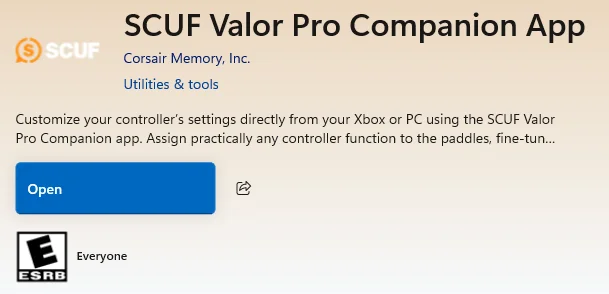
Erweitern Sie die Anpassungsmöglichkeiten Ihres Valor Pro mit der Valor Pro Companion App, die im Microsoft Store für Windows und Xbox erhältlich ist. Die Companion App bietet erweiterte Anpassungsfunktionen wie die Möglichkeit, Profile zu verwalten und zu erstellen, Ihre Controller-Zuordnungen zu konfigurieren und Ihre Thumbsticks und Trigger einzustellen.
As the Compaion App is currently in Beta, we have prepared an FAQ to assist with troubleshooting that you can find here.
Um die Companion-App zu verwenden, laden Sie sie bitte über einen Windows-Laptop/PC oder eine Xbox-Konsole aus dem Microsoft Store herunter.
ATTENTION: This app only work for Valor Pro Wireless, currently. Support for Valor Pro Wired is coming soon.
Bitte beachten Sie: Benutzer müssen die App mit dem Controller navigieren, anstatt die Maus zu verwenden, wenn sie am PC arbeiten, da Mausklicks für die Navigation nicht funktionieren und der Cursor nicht im App-Fenster angezeigt wird.
Bitte behalten Sie die App im Fokus und klicken Sie während der Nutzung nicht aus der App heraus oder verlassen Sie die App nicht.
ERSTE SCHRITTE MIT DER APP
Bevor Sie die App öffnen, stellen Sie sicher, dass Ihr Controller auf den „Xbox”-Modus eingestellt ist (auch wenn Sie die App auf einem PC/Laptop verwenden möchten).
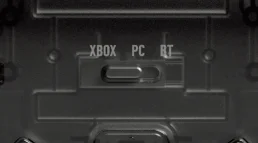
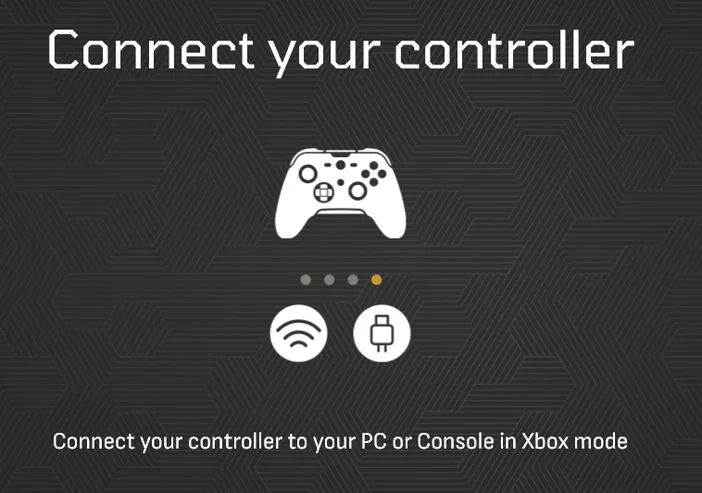
Schließen Sie anschließend Ihren Controller über ein USB-Kabel an Ihr Gerät an.
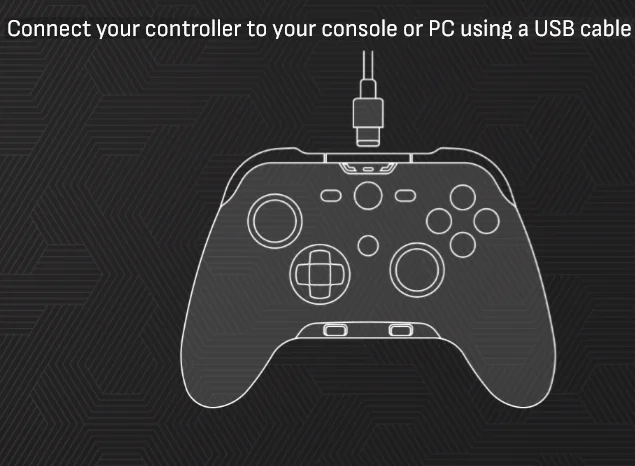
Nachdem Sie Ihren Controller auf den Xbox-Modus eingestellt und über USB mit Ihrem Gerät verbunden haben, öffnen Sie die App.
MENÜ VERBUNDENE STEUERUNGEN
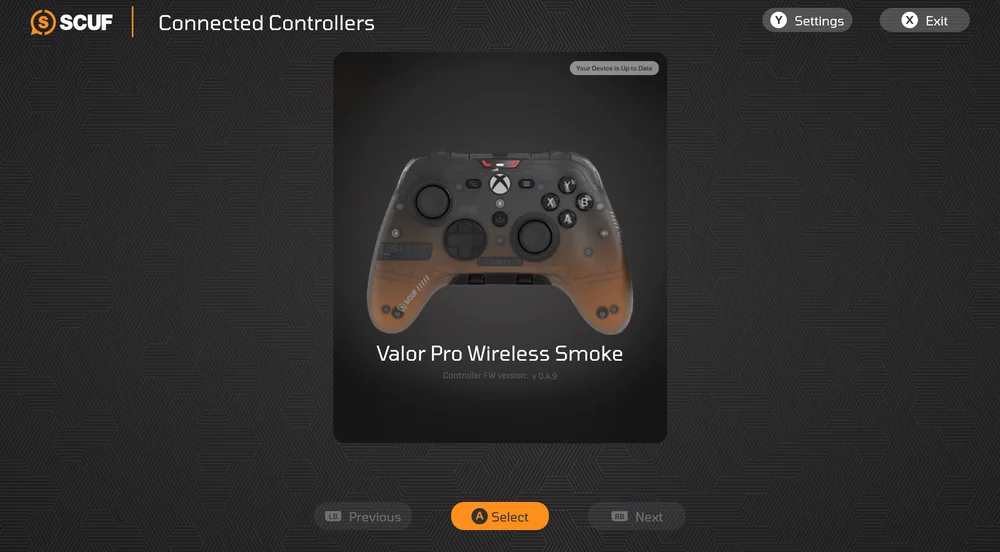
Sobald Sie die App öffnen, werden Sie mit dem Menü „Verbundene Controller” begrüßt.
Von hier aus können Sie den Controller auswählen, den Sie konfigurieren möchten, oder die Einstellungen des Controllers aufrufen.
Drücken Sie die Taste „Y“ auf Ihrem Controller, um die Einstellungen des Controllers aufzurufen.
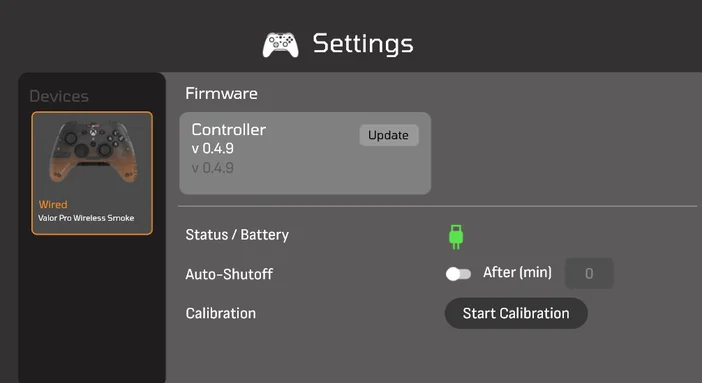
Im Menü „Einstellungen“ können Sie den Ladezustand des Controllers anzeigen, die Firmware aktualisieren, eine Kalibrierung durchführen und die Einstellung für die automatische Abschaltung anpassen.
Um Ihren Controller zu konfigurieren, kehren Sie zum Menü „Verbundene Controller“ zurück. Wählen Sie Ihren Controller durch Drücken der Taste „A“ aus.
PROFILE-MENÜ
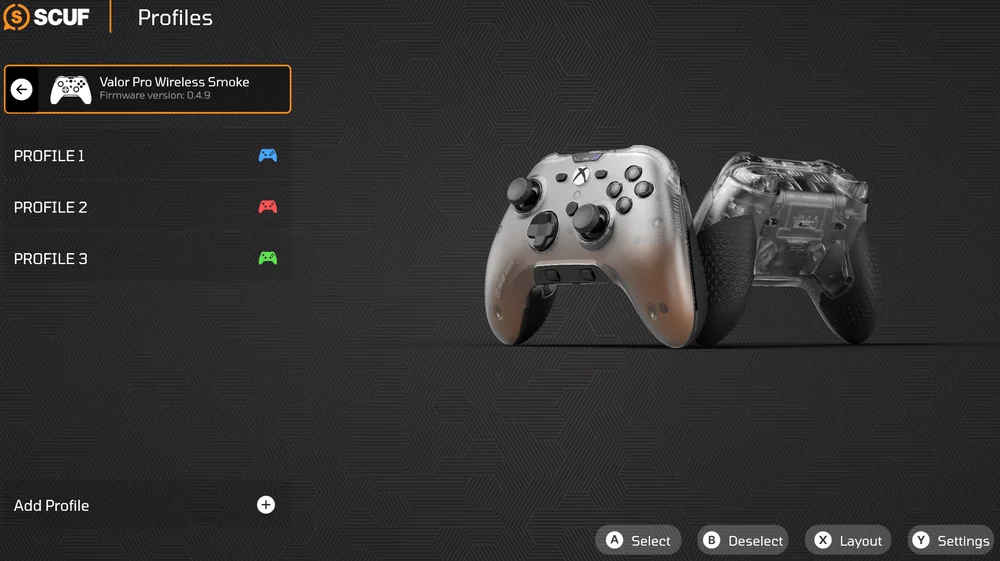
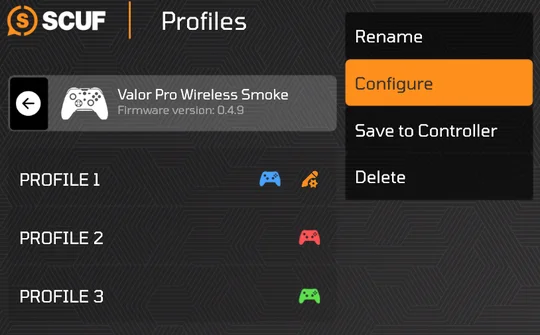
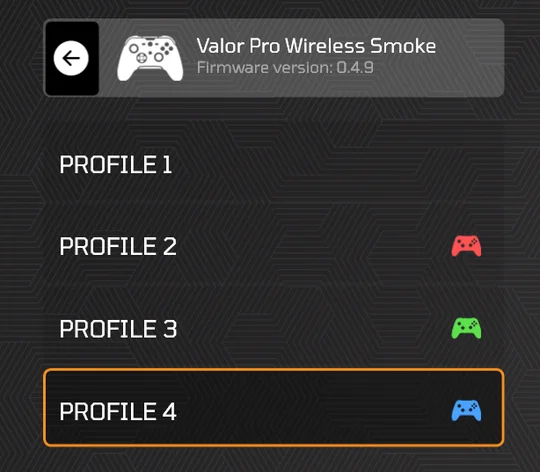
Im Menü „Profile“ können Sie Profile erstellen, löschen und bearbeiten sowie Profile in einem der integrierten Speicherplätze Ihres Controllers speichern (Ihr Controller verfügt über insgesamt drei integrierte Speicherplätze).
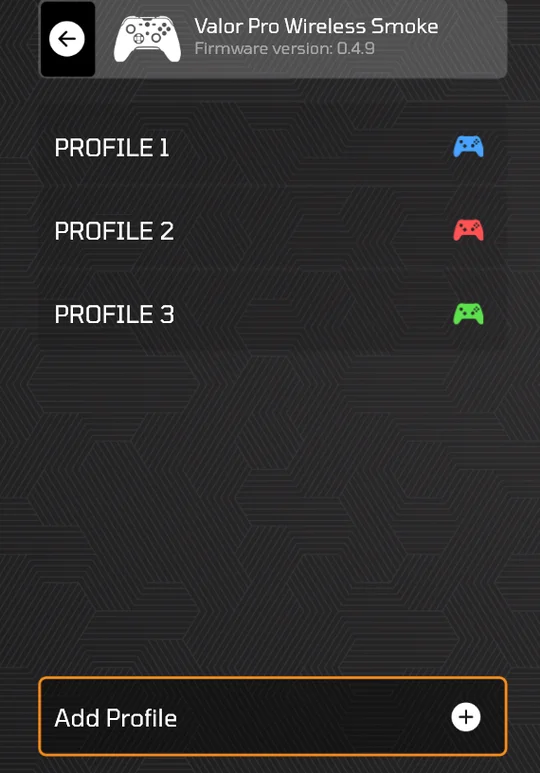
Um ein Profil zu erstellen, klicken Sie einfach auf die Schaltfläche „Profil hinzufügen”.
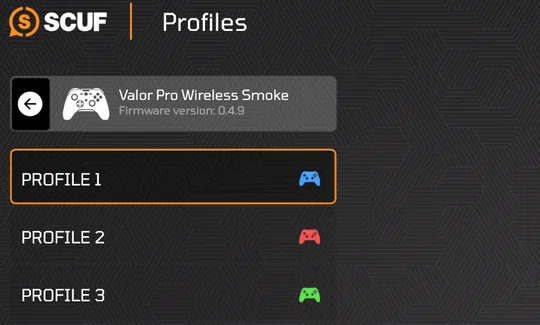
Um ein Profil zu konfigurieren, wählen Sie einfach das gewünschte Profil aus und klicken Sie auf „Konfigurieren“.
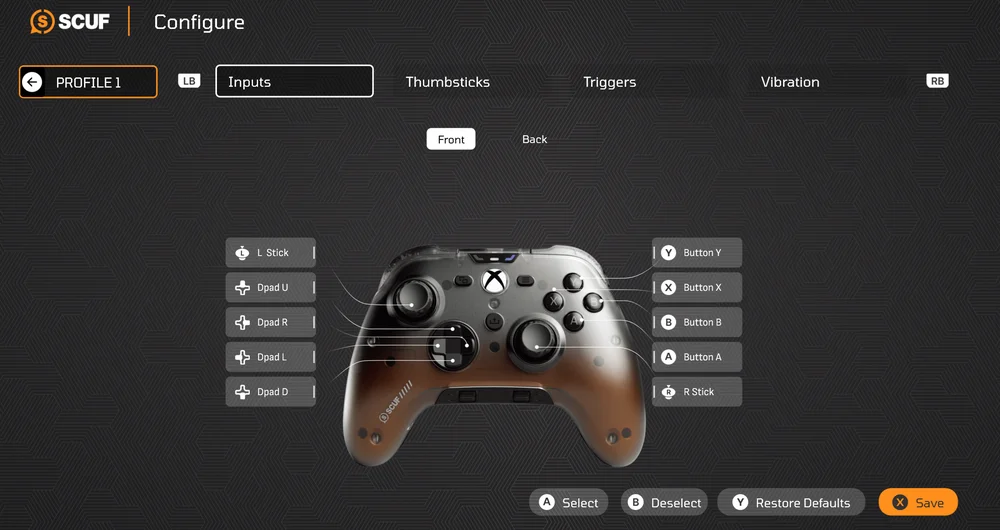
Sobald Sie die Option „Konfigurieren“ ausgewählt haben, gelangen Sie zum Menü „Konfigurieren“. In diesem Menü können Sie die Eingaben/Zuordnungen Ihres Controllers, die Deadzones/Reaktionskurven der Thumbsticks und Trigger sowie die Vibrationseinstellungen bearbeiten. Navigieren Sie einfach mit den Bumpern zu dem Abschnitt, den Sie konfigurieren möchten.
EINGABEN / ZUORDNUNGEN
Um eine Zuordnung auf den Eingängen Ihres Controllers zu ändern, verwenden Sie einfach die Registerkarten „Front“ oder „Back“, um den Eingang zu finden, den Sie ändern möchten.
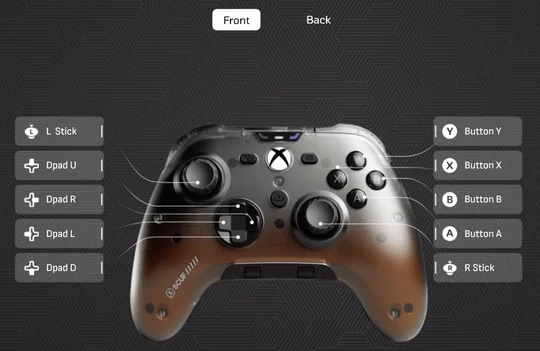
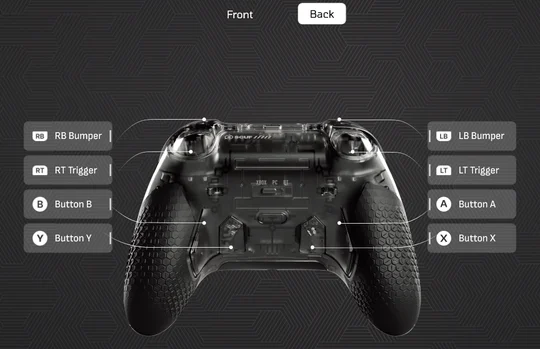
Wählen Sie die Eingabe aus, die Sie ändern möchten.
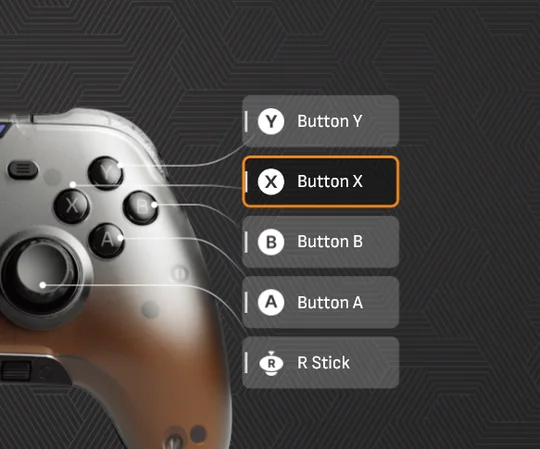
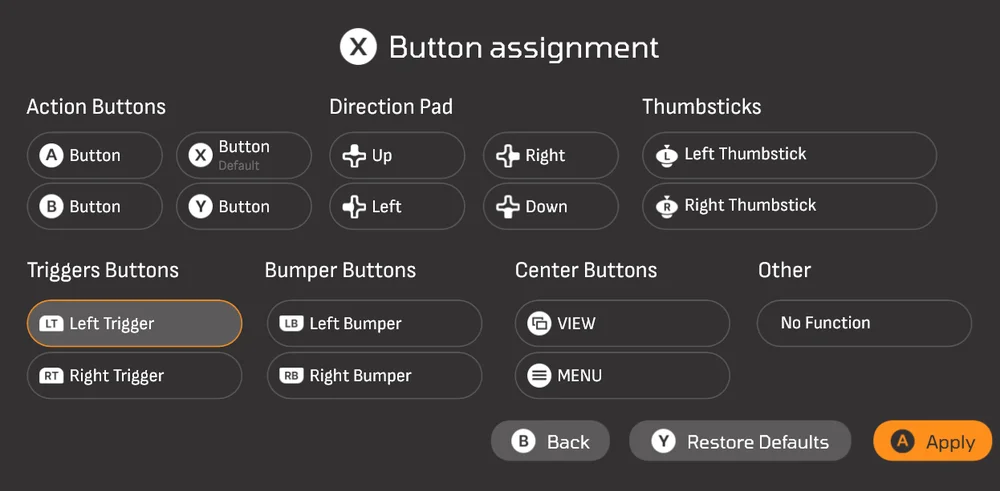
Nachdem Sie die zu bearbeitende Eingabe ausgewählt haben, wird eine Tabelle mit zuweisbaren Funktionen angezeigt. Wählen Sie die Funktion aus, die Sie der ausgewählten Eingabe zuweisen möchten.
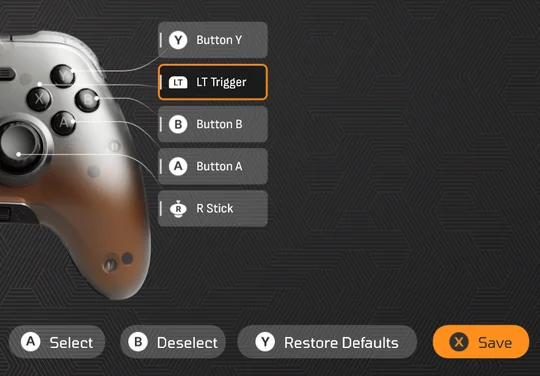
Ihre Aktualisierungen sollten nun im Layout des Controllers angezeigt werden. Vergessen Sie nicht, auf die Schaltfläche „Speichern“ zu klicken, wenn Sie Ihre Änderungen vorgenommen haben.
THUMBSTICKS & TRIGGER
In diesen Abschnitten können Sie Totzonen und Ansprechkurven bearbeiten.
Wählen Sie einfach den Thumbstick oder Trigger aus, den Sie bearbeiten möchten.
Bewegen Sie anschließend mit dem Steuerkreuz den Schieberegler für die Totzone nach links oder rechts.
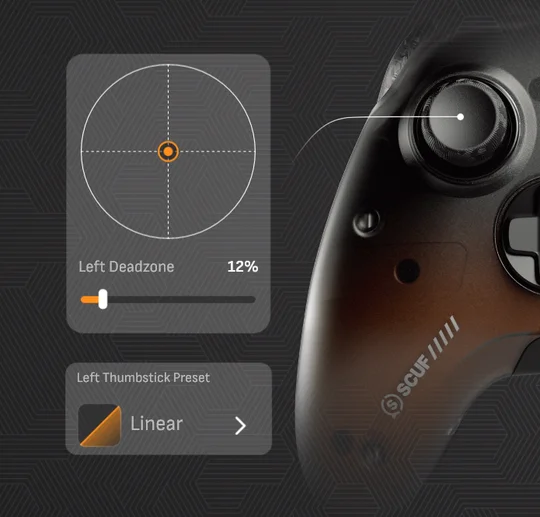
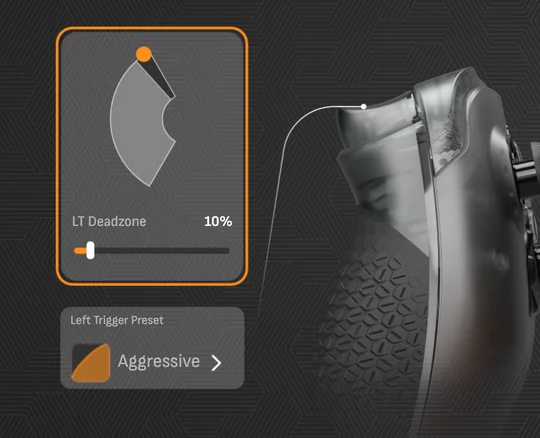
Um die Reaktionskurven der Thumbsticks und Trigger zu bearbeiten, wählen Sie die Grafikoption direkt unter der Deadzone-Funktion aus.
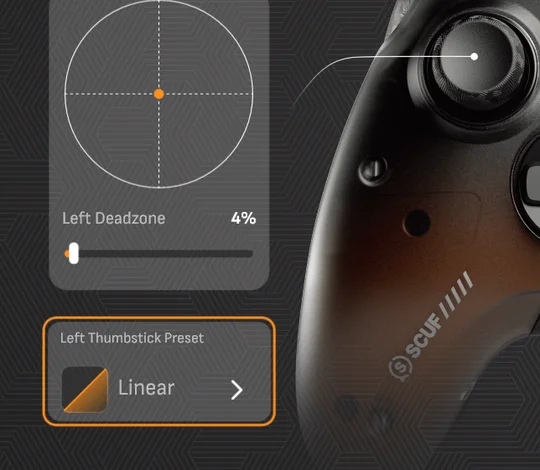
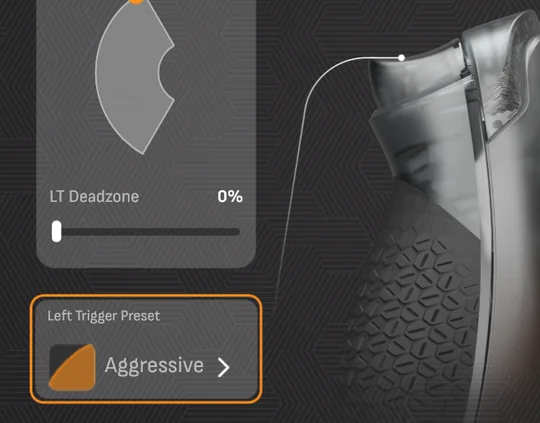
Nun erhalten Sie eine Liste mit den Optionen für die Antwortkurve.
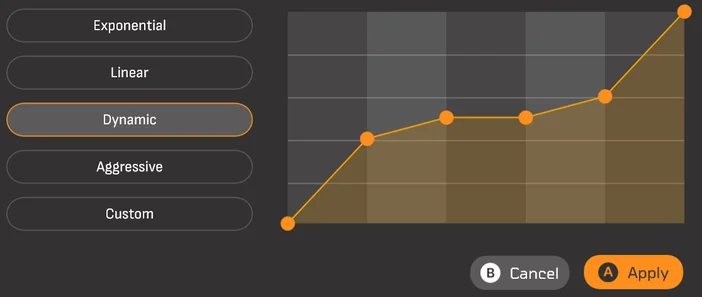
Wählen Sie die gewünschte Ansprechkurve aus und drücken Sie dann die Speichern-Taste, um Ihre Änderungen am Controller zu speichern.
VIBRATION
Im Abschnitt „Vibration“ können Sie die Vibrationseinstellungen Ihres Controllers anpassen. Wählen Sie einfach einen der Schieberegler aus, um mit den Anpassungen zu beginnen, oder wählen Sie eines der Synchronisierungsfelder aus, um gleichzeitig Anpassungen mit den Vibrationsschiebereglern vorzunehmen.
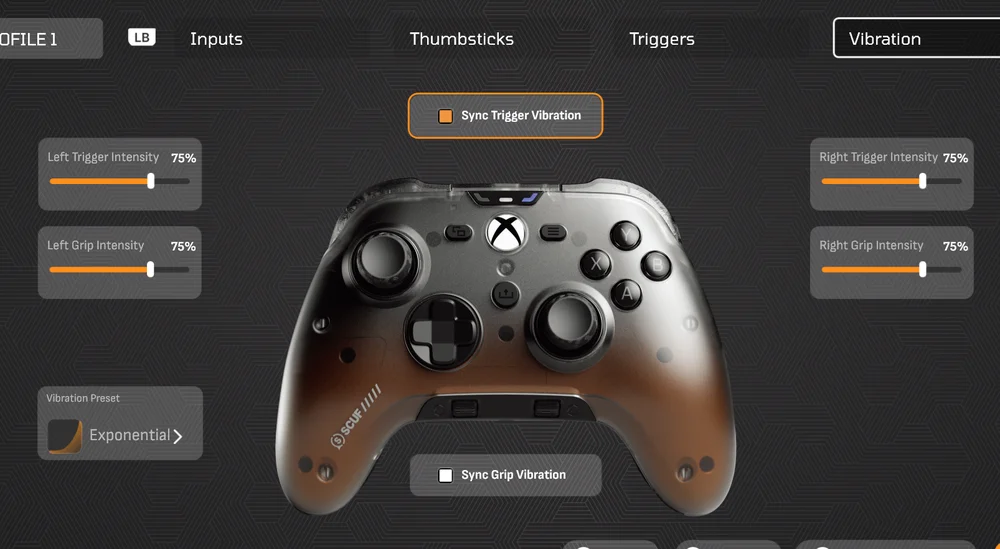
Wenn Sie Ihre Änderungen vorgenommen haben, klicken Sie auf die Schaltfläche „Speichern“.
SPEICHERN EINES PROFILS IN EINEM INTEGRIERTEN SPEICHERPLATZ
Um ein Profil in einem der drei integrierten Speicherplätze zu speichern, wählen Sie das Profil aus, das Sie speichern möchten, und wählen Sie dann „Auf Controller speichern“.
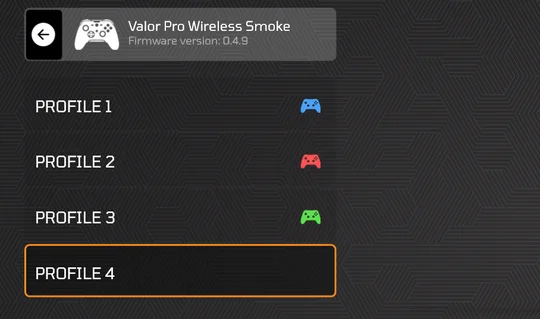
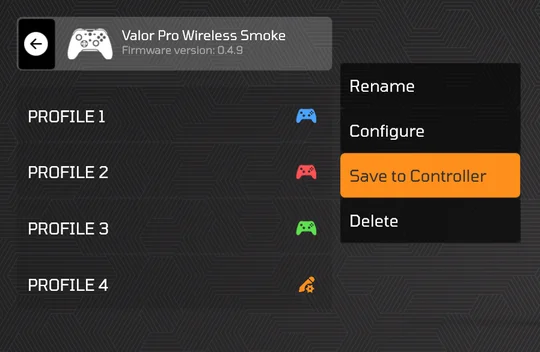
Wählen Sie als Nächstes die Profilfarbe aus, die Sie dem Profil zuweisen möchten.
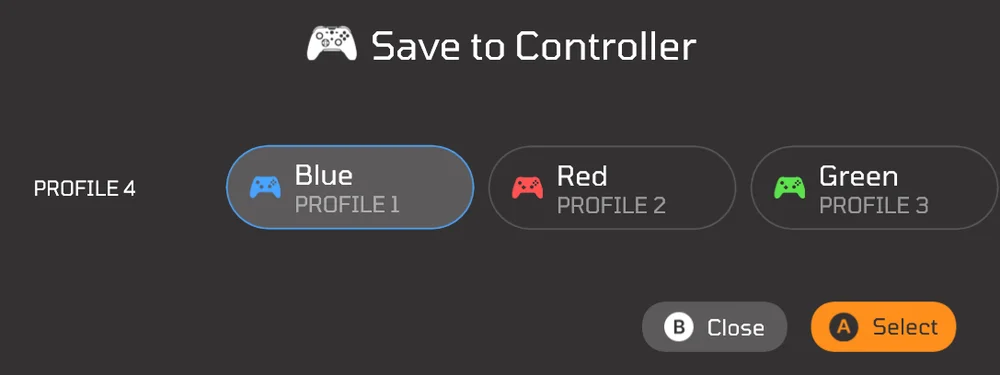
Jetzt haben Sie Ihr Profil im integrierten Speicher Ihres Controllers gespeichert.
Kalibrierung von Sticks und Triggern
Ihr Controller ist sofort einsatzbereit. Sie können jedoch jederzeit, falls nötig, die Sticks und Trigger neu kalibrieren.
Um die Sticks und Trigger neu zu kalibrieren, muss der Controller in den Kalibrierungsmodus versetzt werden.
For Valor Pro Wired Models without TMR thumbsticks only:
Stelle sicher, dass der Controller nicht angeschlossen ist und dass die Trigger auf vollen Bewegungsradius eingestellt sind (Instant-Trigger aus). Drücke und halte danach die Menü- und Ansicht-Tasten und schließe gleichzeitig den Controller an deine Konsole oder deinen PC an.
Hinweis: Bitte beachte, dass die Konsole oder der PC eingeschaltet sein müssen.
- Sobald der Controller angeschlossen ist und die Audio-Status-LED rot zu blinken anfängt, kannst du die Menü- und Ansicht-Taste loslassen.
- Während die Audio-Status-LED rot blinkt, bewege beide Thumbsticks gerade nach oben und lasse sie dann in die Mitte zurückkehren. Sind die Thumbsticks wieder in der Ausgangsposition, drücke die B-Taste. Die Audio-Status-LED sollte jetzt grün blinken.
- Während die Audio-Status-LED grün blinkt, drücken Sie den linken und rechten Thumbstick direkt nach unten und lassen Sie sie wieder in die Mitte zurückkehren. Sobald die Thumbsticks wieder in der Mitte sind, drücken Sie die B-Taste. Die Audio-Status-LED sollte nun blau blinken.
- Während die Audio-Status-LED blau blinkt, drücken Sie den linken und rechten Thumbstick direkt nach rechts und lassen Sie sie wieder in die Mitte zurückkehren. Sobald die Thumbsticks wieder in der Mitte sind, drücken Sie die B-Taste. Die Audio-Status-LED sollte nun orange blinken.
- Während die Audio-Status-LED orange blinkt, bewege beide Thumbsticks gerade nach links und lasse sie dann in die Mitte zurückkehren. Sind die Thumbsticks wieder in der Ausgangsposition, drücke die B-Taste. Jetzt sollte die Profil-Statusleuchte deines Controllers rot blinken.
- Während die Profil-Statusleuchte rot blinkt, drücke und löse den linken Trigger dreimal vollständig durch. Sobald der Trigger dreimal gedrückt wurde, drücke die B-Taste. Die Profil-Statusleuchte sollte jetzt grün blinken.
- Während die Profil-Statusleuchte grün blinkt, drücke und löse den rechten Trigger dreimal vollständig durch. Sobald der Trigger dreimal gedrückt wurde, drücke die B-Taste. Die Profil-Statusleuchte sollte jetzt blau blinken.
- Während die Profil-Statusleuchte blau blinkt, führe mit beiden Thumbsticks drei vollständige 360° Rotationsbewegungen im Uhrzeigersinn durch. Drücke anschließend die B-Taste. Die Profil-Statusleuchte sollte nun orange blinken.
- Während die Profil-Status-LED orange blinkt, drehen Sie beide Thumbsticks vollständig um 360 Grad gegen den Uhrzeigersinn. Nachdem Sie beide Thumbsticks dreimal vollständig gegen den Uhrzeigersinn gedreht haben, drücken Sie die B-Taste. Die Profil-Status-LED sollte nun rosa blinken und damit anzeigen, dass die Kalibrierung gespeichert wurde.
For Valor Pro Wireless models and Valor Pro Wired models with TMR thumbsticks only:
To enter recalibration mode, ensure that the controller is unplugged and that the triggers are in instant trigger mode (instant triggers turned on). Then simply press and hold the menu and view buttons while simultaneously plugging the controller into your console or PC.
Hinweis: Bitte beachte, dass die Konsole oder der PC eingeschaltet sein müssen.
- Sobald der Controller angeschlossen ist und die Audio-Status-LED rot zu blinken anfängt, kannst du die Menü- und Ansicht-Taste loslassen.
- Während die Audio-Status-LED rot blinkt, bewege beide Thumbsticks gerade nach oben und lasse sie dann in die Mitte zurückkehren. Sind die Thumbsticks wieder in der Ausgangsposition, drücke die B-Taste. Die Audio-Status-LED sollte jetzt grün blinken.
- Während die Audio-Status-LED grün blinkt, bewege beide Thumbsticks gerade nach rechts und lasse sie dann in die Mitte zurückkehren. Drücke anschließend erneut die B-Taste. Die Audio-Status-LED sollte nun blau blinken.
- Während die Audio-Status-LED blau blinkt, bewege beide Thumbsticks gerade nach unten und lasse sie dann in die Mitte zurückkehren. Drücke anschließend wieder die B-Taste. Die Audio-Status-LED sollte nun orange blinken.
- Während die Audio-Status-LED orange blinkt, bewege beide Thumbsticks gerade nach links und lasse sie dann in die Mitte zurückkehren. Sind die Thumbsticks wieder in der Ausgangsposition, drücke die B-Taste. Jetzt sollte die Profil-Statusleuchte deines Controllers rot blinken.
- While the profile status LED is flashing red, ensure that the controller's triggers are set to instant trigger mode (short trigger pull). Simultaneously, fully press down and release the left and right triggers 3 times. Once the triggers have been pressed down 3 times in instant trigger mode, press the B button. The profile status LED should remain flashing red.
- While the profile status LED is still flashing red, switch the trigger switch of both triggers to full throw trigger mode (instant triggers turned off). With the triggers now set to full throw trigger mode, fully press down and release only the left 3 times and press the B button. The profile status LED should start flashing green.
- While the profile status LED is flashing green, fully press down and release only the right trigger 3 times (trigger must be in full throw trigger mode). Once the trigger has been pressed down 3 times, press the B button. The profile status LED should now start flashing blue.
- Während die Profil-Statusleuchte blau blinkt, führe mit beiden Thumbsticks drei vollständige 360° Rotationsbewegungen im Uhrzeigersinn durch. Drücke anschließend die B-Taste. Die Profil-Statusleuchte sollte nun orange blinken.
- Während die Profil-Status-LED orange blinkt, drehen Sie beide Thumbsticks vollständig um 360 Grad gegen den Uhrzeigersinn. Nachdem Sie beide Thumbsticks dreimal vollständig gegen den Uhrzeigersinn gedreht haben, drücken Sie die B-Taste. Die Profil-Status-LED sollte nun rosa blinken und damit anzeigen, dass die Kalibrierung gespeichert wurde.
Bitte beachte, dass der Controller bei diesem Vorgang zurückgesetzt wird. Sollte der Controller nicht automatisch einschalten, drücke und halte einfach die Xbox-Taste, bis die LEDs aufleuchten.
Hinweis:
- 1. Wenn du glaubst, dass du während des Kalibrierungsvorgangs einen Fehler gemacht hast, fahre bitte fort und schließe die einzelnen Schritte ab, bevor du den Kalibrierungsmodus erneut startest.
- 2. Es ist nicht möglich, die Thumbsticks oder Trigger individuell zu rekalibrieren. Alle oben genannten Schritte müssen durchgeführt werden, um den Controller zu rekalibrieren.
Informationen zum Entfernen des Akkus
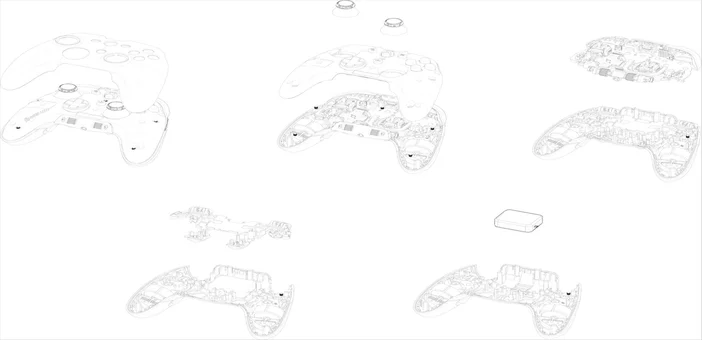
Dieses Produkt verwendet einen wiederaufladbaren Akku. Bei der Entsorgung und dem Recycling des Produkts müssen die Sicherheitsrichtlinien befolgt werden. Befolgen Sie die nummerierten Schritte in den folgenden Abbildungen, um den Akku sicher zu entfernen und zu entsorgen bzw. zu recyceln.
SCUF Gaming empfiehlt seinen Kunden, gebrauchte elektronische Geräte und wiederaufladbare Akkus gemäß den örtlichen Gesetzen und Vorschriften zu recyceln.
M/N (Modellnummer): RGC0004
Nennleistung (Spannung/Strom): 5 V ⎓ 1500 mA
FCC-ID: 2AAFM-RGC0004
IC: 10954A-RGC0004
Dongle-Informationen:
M/N (Modellnummer): RGC0007
Nennleistung (Spannung/Strom): 5V ⎓ 0,5A
FCC ID: 2AAFM-RGC0007
IC: 10954A-RGC0007
Informationen zum Akku
M/N(型號): 1103039
Nennleistung: 3,7 V, 1500 mAh, 5,55 Wh