SCUF gaming article
Expert Controller Settings in Gears 5
Passez au niveau supérieur dans Gears 5 en tirant parti des fonctionnalités SCUF et en optimisant vos paramètres de jeu.
Passez au niveau supérieur dans Gears 5 en tirant parti des fonctionnalités SCUF et en optimisant vos paramètres de jeu.Étape 1 : Activer le système de gâchette SCUF
Étape 1 : Activer le système de gâchette SCUFÉtape 1 : Activer le système de gâchette SCUFLes palettes SCUF améliorent vos performances générales et nos joysticks améliorent votre précision. Quand à notre système de gâchette, il accélère considérablement la vitesse à laquelle vous pouvez viser et tirer.
Les palettes SCUF améliorent vos performances générales et nos joysticks améliorent votre précision. Quand à notre système de gâchette, il accélère considérablement la vitesse à laquelle vous pouvez viser et tirer.Le système de contrôle de la SCUF Prestige vous offre un paramétrage complet de vos bloque-gâchettes et du point de déclenchement de vos gâchettes.
Le système de contrôle de la SCUF Prestige vous offre un paramétrage complet de vos bloque-gâchettes et du point de déclenchement de vos gâchettes.Pour Gears 5, nous recommandons d'utiliser des bloque-gâchettes. Cela réduira la distance que votre gâchette doit parcourir au-delà de son point d'activation. Vous gagnerez ainsi de précieuses millisecondes pour viser et tirer.
Pour Gears 5, nous recommandons d'utiliser des bloque-gâchettes. Cela réduira la distance que votre gâchette doit parcourir au-delà de son point d'activation. Vous gagnerez ainsi de précieuses millisecondes pour viser et tirer.Pour encore plus de personnalisation, raccourcissez le point d'activation de vos gâchettes.
Pour encore plus de personnalisation, raccourcissez le point d'activation de vos gâchettes.Nous vous conseillons de faire cet ajustement en jeu : serrez la clé jusqu'à atteindre le point d'activation, c'est-à-dire jusqu'au moment où votre arme se mettra à tirer toute seule. Desserrez ensuite d'un ou de plusieurs tours, en fonction de vos préférences.
Nous vous conseillons de faire cet ajustement en jeu : serrez la clé jusqu'à atteindre le point d'activation, c'est-à-dire jusqu'au moment où votre arme se mettra à tirer toute seule. Desserrez ensuite d'un ou de plusieurs tours, en fonction de vos préférences.Étape 2 : Utiliser la configuration recommandée par SCUF
Étape 2 : Utiliser la configuration recommandée par SCUFÉtape 2 : Utiliser la configuration recommandée par SCUFAvoir deux touches différentes pour Roadie Run et Se mettre à couvert peut réellement améliorer vos mouvements et vous rendre plus difficile à toucher.
Avoir deux touches différentes pour Roadie Run et Se mettre à couvert peut réellement améliorer vos mouvements et vous rendre plus difficile à toucher.Comment séparer Roadie Run et Se mettre à couvert :
Comment séparer Roadie Run et Se mettre à couvert :- Allez dans Paramètres > Manette > Configuration préréglée > Classique alternative
Ensuite, assignez Roadie Run/Esquive (X) à la palette extérieure gauche et Se mettre à couvert (A) à la palette extérieure droite.
Ensuite, assignez Roadie Run/Esquive (X) à la palette extérieure gauche et Se mettre à couvert (A) à la palette extérieure droite.Assignez ensuite Utiliser/Ranimer/Bouclier vivant (Y) à la palette intérieure gauche et Attaque de mêlée (B) à la palette intérieure droite.
Assignez ensuite Utiliser/Ranimer/Bouclier vivant (Y) à la palette intérieure gauche et Attaque de mêlée (B) à la palette intérieure droite.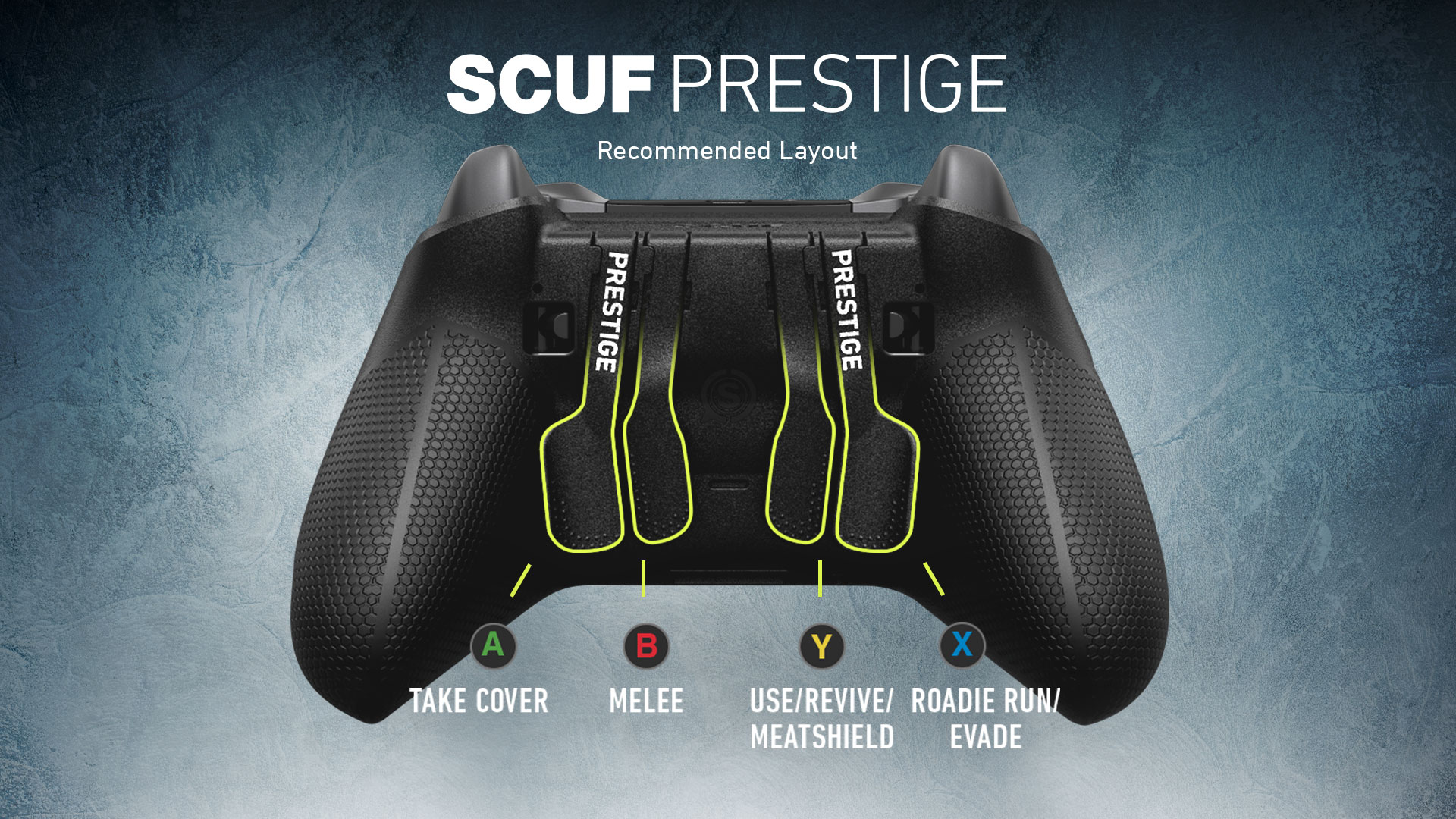
En savoir plus sur la SCUF PRESTIGE
En savoir plus sur la SCUF PRESTIGEEn savoir plus sur la SCUF PRESTIGEEn savoir plus sur la SCUF PRESTIGEEn savoir plus sur la SCUF PRESTIGEÉtape 3 : Paramètres de jeu avancés
Étape 3 : Paramètres de jeu avancésÉtape 3 : Paramètres de jeu avancésÉtape 3 : Paramètres de jeu avancésMaintenant que vous connaissez les réglages qui feront de vous un meilleur joueur, passons à l'optimisation de vos paramètres en jeu, afin de hisser votre gameplay au niveau supérieur et de rejoindre l'élite de l'élite. Nous vous recommandons d'aller dans le menu des paramètres de Gears 5 et de faire quelques petites modifications.
Maintenant que vous connaissez les réglages qui feront de vous un meilleur joueur, passons à l'optimisation de vos paramètres en jeu, afin de hisser votre gameplay au niveau supérieur et de rejoindre l'élite de l'élite. Nous vous recommandons d'aller dans le menu des paramètres de Gears 5 et de faire quelques petites modifications. Nous vous recommandons d'aller dans le menu des paramètres de Gears 5 et de faire quelques petites modifications.Dégainez votre seconde arme principale en utilisant indifféremment la touche droite ou la touche gauche du pavé directionnel.
Dégainez votre seconde arme principale en utilisant indifféremment la touche droite ou la touche gauche du pavé directionnel.Dégainez votre seconde arme principale en utilisant indifféremment la touche droite ou la touche gauche du pavé directionnel.- Allez dans Paramètres > Activez Défilement des armes principales
Si jamais vous avez du mal à savoir où vous en êtes au niveau munitions, désactivez le rechargement automatique pour éviter que votre arme ne s'enraille lors des combats.
Si jamais vous avez du mal à savoir où vous en êtes au niveau munitions, désactivez le rechargement automatique pour éviter que votre arme ne s'enraille lors des combats.- Allez dans Paramètres > Désactivez l'option Rechargement automatique
Désactivez les vibrations afin de ne pas perturber votre visée.
Désactivez les vibrations afin de ne pas perturber votre visée.- Allez dans Paramètres > Désactivez les vibrations
Jouez comme les pros
Jouez comme les prosJouez comme les prosJouez comme les prosMaintenant que vous avez personnalisé différents aspects de votre manette et optimisé vos paramètres, il est temps de tester vos performances en lançant une partie de Gears 5 ! Comme tout changement, vous aurez peut-être besoin de temps pour vous y adapter. Cependant, avec un peu de pratique et de détermination, toutes les fonctionnalités SCUF vous permettront de révéler tout votre potentiel !
Maintenant que vous avez personnalisé différents aspects de votre manette et optimisé vos paramètres, il est temps de tester vos performances en lançant une partie de Gears 5 ! Comme tout changement, vous aurez peut-être besoin de temps pour vous y adapter. Cependant, avec un peu de pratique et de détermination, toutes les fonctionnalités SCUF vous permettront de révéler tout votre potentiel !Découvrez nos autres guides Gears 5 :
Découvrez nos autres guides Gears 5 :Comment bien débuter dans Gears 5
Comment bien débuter dans Gears 5Comment bien débuter dans Gears 5Améliorer votre visée dans Gears 5
Améliorer votre visée dans Gears 5 Améliorer votre visée dans Gears 5
Gears 5, cinquième opus de la célèbre série Gears of War de Microsoft, est sorti le 6 septembre 2019 en exclusivité Xbox One.
Gears 5, cinquième opus de la célèbre série Gears of War de Microsoft, est sorti le 6 septembre 2019 en exclusivité Xbox One.Gears 5, cinquième opus de la célèbre série Gears of War de Microsoft, est sorti le 6 septembre 2019 en exclusivité Xbox One.
Stay up to date with SCUF. Get our latest News, Guides, and Product Updates in your Google feeds.
Add SCUF as a preferred source