-
Lernen Sie Omega kennen
-
Aufladen
-
Konnektivität
-
Individuell anpassbare Schaltwippen
-
Anpassung des Profils
-
Anpassbare Seitentasten
-
Einstellbare Sofortauslöser
-
Anpassbare G-Tasten
-
Anpassung von Zubehör
-
Austauschbare Daumensticks
-
Turnier-Kabelschloss
-
Support und beschränkte Garantie
-
Entfernen des Paddels
-
Zurücksetzen Ihres Controllers
-
Hinweise zum Entnehmen des Akkus
HANDBUCH | KURZANLEITUNG
Omega
SCUF-App
Koppeln von Omega mit der SCUF-App.
SCUF-App für iOS
SCUF-App für Android
VERBINDUNG MIT DER SCUF-APP HERSTELLEN:
Um das Potenzial von Omega voll auszuschöpfen, laden Sie bitte die SCUF-App je nach Smartphone-Plattform aus dem iOS App Store oder dem Google Play Store herunter.
SCUF-App:
Befolgen Sie nach dem Herunterladen die Anweisungen in der App, um sie mit Ihrer Omega zu koppeln. Sobald die Verbindung hergestellt ist, können Sie Ihre Einstellungen anpassen, darunter Tastenbelegung, Totzonen, Empfindlichkeit, Kalibrierung, Abfragerate (nur PC) und vieles mehr.
Lernen Sie Omega kennen
Entwickelt für Höchstleistungen und um dir einen Vorteil zu verschaffen, egal was du spielst. Hol mehr aus deinem Spiel heraus – mit besserer Kontrolle und schnelleren Reaktionen.
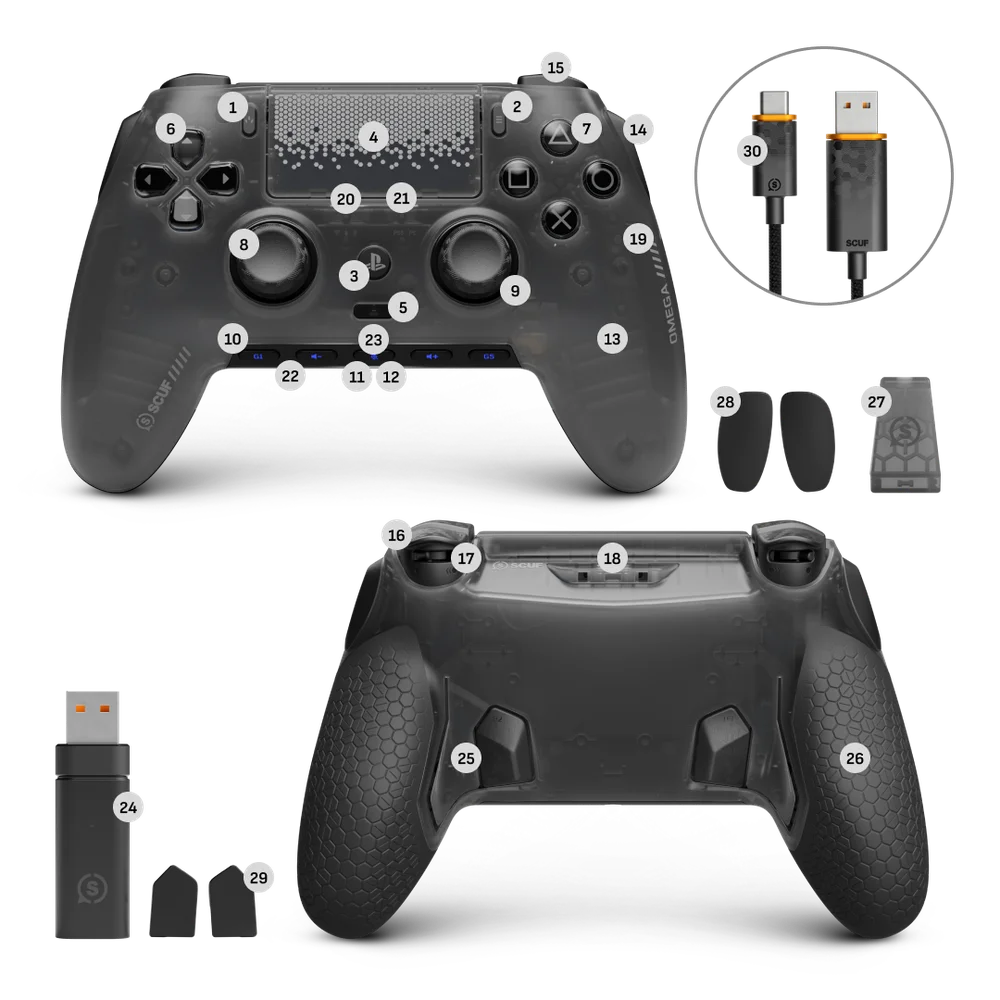
- Schaltfläche „Erstellen“
- Schaltfläche „Optionen“
- PS-Taste
- Touchpad/Touchpad-Taste
- Profil-Schaltfläche
- Abnehmbares mechanisches Steuerkreuz
- Abnehmbare Schnellzugriffstasten
- Austauschbare Daumensticks
- Abnehmbare Gleitringe
- Anpassbare G-Tasten
- Statusanzeige
- 3,5-mm-Klinkenbuchse
- Abnehmbare Magnetblende
- Anpassbare Seitentasten
- Stoßfänger (L1 & R1)
- Einstellbare Sofortauslöser (L2 & R2)
- Sofortauslöser
- USB-C-Anschluss
- Reset-Taste
- Anschlussschalter
- Plattformwechsel
- Batterieanzeige
- Stummschaltungsanzeige
- USB-Stick
- Individuell anpassbare Schaltwippen
- Performance-Griff
- Turnier-Kabelschloss
- Abdeckplatten für Seitentasten
- Innenpaddel-Abdeckplatten
- USB-C-Kabel
Aufladen
Verwenden Sie zum Aufladen Ihres Controllers das mitgelieferte USB-C-Kabel und schließen Sie es an Ihre PlayStation®5-Konsole oder Ihren PC an, während diese eingeschaltet sind oder sich im Ruhemodus befinden. Sobald der Ladevorgang abgeschlossen ist, hört die Leuchtleiste auf, grün zu blinken.
Die Statusanzeige zeigt den Akkustatus anhand der folgenden Tabelle an:
Stromstatus
Sie können den Akkustatus Ihres Controllers beim Hochfahren, beim Anschließen oder Trennen des USB-C-Kabels sowie beim Wechsel zwischen kabelgebundenem und kabellosem Modus überprüfen.
| AKKUSTATUS | LED-Betriebsanzeige |
| Niedrig | Atmendes Rot |
| Mittel | Atmendes Orange |
| Hoch | Grün atmen |
| Aufgeladen | Statisches Grün |
Bitte beachten Sie, dass der Akkustatus über Statusanzeigen angezeigt wird.
Sie können den Akkustand überprüfen, indem Sie die PS-Taste drücken, wenn das Gamepad ausgeschaltet und das USB-Kabel angeschlossen ist.
Konnektivität
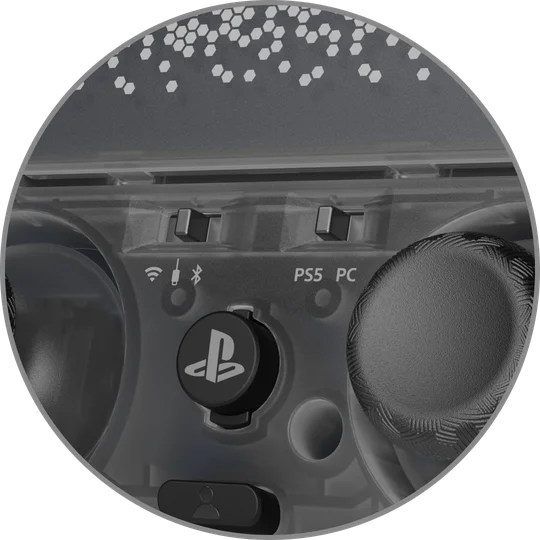
Das Omega verfügt über einen Konnektivitätsschalter und einen Plattformschalter, die sich unter der abnehmbaren magnetischen Frontblende befinden. Um diese Schalter auf die gewünschte Plattform umzustellen, entfernen Sie einfach die Frontblende und befolgen Sie die nachstehenden Anweisungen:
Verbindungsoptionen – Kabelgebunden, WLAN und Bluetooth
Plattformwechsel – PlayStation und PC
Für das kabelgebundene Spiel mit Omega:
- Stellen Sie den Verbindungsschalter auf den kabelgebundenen Modus um.
- Stelle den Plattformschalter auf „PlayStation“ oder „PC“, je nachdem, mit welcher Plattform du dich verbinden möchtest.
- Schließen Sie abschließend das mitgelieferte USB-C-Kabel an Ihren Controller und die gewünschte Plattform (PlayStation oder PC) an.
Für das drahtlose Spielen mit Omega:
- Stellen Sie den Verbindungsschalter auf den WLAN-Modus.
- Stelle den Plattformschalter auf „PlayStation“ oder „PC“, je nachdem, mit welcher Plattform du dich verbinden möchtest.
- Schließen Sie den mitgelieferten USB-Dongle an die gewünschte Plattform (PlayStation oder PC) an.
- Halten Sie zum Schluss die PS-Taste gedrückt, um Ihren Omega einzuschalten.
Für die Bluetooth-Wiedergabe mit Omega (nur auf Mobilgeräten verfügbar):
- Stellen Sie den Verbindungsschalter auf den BT-Modus und halten Sie die PS-Taste gedrückt, um den Controller einzuschalten.
- Sobald Sie sich im BT-Modus befinden, halten Sie die PS-Taste und die Create-Taste gleichzeitig gedrückt, um den Kopplungsmodus zu aktivieren.
- Vergewissern Sie sich, dass sich Ihre Omega im Kopplungsmodus befindet, indem Sie überprüfen, ob die Statusleuchte blau blinkt.
- Sobald sich das Gerät im Kopplungsmodus befindet, stellen Sie sicher, dass das Gerät, mit dem Sie es koppeln möchten, im Bluetooth-Erkennungsmodus ist.
- Suchen und wählen Sie „Omega“ aus, und Ihr Controller ist nun spielbereit.
Bitte beachten Sie:
- Dieser Controller nutzt das 2,4-GHz-Frequenzband. Wenn die PlayStation®5 und andere Geräte ebenfalls das 2,4-GHz-Frequenzband nutzen, kann es zu Funkstörungen kommen.
- Corsair hat diesen Controller für die PlayStation®5 (Serien CFI-1000, CFI-2000 und CFI-7000) getestet, einschließlich der Prüfung der kabellosen Verbindung, und übernimmt die Produkthaftung für diesen Controller.
- Was die PlayStation®5 der 1000er-Serie betrifft, wird empfohlen, den USB-Dongle dieses Controllers in den USB-Anschluss an der Vorderseite der PlayStation®5 zu stecken.
- Für die mobile Bluetooth-Wiedergabe auf iOS-Geräten stellen Sie bitte sicher, dass auf Ihrem iOS-Gerät die iOS-Version 26.4 oder höher installiert ist.
Individuell anpassbare Schaltwippen
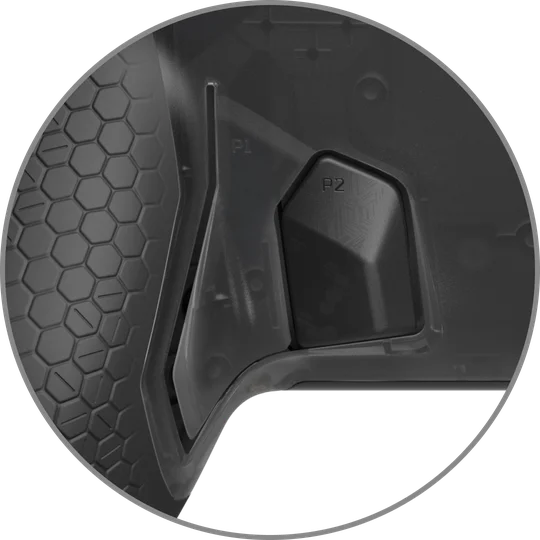
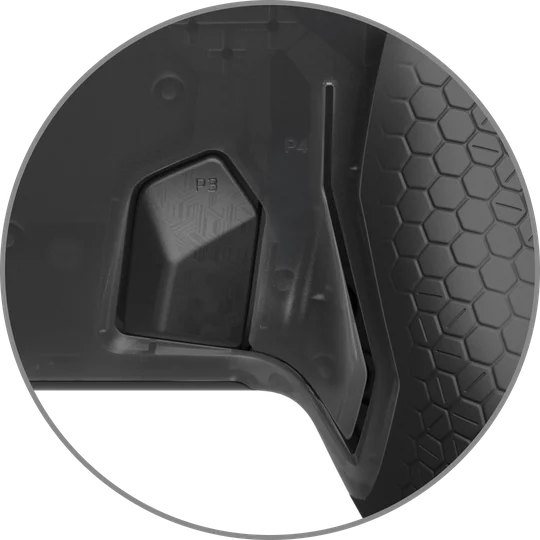
Dank der anpassbaren hinteren Paddles kannst du deine Daumen auf den Sticks lassen und Finger einsetzen, die normalerweise untätig bleiben. Es mag etwas Zeit brauchen, sich daran zu gewöhnen, aber es verkürzt deine Reaktionszeiten und verschafft dir entscheidende Millisekunden. Die inneren Paddles des Omega sind abnehmbar, falls du nur zwei Paddles benötigst.
Dein Controller verfügt über drei voreingestellte Paddel-Profilkonfigurationen, damit du gleich loslegen kannst. Drücke einfach die Profil-Taste an der Vorderseite des Controllers, um zwischen den Profilen zu wechseln und das gewünschte Profil auszuwählen.
Anpassung des Profils
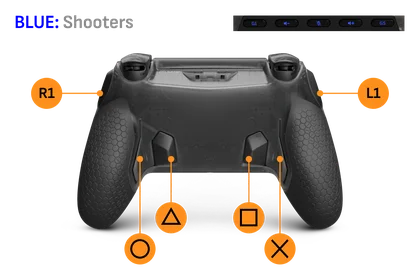
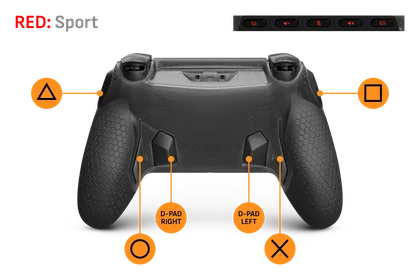
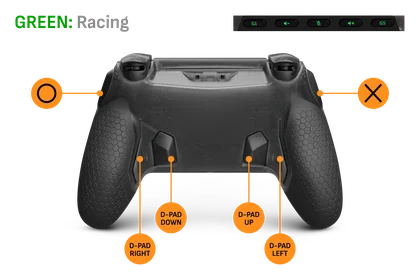
- Drücken Sie zunächst die Profil-Taste, bis das Farbprofil angezeigt wird, das Sie ändern möchten.
- Halten Sie anschließend die Profiltaste erneut gedrückt, bis die LED zu blinken beginnt.
- Jetzt kannst du jedes Paddle, jeden Seitentaster oder jede G-Taste neu belegen, indem du gleichzeitig das Paddle und die Taste drückst, der du die Funktion zuweisen möchtest. Nach erfolgreicher Zuordnung leuchtet der RGB-Lichtstreifen weiß.
- Wiederholen Sie den vorherigen Schritt für so viele Eingänge, wie Sie neu zuweisen möchten.
- Um Ihre angepasste Konfiguration zu speichern, drücken Sie einfach noch einmal die Profil-Taste. Die Profil-Anzeige hört auf zu blinken.
Bitte beachten Sie:
- Die inneren Paddles und die Seitentasten lassen sich leicht entfernen und mit den mitgelieferten Abdeckplatten verschließen.
- Die Paddles, Seitentasten und *G-Tasten können nach Belieben den Tasten L1/R1, L2/R2, L3/R3, dem gesamten Steuerkreuz oder einer der vier Aktionstasten zugewiesen werden.
- Achtung: Die Trigger müssen sich im „Instant Trigger“-Modus befinden, wenn Sie sie einem Paddle, einer Seitentaste oder einer G-Taste zuweisen.
*Im PlayStation-Modus sind nur G1 und G5 anpassbar (G2, G3 und G4 sind es nicht). Im PC-Modus kannst du alle 5 G-Tasten neu belegen.
Alle unsere spielspezifischen Layout-Empfehlungen finden Sie unter: scufgaming.com/gaming
Anpassbare Seitentasten
Der Omega verfügt über zwei Seitentasten, eine auf jeder Seite des Controllers. Für den Fall, dass du die Seitentasten nicht verwenden möchtest, haben wir sie abnehmbar gestaltet und Blindabdeckungen beigelegt, damit dein Controller weiterhin gut aussieht und sich gut anfühlt. Um die Seitentasten zu entfernen, nimmst du einfach die Frontblende ab, ersetzt die SAX-Tasten durch die mitgelieferten Blindabdeckungen und setzt die Frontblende wieder auf. Wir glauben aber, dass dir die zusätzlichen Tasten gefallen werden.
Bitte beachten Sie:
- Die SAX-Tasten können nach Belieben den Tasten R1/L1, R2/L2, R3/L3, dem gesamten Steuerkreuz oder einer der vier Aktionstasten zugewiesen werden.
- Achtung: Die Trigger müssen sich im „Instant Trigger“-Modus befinden, wenn Sie sie einer SAX-Taste zuweisen.
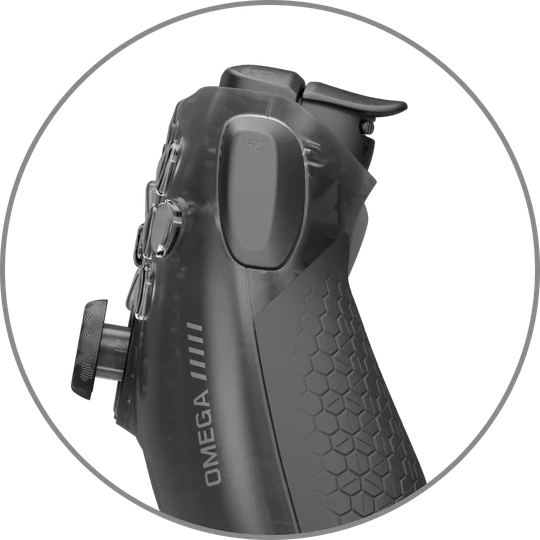
Einstellbare Sofortauslöser
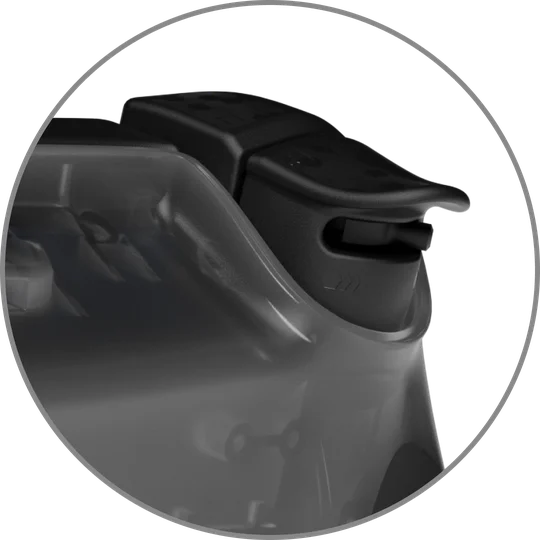
Ihr Omega ist mit einem Zwei-Wege-Abzugschalter ausgestattet, sodass Sie zwischen Standard- und Sofortabzug wählen können. Verwenden Sie den Sofortabzug, der wie ein Mausklick funktioniert, für blitzschnelle Schüsse. Bevorzugen Sie einen längeren Abzugsweg für den Tag auf der Schießbahn? Kein Problem – schalten Sie den Schalter einfach um, um den vollen Bewegungsbereich des Abzugs zu nutzen.
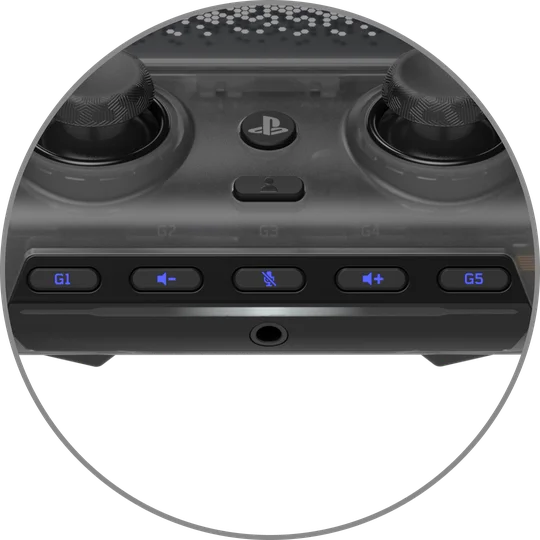
Anpassbare G-Tasten
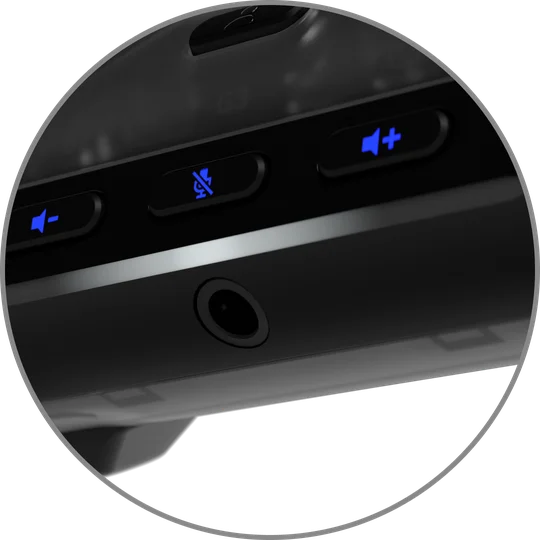
Mit den G-Keys stehen dir 5 weitere frei konfigurierbare Tasten zur Verfügung. Nachfolgend findest du die Standard-G-Keys im PlayStation-Modus.
- G1: Leer/programmierbar
- G2: Lautstärke verringern
- G3: Mikrofon stummschalten
- G4: Lautstärke erhöhen
- G5: Leer/programmierbar
Bitte beachten Sie:
- G3 regelt außerdem Ihren Sidetone, wenn im PlayStation-Modus ein kabelgebundenes Headset an Omega angeschlossen ist.
- Bitte halten Sie G3 2 Sekunden lang gedrückt, um zwischen den folgenden Optionen zu wechseln: Sidetone aus, Sidetone mittel und Sidetone hoch.
- Der Sidetone ist standardmäßig ausgeschaltet.
- Bitte beachte, dass im PlayStation-Modus die Tasten G2, G3 und G4 fest zugewiesen sind und nicht neu belegt werden können. Im PlayStation-Modus können nur die Tasten G1 und G5 neu belegt werden. Im PC-Modus kannst du alle 5 G-Tasten neu belegen.
- Bitte nutze die SCUF-App, um das volle Potenzial der G-Key-Anpassungsfunktionen auszuschöpfen.
- G1 und G5 können nach Belieben den Tasten R1/L1, R2/L2, R3/L3, dem gesamten Steuerkreuz oder einer der vier Aktionstasten zugewiesen werden.
- Achtung: Die Trigger müssen sich im Instant-Trigger-Modus befinden, wenn Sie sie den Tasten G1 und G5 zuweisen.
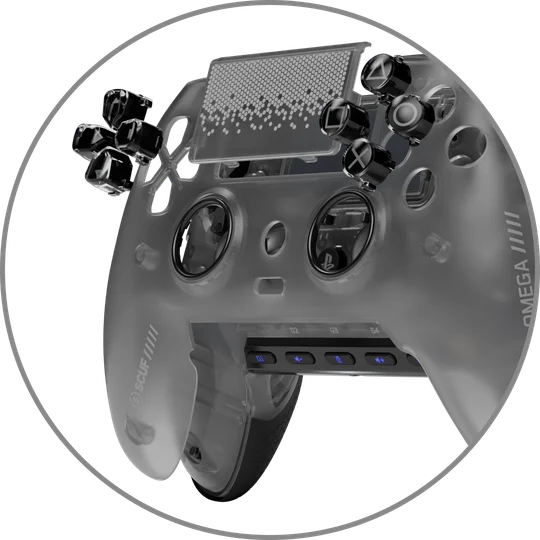
Anpassung von Zubehör
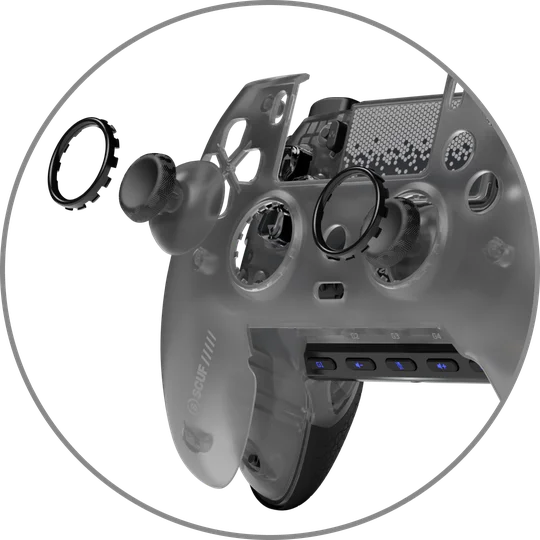
Möchtest du die Analogsticks austauschen? Das Steuerkreuz wechseln? Die Frontblende und das Touchpad austauschen? Entferne einfach die Frontblende, indem du sie vorsichtig oben in der Nähe des USB-C-Anschlusses anhebst und abziehst. Nun kannst du das Touchpad, die Analogsticks, die Gleitringe und das Steuerkreuz herausnehmen. Nimm die gewünschten Änderungen vor. Führe die Schritte in umgekehrter Reihenfolge durch, um die Teile wieder anzubringen. Los geht’s!
Verleihen Sie Ihrem Look mit neuen Frontblenden, Touchpads, Daumensticks, Anti-Reibungsringen und D-Pads einen frischen Look – auf scufgaming.com stehen Ihnen unzählige Kombinationsmöglichkeiten zur Auswahl.
Austauschbare Daumensticks
Das Wichtigste zuerst: Was spielst du?
Für Ego-Shooter empfehlen wir, den hohen Daumenstick auf der rechten Seite zu verwenden, um beim Zielen durch das Zielfernrohr Präzision und Genauigkeit zu gewährleisten. Den kurzen, konkaven Stick auf der linken Seite nutzt du für schnelle, reaktionsschnelle Bewegungen. Bei Sportspielen solltest du bei den konkaven Sticks bleiben, sie bieten dir die richtige Balance.
Möchtest du dein eigenes Ding machen? Das verstehen wir. Entferne die Frontblende und die Touchpad-Abdeckung, indem du einfach oben an der Frontblende ansetzt und die magnetische Frontblende abziehst. Bei der Touchpad-Abdeckung fängst du ebenfalls oben an und ziehst sie ab. Sie löst sich dann ganz leicht vom Controller. Die neue Abdeckung lässt sich genauso einfach aufschieben. Um die Anti-Reibungsringe zu entfernen, drücke sie einfach von hinten aus der Frontblendenverkleidung heraus; zum Wiedereinsetzen führst du die Bewegung in umgekehrter Richtung aus.
Turnier-Kabelschloss
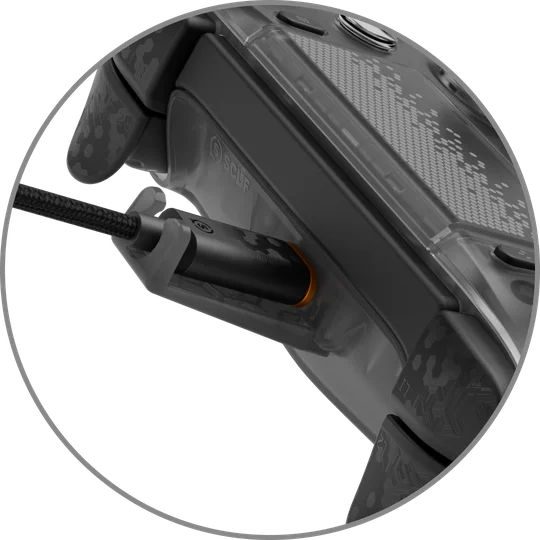
Ihre OMEGA wird mit einer USB-Kabelsicherung geliefert. Diese verhindert, dass sich das Kabel vom Controller löst. Bitte stecken Sie das Kabel in den Controller. Bitte befestigen Sie zunächst die Turnier-Sicherung am Kabel. Sobald diese angebracht ist, stecken Sie die Turnier-Sicherung bitte in die Halteöffnungen an der Unterseite des USB-Anschlusses.
Support und beschränkte Garantie
Für dieses Produkt gilt eine einjährige beschränkte Garantie.
Der Zeitpunkt, zu dem Ihre Garantie beginnt, hängt von Ihrem Standort und dem Ort des Kaufs ab. Informationen zur eingeschränkten Garantie von SCUF Gaming finden Sie unter scufgaming.com/limited-warranty.
Für technische Unterstützung, Fragen zu Ihrem Produkt oder zur Garantie besuchen Sie bitte scufgaming.com/support.
Kontakt: scufgaming.com/contact.
Entfernen des Paddels
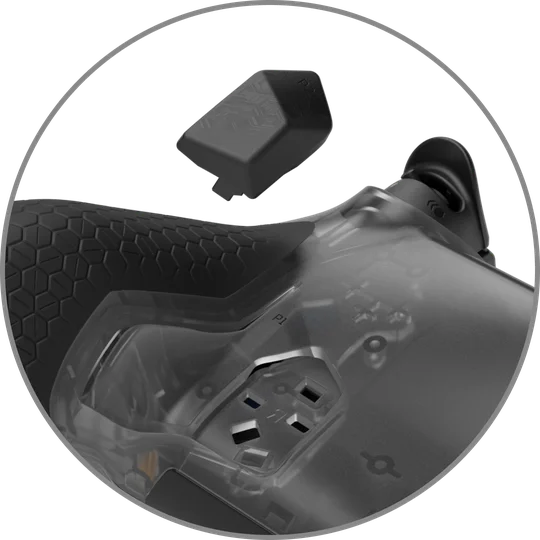
Ziehen Sie die Paddel einfach mithilfe der Fingernagelkerbe am inneren Paddel heraus. Anschließend können Sie die Abdeckplatten für die inneren Paddel verwenden, um die Rückseite bündig zu halten.
Zurücksetzen Ihres Controllers
Sollten Sie jemals das Bedürfnis haben, Ihren Controller zurückzusetzen, befolgen Sie dazu die nachstehenden Anweisungen.
Sie können Ihren Controller auf drei verschiedene Arten zurücksetzen:
Verwendung der Reset-Taste: Drücken Sie die Reset-Taste mit einem langen, dünnen Gegenstand, beispielsweise einer Büroklammer. Um die Reset-Taste zu finden, nehmen Sie bitte die Frontblende ab und suchen Sie das kleine Loch unterhalb der Circle-Taste. Bitte beachten Sie, dass die Reset-Taste den Controller zurücksetzt, falls dieser sich aufhängt. Die Reset-Taste löscht keine Profile.
Soft-Reset durchführen: um den Controller auf die Werkseinstellungen zurückzusetzen...
- Schalten Sie den Controller aus
- Halten Sie die Tasten „X“ und „PS-Taste“ 5 Sekunden lang gedrückt
- Solange die Tasten gedrückt gehalten werden, startet der Controller neu
Bitte beachten Sie, dass durch einen Soft-Reset die Profile, Belegungen, Lichteffekte, Triggereinstellungen, Stick-Einstellungen, Helligkeit, die automatische Ruhefunktion (aktiviert/Timeout), die Abtastrate und die Kalibrierungsdaten des Controllers auf die Werkseinstellungen zurückgesetzt werden.
Durchführen eines Hard-Resets: So setzen Sie den Controller auf die Werkseinstellungen zurück...
- Schalten Sie den Controller aus
- Halten Sie die Tasten „Kreis“, „Dreieck“ und „PS-Taste“ 5 Sekunden lang gedrückt.
- Solange die Tasten gedrückt gehalten werden, startet der Controller neu
Bitte beachten Sie, dass durch einen Hard-Reset die folgenden Einstellungen des Controllers auf die Werkseinstellungen zurückgesetzt werden: „
“-Profile, Tastenbelegungen, Lichteffekte, Triggereinstellungen, Stick-Einstellungen, Helligkeit, automatischer Ruhemodus (aktiviert/Timeout), Abfragerate, Kalibrierungsdaten und Daten zur Controller-Kopplung.
Hinweise zum Entnehmen des Akkus
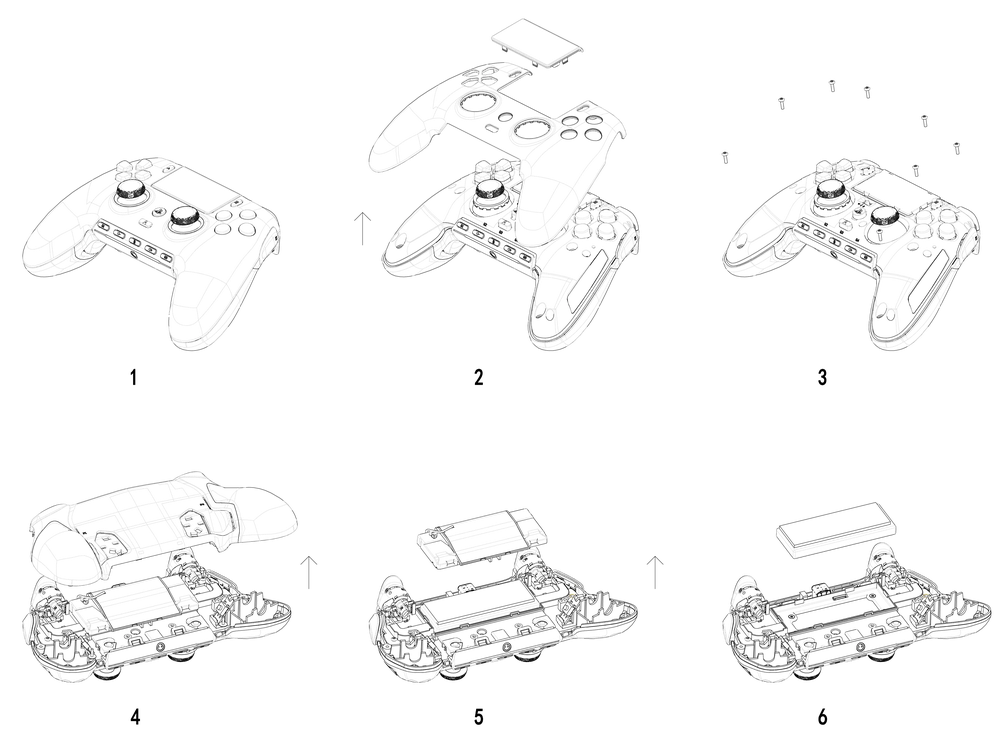
Dieses Produkt wird mit einem wiederaufladbaren Akku betrieben. Bei der Entsorgung und dem Recycling des Produkts müssen die Sicherheitshinweise beachtet werden. Befolgen Sie die nummerierten Schritte anhand der untenstehenden Abbildungen, um den Akku sicher zur Entsorgung und zum Recycling zu entfernen.
SCUF Gaming fordert seine Kunden dazu auf, gebrauchte Elektronikgeräte und wiederaufladbare Batterien gemäß den örtlichen Gesetzen und Vorschriften zu recyceln.
SCUF Omega
Art.-Nr.: RGC0005
Nennwerte (Spannung/Strom): XV ⎓ XXX mA
Dongle
Art.-Nr.: RGC0006
Nennwerte (Spannung/Strom): XV ⎓ XXX mA
FCC-ID: 2AAFM-RGC0005 (Gaming-Controller)
FCC-ID: 2AAFM-RGC0006 (Dongle)
IC: 10954A-RGC0005 (Gaming-Controller)
IC: 10954A-RGC0006 (Dongle)
„PlayStation Family Mark“, „PlayStation“, „PS5“ und „PlayStation Shapes“ sind eingetragene Marken oder Marken von Sony Interactive Entertainment, Inc. Alle Rechte vorbehalten. Alle anderen Marken sind Eigentum ihrer jeweiligen Inhaber. Hergestellt und vertrieben unter Lizenz von Sony Interactive Entertainment und seinen verbundenen Unternehmen.