-
Vi presentiamo Omega
-
Ricarica
-
Connettività
-
Paddle posteriori personalizzabili
-
Personalizzazione del profilo
-
Pulsanti laterali personalizzabili
-
Grilletto istantaneo regolabile
-
Tasti G personalizzabili
-
Personalizzazione degli accessori
-
Levette intercambiabili
-
Lucchetto per cavi da torneo
-
Assistenza e garanzia limitata
-
Rimozione della paletta
-
Reimpostazione del controller
-
Informazioni sulla rimozione della batteria
MANUALE | GUIDA RAPIDA
Omega
App SCUF
Accoppiamento di Omega con l'app SCUF.
App SCUF per iOS
App SCUF per Android
CONNESSIONE ALL'APP SCUF:
Per sfruttare al massimo le potenzialità di Omega, scarica l'app SCUF dall'App Store (per dispositivi iOS) o dal Google Play Store (per dispositivi Android), a seconda del sistema operativo del tuo telefono.
App SCUF:
Una volta scaricata, segui le istruzioni all'interno dell'app per accoppiarla al tuo Omega. Una volta connesso, potrai personalizzare le impostazioni, la rimappatura, le zone morte, la sensibilità, la calibrazione, la frequenza di polling (solo su PC) e molto altro ancora.
Vi presentiamo Omega
Progettate per garantire prestazioni eccellenti e offrirti un vantaggio in qualsiasi situazione di gioco. Ottieni il massimo dal tuo gioco grazie a un maggiore controllo e a reazioni più pronte.
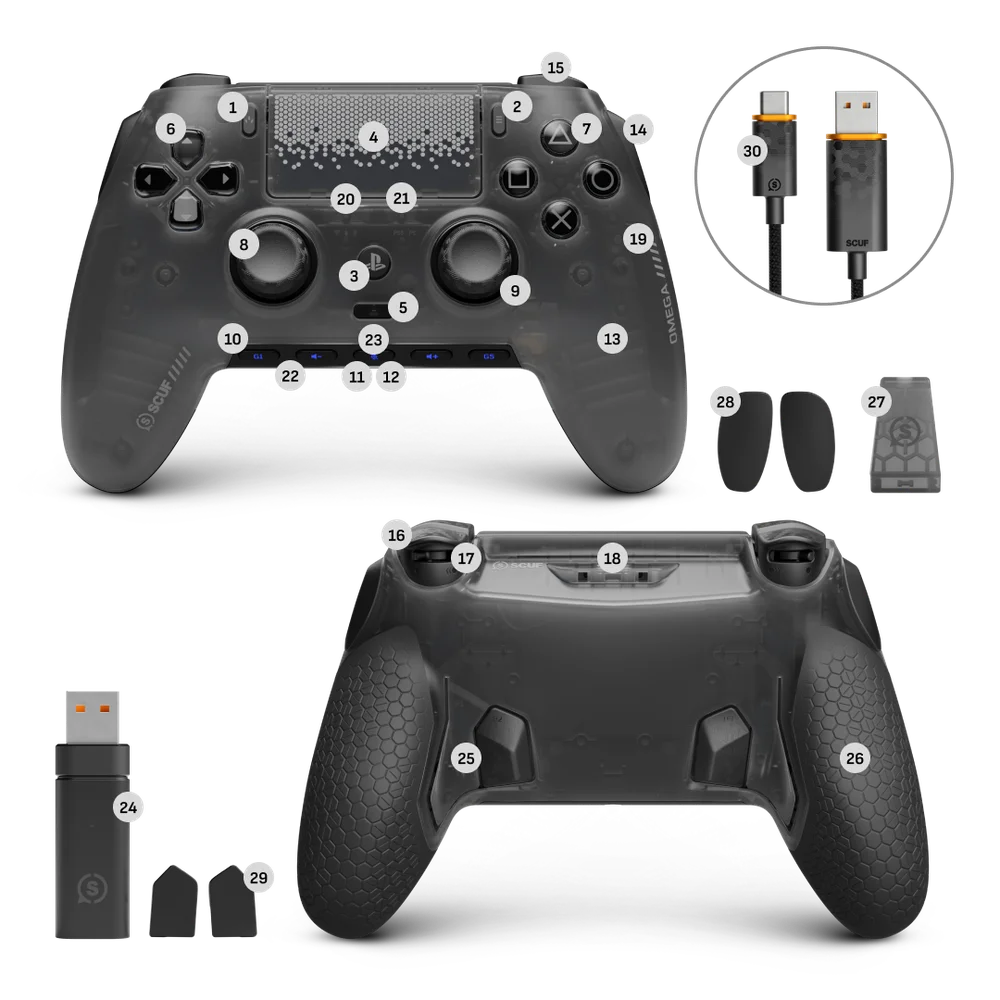
- Pulsante Crea
- Pulsante Opzioni
- Pulsante PS
- Touchpad/Pulsante del touchpad
- Pulsante Profilo
- D-Pad meccanico rimovibile
- Pulsanti di azione rapida rimovibili
- Levette intercambiabili
- Anelli antifrizione rimovibili
- Tasti G personalizzabili
- Spia di stato
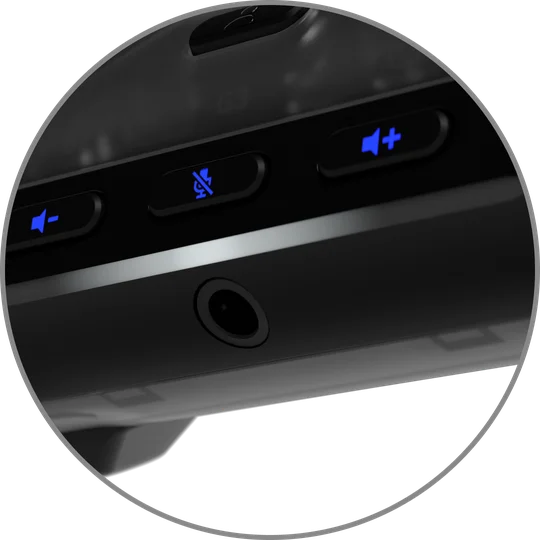
- Presa jack da 3,5 mm
- Mascherina magnetica rimovibile
- Pulsanti laterali personalizzabili
- Paraurti (sinistro e destro)
- Pulsanti di attivazione istantanea regolabili (L2 e R2)
- Interruttore a scatto istantaneo
- Porta USB-C
- Pulsante di ripristino
- Interruttore di connettività
- Cambio di piattaforma
- Indicatore della batteria
- Indicatore di silenziamento
- chiavetta USB
- Paddle posteriori personalizzabili
- Impugnatura ad alta aderenza
- Lucchetto per cavi da torneo
- Piastre di copertura per pulsanti laterali
- Piastre di chiusura interne per pale
- Cavo USB-C
Ricarica
Per ricaricare il controller, usa il cavo USB-C in dotazione e collegalo alla console PlayStation®5 o al PC mentre è accesa o in modalità di riposo. Una volta completata la ricarica, la barra luminosa smetterà di lampeggiare in verde.
La spia di stato indicherà lo stato della batteria in base alla tabella riportata di seguito:
Stato dell'alimentazione
È possibile controllare lo stato della batteria del controller all'avvio, quando si collega o si scollega il cavo USB-C e quando si passa dalla modalità cablata a quella wireless.
| STATO DELLA BATTERIA | INDICAZIONE LED DI ALIMENTAZIONE |
| Basso | Respirando rosso |
| Medio | Arancia respirante |
| Alto | Respirare verde |
| Accusato | Verde statico |
Si prega di notare che lo stato della batteria sarà indicato da una serie di segnali luminosi.
È possibile controllare il livello della batteria premendo il pulsante PS quando il gamepad è spento e il cavo USB è collegato.
Connettività
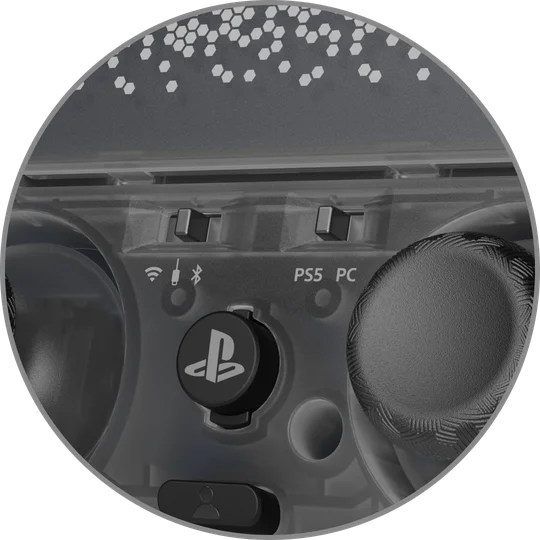
Omega dispone di un selettore di connettività e di un selettore di piattaforma situati sotto il pannello frontale magnetico rimovibile. Per impostare questi selettori sulla piattaforma desiderata, è sufficiente rimuovere il pannello frontale e seguire le istruzioni riportate di seguito:
Selettore di connettività – Cablato, wireless e Bluetooth
Cambio di piattaforma – PlayStation e PC
Per giocare in rete con Omega:
- Imposta l'interruttore di connettività sulla modalità cablata.
- Imposta l'opzione "Piattaforma" su PlayStation o PC a seconda della piattaforma a cui desideri collegarti.
- Infine, collega il cavo USB-C in dotazione al controller e alla piattaforma desiderata (PlayStation o PC).
Per giocare in modalità wireless con Omega:
- Imposta l'interruttore di connettività sulla modalità wireless.
- Imposta l'opzione "Piattaforma" su PlayStation o PC a seconda della piattaforma a cui desideri collegarti.
- Collega il dongle USB in dotazione alla piattaforma che preferisci (PlayStation o PC).
- Infine, tieni premuto il pulsante PS per accendere il tuo Omega.
Per la riproduzione Bluetooth con Omega (disponibile solo su dispositivi mobili):
- Imposta l'interruttore di connettività sulla modalità BT e tieni premuto il pulsante PS per accendere il controller.
- Una volta in modalità BT, tieni premuti contemporaneamente il pulsante PS e il pulsante Create per attivare la modalità di accoppiamento.
- Verifica che il tuo Omega sia in modalità di accoppiamento controllando che la spia di stato lampeggi di blu.
- Una volta che il dispositivo è in modalità di accoppiamento, assicurati che il dispositivo con cui desideri accoppiarlo sia in modalità di rilevamento Bluetooth.
- Cerca e seleziona Omega: il tuo controller sarà ora pronto per giocare.
Nota bene:
- Questo controller utilizza la banda di frequenza radio a 2,4 GHz. Quando anche la PlayStation®5 e altri dispositivi utilizzano la banda di frequenza radio a 2,4 GHz, è possibile che si verifichino interferenze wireless.
- Corsair ha verificato la compatibilità di questo controller con PlayStation®5 (serie CFI-1000, CFI-2000 e CFI-7000), compresi i test in modalità wireless, e si assume la responsabilità del prodotto.
- Per quanto riguarda la PlayStation®5 serie 1000, si consiglia di inserire il dongle USB di questo controller nella porta USB situata sulla parte anteriore della PlayStation®5.
- Per la riproduzione in streaming tramite Bluetooth sui dispositivi mobili iOS, assicurati che il tuo dispositivo mobile iOS abbia installata la versione 26.4 o successive di iOS.
Paddle posteriori personalizzabili
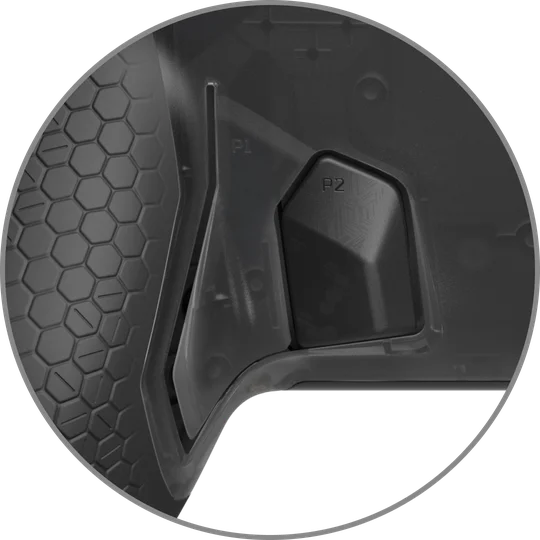
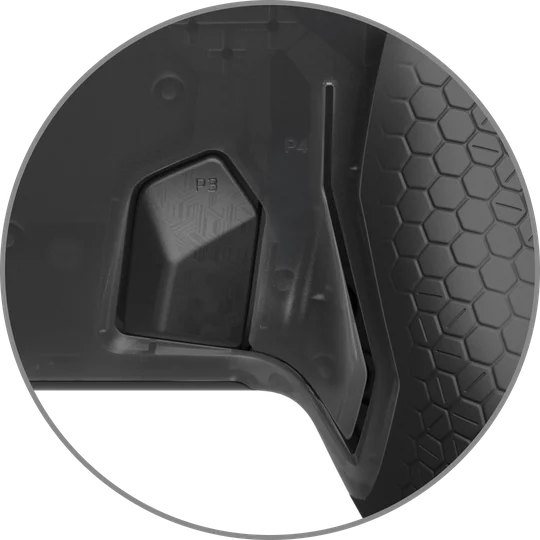
Le levette posteriori personalizzabili ti consentono di tenere i pollici sui joystick e di coinvolgere le dita che solitamente rimangono inattive. Ci vorrà forse un po' di tempo per abituarsi, ma questo ridurrà i tuoi tempi di reazione e ti garantirà quei millisecondi che possono fare la differenza. Le levette interne di Omega sono rimovibili, nel caso in cui ti servissero solo due levette.
Il controller è dotato di tre configurazioni predefinite del profilo delle palette per aiutarti a iniziare. Basta premere il pulsante "Profilo" sulla parte anteriore del controller per passare da una all'altra e trovare quella che preferisci.
Personalizzazione del profilo
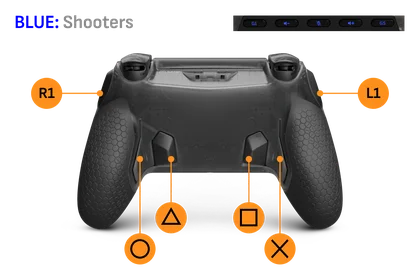
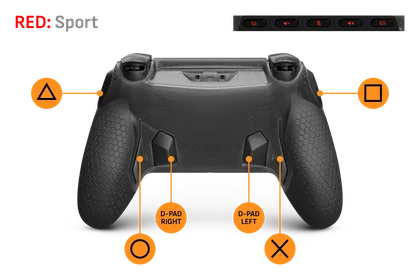
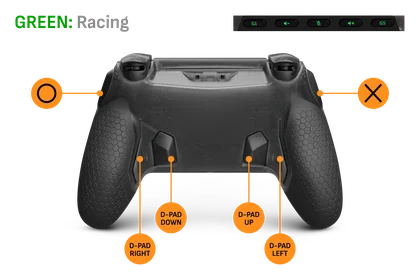
- Per prima cosa, premi il pulsante "Profilo" finché non viene visualizzato il profilo colore che desideri modificare.
- Quindi, tieni premuto nuovamente il pulsante Profilo finché la spia non inizia a lampeggiare.
- Ora puoi rimappare qualsiasi levetta, pulsante laterale o tasto G premendo contemporaneamente la levetta e il pulsante a cui desideri assegnarla. Una volta completato l'accoppiamento, la striscia luminosa RGB diventerà bianca.
- Ripeti il passaggio precedente per tutti gli ingressi che desideri rimappare.
- Per salvare la configurazione personalizzata, basta premere ancora una volta il pulsante Profilo. La spia di indicazione del profilo smetterà di lampeggiare.
Nota bene:
- Le palette interne e i pulsanti laterali possono essere rimossi facilmente e coperti con le piastre di copertura incluse.
- Le levette, i pulsanti laterali e i *G-Key possono essere assegnati a L1/R1, L2/R2, L3/R3, all'intero D-Pad o a uno qualsiasi dei quattro pulsanti di azione.
- Attenzione: per assegnare i pulsanti a una levetta, a un pulsante laterale o a un tasto G, è necessario che siano in modalità "Instant Trigger".
*In modalità PlayStation, solo i tasti G1 e G5 sono personalizzabili (G2, G3 e G4 non lo sono). In modalità PC è possibile rimappare tutti e 5 i tasti G.
Per scoprire tutte le nostre configurazioni consigliate per i vari giochi, visita il sito: scufgaming.com/gaming
Pulsanti laterali personalizzabili
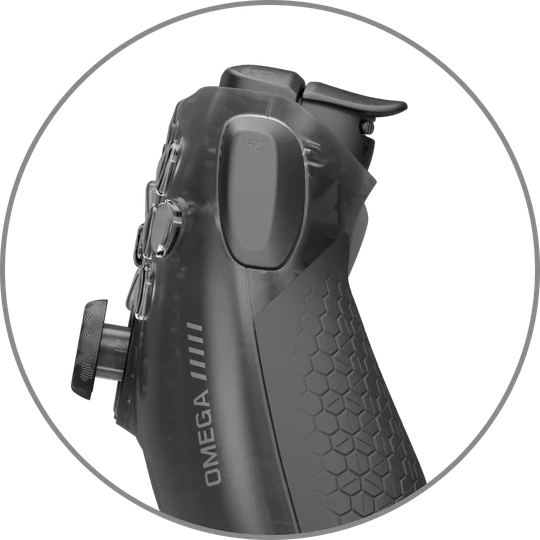
Omega è dotato di due pulsanti laterali, uno su ciascun lato del controller. Nel caso in cui non volessi utilizzare i pulsanti laterali, li abbiamo resi rimovibili e abbiamo incluso delle piastrine di copertura per garantire che il tuo controller mantenga un aspetto e una sensazione al tatto ottimali. Per rimuovere i pulsanti laterali, basta togliere la mascherina frontale e sostituire i pulsanti SAX con le piastrine di copertura incluse, quindi rimontare la mascherina. Siamo certi che apprezzerai questi pulsanti aggiuntivi, però.
Nota bene:
- I pulsanti del SAX possono essere assegnati a R1/L1, R2/L2, R3/L3, all'intero D-Pad o a uno qualsiasi dei quattro pulsanti di azione.
- Attenzione: per assegnare i trigger a un pulsante SAX, è necessario che siano in modalità "Instant Trigger".
Grilletto istantaneo regolabile
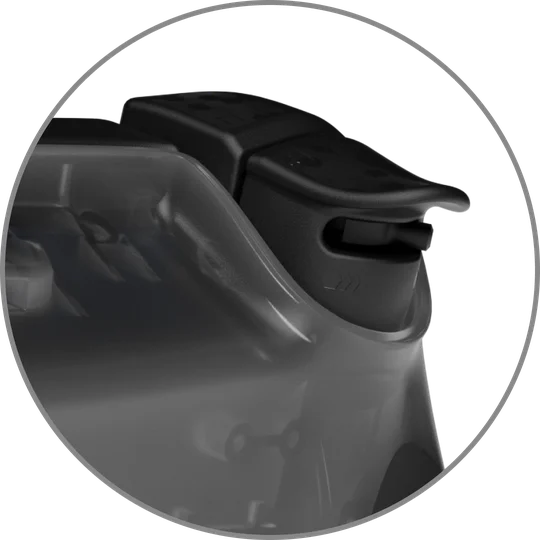
Il tuo Omega è dotato di un selettore a due posizioni che ti permette di scegliere tra il grilletto standard e quello istantaneo. Usa il grilletto istantaneo, che si attiva come un clic del mouse, per i colpi più rapidi. Preferisci una corsa più lunga per le giornate in pista? Nessun problema: basta spostare il selettore dall'altra parte per ottenere la corsa completa del grilletto.
Tasti G personalizzabili
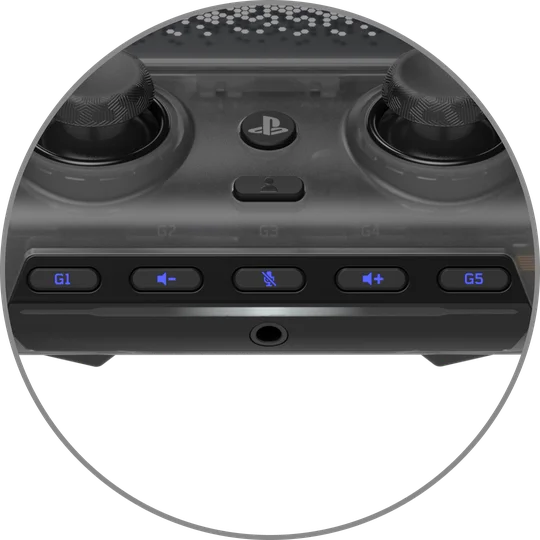
I G-Keys ti offrono 5 pulsanti personalizzabili in più. Di seguito sono riportati i G-Keys predefiniti in modalità PlayStation.
- G1: Vuoto/Programmabile
- G2: Abbassa il volume
- G3: Disattivazione microfono
- G4: Aumenta volume
- G5: Vuoto/Programmabile
Nota bene:
- G3 controlla anche l'audio di ritorno quando si collegano delle cuffie con cavo a Omega in modalità PlayStation.
- Tenere premuto il tasto G3 per 2 secondi per passare da: Sidetone disattivato, Sidetone medio e Sidetone alto.
- Per impostazione predefinita, il tono di linea sarà disattivato.
- Si prega di notare che in modalità PlayStation, i tasti G2, G3 e G4 sono fissi e non rimappabili. In modalità PlayStation, solo i tasti G1 e G5 sono rimappabili. In modalità PC è possibile rimappare tutti e 5 i tasti G.
- Ti invitiamo a utilizzare l'app mobile SCUF per sbloccare tutte le funzionalità di personalizzazione del G-Key.
- I pulsanti G1 e G5 possono essere assegnati a scelta ai pulsanti R1/L1, R2/L2, R3/L3, all'intero D-Pad o a uno qualsiasi dei quattro pulsanti di azione.
- Attenzione: per assegnare i pulsanti G1 e G5, è necessario che i pulsanti siano in modalità "Instant Trigger".
Personalizzazione degli accessori
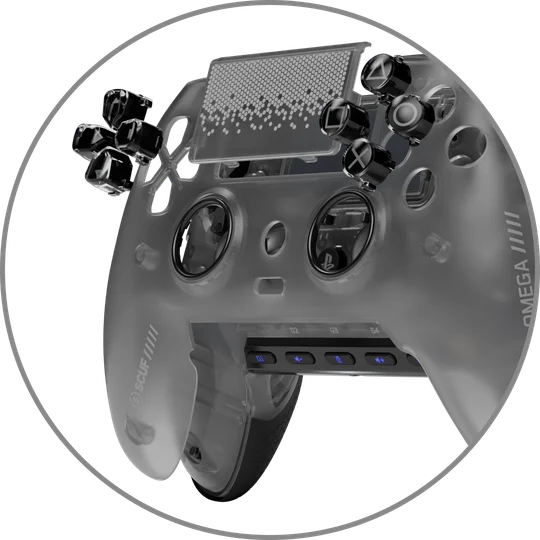
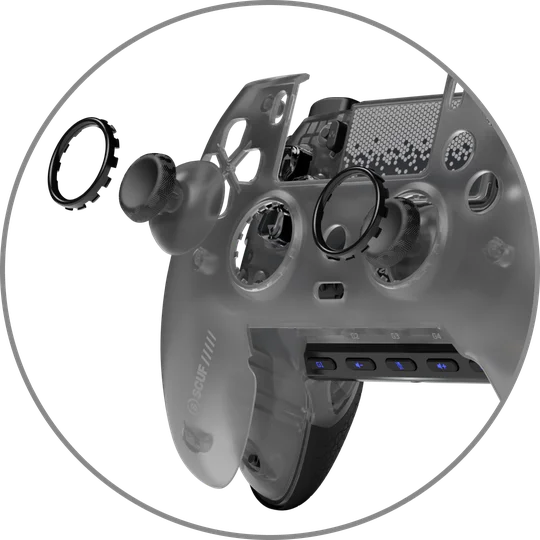
Vuoi sostituire le levette? Cambiare il D-Pad? Cambiare la mascherina e il touchpad? Basta rimuovere la mascherina tirandola delicatamente dalla parte superiore, vicino alla porta USB-C, e tirandola via. Ora puoi rimuovere il touchpad, le levette, gli anelli antifrizione e il D-Pad. Apporta le modifiche. Per rimontare, segui la stessa procedura al contrario. Si gioca!
Rinnova il tuo look con nuove faccette, touchpad, levette, anelli antiattrito e D-pad: su scufgaming.com troverai infinite combinazioni tra cui scegliere.
Levette intercambiabili
Ma prima di tutto, a cosa stai giocando?
Per gli sparatutto in prima persona, ti consigliamo di usare la levetta alta a destra per garantire precisione e accuratezza quando miri con il mirino. Quella corta e concava a sinistra ti consentirà di eseguire movimenti rapidi e reattivi. Per i giochi sportivi, usa le levette concave: ti garantiranno il giusto equilibrio.
Vuoi personalizzarlo a modo tuo? Ti capiamo. Rimuovi la mascherina frontale e la copertura del touchpad semplicemente iniziando dalla parte superiore della mascherina e staccando via quella magnetica. Per la copertura del touchpad, basta iniziare dalla parte superiore e tirare: si staccherà facilmente dal controller. Fai scorrere quella nuova con la stessa facilità. Per rimuovere gli anelli antifrizione, basta spingerli verso l'esterno da dietro il bordo della mascherina frontale e invertire il movimento per reinstallarli.
Lucchetto per cavi da torneo
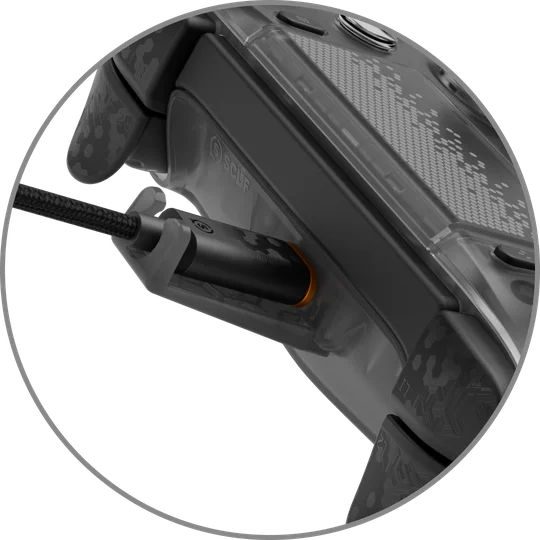
Il tuo OMEGA è dotato di un dispositivo di bloccaggio per il cavo USB. Questo impedisce al cavo di scollegarsi dal controller. Inserisci il cavo nel controller. Collega prima il dispositivo di bloccaggio da torneo al cavo. Una volta posizionato, inserisci il dispositivo di bloccaggio da torneo negli appositi fori situati nella parte inferiore della porta USB.
Assistenza e garanzia limitata
Questo prodotto è coperto da una garanzia limitata di 1 anno.
La data di inizio della garanzia dipende dalla tua posizione geografica e dal luogo di acquisto. Per informazioni sulla garanzia limitata di SCUF Gaming, visita il sito scufgaming.com/limited-warranty.
Per assistenza tecnica, domande sul prodotto o sulla garanzia, visita il sito scufgaming.com/support.
Contatti: scufgaming.com/contact.
Rimozione della paletta
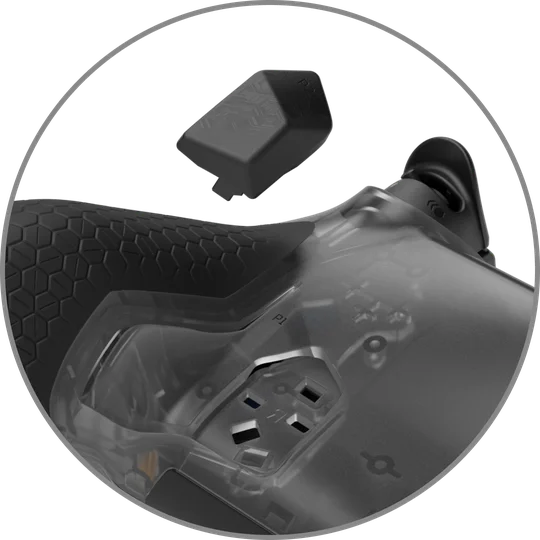
Basta usare l'incavo per l'unghia presente sulla paletta interna per estrarre le palette. È quindi possibile utilizzare le piastre di copertura della paletta interna per mantenere il retro a filo.
Reimpostazione del controller
Se dovessi mai avere bisogno di ripristinare il controller, segui le istruzioni riportate di seguito.
È possibile ripristinare il controller in tre modi:
Come utilizzare il pulsante di reset: premere il pulsante di reset utilizzando un oggetto lungo e sottile, come una graffetta. Per individuare il pulsante di reset, rimuovere il pannello frontale e cercare il piccolo foro situato sotto il pulsante circolare. Si noti che il pulsante di reset consente di ripristinare il funzionamento del controller nel caso in cui questo si blocchi. Il pulsante di reset non azzera i profili.
Come eseguire un soft reset: per ripristinare le impostazioni di fabbrica del controller...
- Spegnere il controller
- Tieni premuti i tasti «X» e «PS» per 5 secondi
- Tenendo premuti i pulsanti, il controller si riavvierà
Si prega di notare che l'esecuzione di un soft reset riporterà i profili di "
", le mappature, gli effetti luminosi, le impostazioni dei grilletti, le impostazioni delle levette, la luminosità, l'attivazione/il timeout della modalità di sospensione automatica, la frequenza di polling e i dati di calibrazione del controller alle impostazioni predefinite di fabbrica.
Esecuzione di un hard reset: per ripristinare le impostazioni di fabbrica del controller...
- Spegnere il controller
- Tieni premuti i tasti "Cercchio", "Triangolo" e "PS" per 5 secondi
- Tenendo premuti i pulsanti, il controller si riavvierà
Si prega di notare che l'esecuzione di un hard reset ripristinerà le impostazioni predefinite di fabbrica relative a: profili di "
", mappature, effetti luminosi, impostazioni dei grilletti, impostazioni delle levette, luminosità, attivazione/timeout della modalità di sospensione automatica, frequenza di polling, dati di calibrazione e dati di accoppiamento del controller.
Informazioni sulla rimozione della batteria
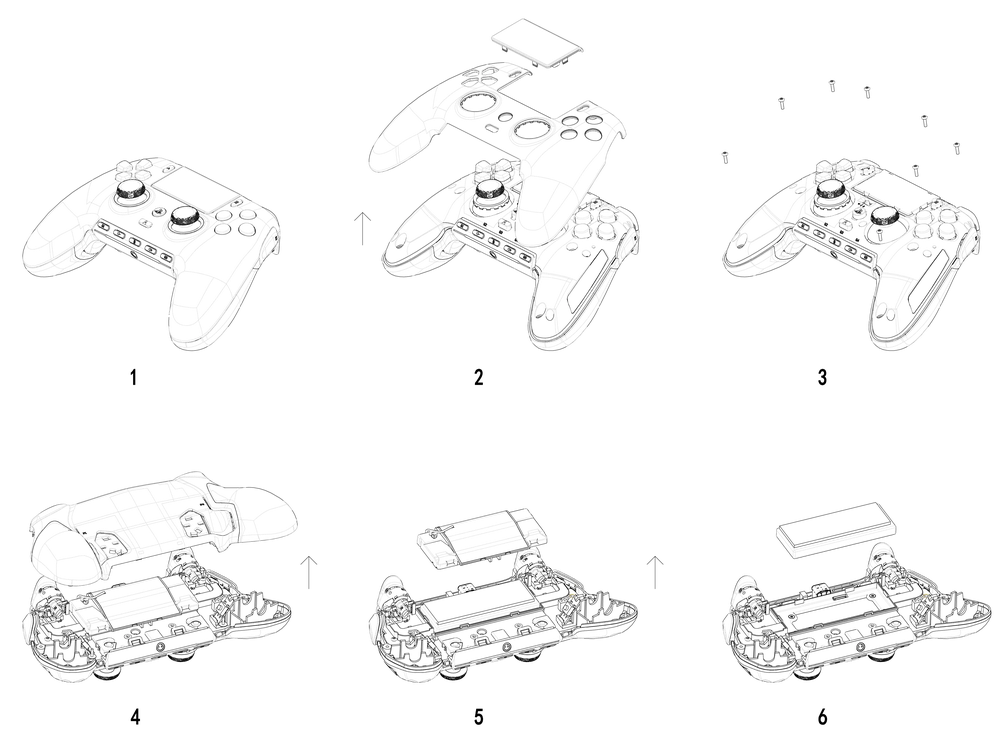
Questo prodotto utilizza una batteria ricaricabile; è necessario attenersi alle linee guida di sicurezza nel caso in cui il prodotto debba essere smontato per lo smaltimento e il riciclaggio. Per rimuovere la batteria in modo sicuro ai fini dello smaltimento e del riciclaggio, seguire i passaggi numerati illustrati nei diagrammi riportati di seguito.
SCUF Gaming invita i clienti a riciclare le apparecchiature elettroniche usate e le batterie ricaricabili nel rispetto delle leggi e delle normative locali.
SCUF Omega
Codice prodotto (M/N): RGC0005
Caratteristiche tecniche (tensione/corrente): XV ⎓ XXX mA
Dongle
Codice prodotto (M/N): RGC0006
Caratteristiche tecniche (tensione/corrente): XV ⎓ XXX mA
ID FCC: 2AAFM-RGC0005 (controller di gioco)
ID FCC: 2AAFM-RGC0006 (dongle)
IC: 10954A-RGC0005 (controller di gioco)
IC: 10954A-RGC0006 (Dongle)
“PlayStation Family Mark”, “PlayStation”, “PS5” e “PlayStation Shapes” sono marchi registrati o marchi di Sony Interactive Entertainment, Inc. Tutti i diritti riservati. Tutti gli altri marchi sono di proprietà dei rispettivi titolari. Prodotto e distribuito su licenza da Sony Interactive Entertainment e dalle sue affiliate.