マニュアル |クイックスタートガイド
Valor Pro
レイアウト - フロント
- 表示ボタン
- LB(左バンパー)
- 左アナログスティック
- 摩擦防止リング
- 十字キー
- SC1(ゲーム内音量調節/音声ミュート)
- 3.5mm AUXポート
- SC2(チャット音量調節/マイクミュート)
- Nexusボタン
- メニューボタン
- RB(右バンパー)
- 右アナログスティック
- アクションボタン(ABXY)
- 摩擦防止リング
- 状態表示灯
- シェアボタン
- オーディオステータスLED
- プロファイルステータスLED
レイアウト - 裏面
- RB(右バンパー)
- RT(右トリガー)
- RT インスタントトリガートグル
- 握る
- P1 パドル
- P2 パドル
- P3 パドル
- P4 パドル
- LB(左バンパー)
- LT(左トリガー)
- LTインスタントトリガートグル
- 握る
- プロフィールボタン
- USB-Cポート
- トライモード接続スイッチ(ワイヤレスモデル専用)
コントローラーの接続
Valor Pro 有線コントローラーの操作手順
Valor Pro 有線モデルを接続するには、以下の手順に従ってください:
- Xbox Series X|S、Xbox One、またはWindows PCに接続するには、付属のUSB-Cケーブルを使用してデバイスに接続するだけです。
- NexusボタンをLEDが点灯するまで押し続けてください。これで有線接続が完了しました。
Valor Pro WIRELESS コントローラーの取扱説明書
Valor Pro Wireless には3つの接続モードがあります:有線、低遅延ワイヤレス、Bluetooth。各モードの接続方法とプレイ方法については以下をご覧ください:
ワイアード
- 有線モードでプレイするには、まず接続方法スイッチが適切なプラットフォームに設定されていることを確認してください。
- Xboxの場合、スイッチは左の位置に設定する必要があります。
- PCの場合、スイッチは中央の位置に設定する必要があります。
- 次に、付属のUSB-Cケーブルを使用してコントローラーをデバイスに接続してください。
- 最後に、LEDが点灯するまでNexusボタンを押し続けてください。これで有線接続が完了しました。
低遅延ワイヤレス
- 低遅延ワイヤレス接続でプレイするには、付属のワイヤレスドングルをXboxまたはPCに接続してください。
- 次に、接続方法が適切なプラットフォームに設定されていることを確認してください。
- Xboxの場合、スイッチは左の位置に設定する必要があります。
- PCの場合、スイッチは中央の位置に設定する必要があります。
- NexusボタンをLEDが点灯するまで押し続けてください。これで低遅延ワイヤレスプレイに接続されました。
Bluetooth
Bluetooth接続でコントローラーを使用するには、デバイスに接続するためにコントローラーをBluetoothペアリングモードにする必要があります。
- まず、接続方法スイッチがBluetoothモード(右位置スイッチ)に設定されていることを確認してください。
- コントローラーの電源を入れるには、LEDが点灯するまでNexusボタンを押し続けてください。
- 次に、NexusボタンとViewボタンを同時に5秒間長押ししてください。
- NexusボタンとViewボタンの上にある白いステータスLEDが高速点滅し始めたら、両ボタンから手を離せます。
(NexusボタンとViewボタンを同時に5秒間長押しした後、この状態になります) - コントローラーは現在、Bluetoothペアリングモードです。
- デバイスのBluetooth設定に移動してください。
- お使いのデバイスのBluetoothディレクトリからValor Proワイヤレスコントローラーを探して選択してください。これでBluetooth接続によるワイヤレスプレイが可能になりました。
※コントローラーは20秒間Bluetoothペアリングモードを維持します。この時間内にBluetooth接続が確立されない場合、ペアリングモードを終了し電源が切れることがあります。
ご注意:SCUFは、PCでプレイする際には有線または低遅延の無線接続の使用を推奨します。また、モバイルデバイスでコントローラーを使用する際にはBluetooth接続の使用を推奨します。
プロフィール
コントローラーには、3つのパドルプロファイル設定がプリセットされています。コントローラーの背面にあるプロファイルボタンを押して、お好みのプロファイルを選択してください。
再マッピング
再マッピング可能なパドルを使用すれば、通常は受動的な役割である指を動かすことができます。慣れるまでには多少の時間がかかるかもしれませんが、反応時間を短縮し、試合の流れを変えるミリ秒単位の差を生み出すことができます。
- まず、変更したいカラープロファイルが表示されるまで、プロファイルボタンを押します。
- 次に、プロファイルボタンをもう一度押しますが、プロファイルのステータスLEDが点滅し始めるまでそのまま押し続けます。
- 任意のパドルを押し続けてから、保存したいボタンを押すと、パドルの再マッピングが可能です。ペアリングが成功すると、プロファイルステータスライトが白く点灯し、コントローラーが振動します。
- 任意のパドルを再マッピングするには、再マッピングしたいボタンとパドルを同時に押します。ペアリングが成功すると、プロファイルステータスLEDが白く点灯し、コントローラーが振動します。
- リマッピング中にコントローラがPC専用高速モードになっている場合、プロファイルステータスLEDは白ではなく黄色に点灯しますのでご注意ください。
- 再設定した構成を保存するには、プロファイルボタンを押すだけです。プロファイルステータスLEDの点滅が止まります。
すべてのプロファイルマッピングを工場出荷時の設定に戻すには、リマッピングモード(プロファイルステータスLEDが点滅中)で両方のサムスティックを3秒間押し続けます。
プロファイルステータスLEDが白く3回点滅し、すべてのプロファイルが工場出荷時のマッピングに戻されたことを示します。
Xboxのホームボタン、スクロールホイールのクリック、およびアナログスティックの方向入力以外のすべての機能をパドルに再割り当て可能です。
パドルの入力を無効化するには、機能を持たせたくないパドルにシェアボタンを割り当ててください。
トリガー
Valor Proには、マウスクリックのスピードで素早く撮影するのに最適なインスタントトリガーが装備されています。コントローラーの外側に向かってスイッチを切り替えるだけです。
トリガーをフルストロークモードに切り替えるには、スイッチを反対側に回すだけです。
ご注意:インスタントトリガーがオンになると、コントローラーのインパルストリガーは自動的に無効になり、インスタントトリガーがオフになると、自動的に再び有効になります。
ユーザーカスタマイズ
Valor Proには取り外し可能なパーツが付属しており、コントローラーの外観をカスタマイズできます。
周辺機器
スティックを交換したいですか?D-パッドを交換したいですか? それなら、バンパーの近くにある天板を上からそっと引き抜いて取り外すだけです。
これで、十字キー、アンチフリクションリング、サムスティックにアクセスできます。
新しいフェイスプレート、サムスティック、アンチフリクションリングで外観を新鮮に保ちましょう。scufgaming.comでは、無限の組み合わせが可能です。
交換可能なサムスティック
まず最初に、何を演奏しているのですか?
一人称視点のシューティングゲームでは、スコープを覗いた際の正確性と精度を高めるために、右側に太いアナログスティックを配置することをお勧めします。素早く反応する動きをするために、左側に短い凹型アナログスティックを配置します。スポーツゲームでは、凹型アナログスティックを使用すると、適切なバランスが得られます。
自分好みにカスタマイズしたいですか? わかります。フェイスプレートトリムを取り外し、シャフトからサムスティックを引き抜くだけです。新しいものをスライドさせるだけで簡単に装着できます。アンチフリクションリングを取り外すには、フェイスプレートトリムの後ろから押し出して、逆の手順で再装着します。
インナーパドル
Valor Proには、インナーパドルのブランキングプレートも付属しています。インナーパドルが不要な場合は、これを使用できます。
ブランキングプレートを取り付けるには、まず内側のパドルを取り外す必要があります。
- 内側のパドルを取り外すには、内側のパドルの側面にある指の切り込みを見つけます。
2. 指で内側のパドルが外れるまで引き離します。
3. パドルが外れたら、ブランクプレートを取り付けます。
音声制御システム
コントローラには、2つのオーディオスクロールホイールを備えた専用のオンボードオーディオコントロールシステムが搭載されています。
オーディオコントロールシステムを使用するには、コントローラーの3.5mm補助ポートにヘッドセットを差し込む必要があります。
左側のスクロールバーはゲームの音量を、右側のスクロールバーはチャットの音量を調整します。
スクロールバーを押し下げると、音声がミュートされます。
ヘッドセットにマイクが付属している場合は、右スクロールバーをクリックするだけでミュートとミュート解除が可能です。
マイクがミュートされている場合、オーディオステータスLEDに常時アンバー色のライトが表示され、ライトが点灯していない場合はミュートされていないことを示します。
左スクロールクリックは、システムレベルでミュートとミュート解除を行います。つまり、すべての入力および出力オーディオがミュートまたはミュート解除されます。これには、左スクロールクリックを押す前にミュートまたはミュート解除されていたかどうかに関わらず、ヘッドセットマイクも含まれます。
システムレベルでミュートが設定されている場合、オーディオステータスLEDから点滅するアンバー色のライトが表示され、ミュートされていない場合はライトが点灯しません。
ご注意ください:
オーディオステータスLEDは、スクロールホイールクリックを使用している場合のみステータスを表示します。他のソースからのオーディオ入力または出力をミュートまたはミュート解除しても、コントローラのオーディオステータスLEDには影響しません。
さらに、PCで使用している際には、オーディオスクロールホイールはWindowsの音量バーに影響を与えません。また、ゲーム内および外部のチャットプログラムでは完全なサポートが提供されない場合があります。
1Kポーリングモード(PC専用 - 有線モード)
有線モデル専用:
1Kポーリングモードに入るには、コントローラがPCに接続され、電源が入っていることを確認してください。
コントローラーの電源がオンの状態で、シェア、メニュー、Aボタンを同時に押し続けます。
コントローラーは自動的にオフになり、その後再びオンになります。
1Kポーリングモードを終了するには、シェア、メニュー、Bボタンを同時に押し続けます。
再度、コントローラーは自動的に電源が切れます。その後、手動で再度電源を入れる必要があります。
警告:コンソールでプレイする場合は、このモードを使用しないでください。
1Kポーリングモードは モードはPCでのみ動作します。また、一部のゲームやアプリケーションではこのモードがサポートされていない場合があります。
ワイヤレスモデル専用:
PCで有線モードで使用する場合、コントローラーは自動的に1Kポーリングモードになります。
コントローラーを有線モードに設定するには、コントローラーをPCに接続し、コントローラーのトライモード接続スイッチがPCモード(中央位置)に設定されていることを確認してください。
コントローラーは有線モードで使用する必要があります。ワイヤレスモードで使用した場合、1Kポーリングは実現されません。
SCUF Valor コンパニオンアプリ ベータ版
WindowsおよびXbox向けのMicrosoft Storeで入手可能な「Valor Companion App」を使えば、Valorのカスタマイズをさらに一歩進めることができます。このコンパニオンアプリでは、プロファイルの管理や作成、コントローラーの割り当て設定、サムスティックやトリガーの調整など、高度なカスタマイズ機能を利用できます。
コンパニオンアプリは現在ベータ版ですので、トラブルシューティングのお役に立てるようFAQを用意しました。こちらからご覧いただけます。
コンパニオンアプリをご利用になるには、Windows ノートパソコン/PC または Xbox コンソールから Microsoft Store 経由でダウンロードしてください。
ご注意:このアプリは、Valor Pro Wireless、Valor Wired(ホール効果搭載)、およびValor Wired(TMR)に対応しています。Valor Wired(ホール効果搭載)のサポートには、ファームウェアの更新が必要です。また、更新後は再キャリブレーションも必要となります。以下のリンクからValor Wired(ホール効果搭載)を更新してください:
Valor Wired(ホール効果搭載)のアップデート
ご注意:PC版をご利用の際、アプリの操作にはマウスではなくコントローラーを使用してください。マウスクリックによる操作は機能せず、アプリウィンドウ内にカーソルが表示されません。
また、アプリを前面に表示したままにし、使用中にアプリの外をクリックしたり、アプリを終了したりしないでください。
免責事項:本アプリは現在ベータ版であり、不具合が含まれている可能性があります。詳細についてはFAQをご参照ください。
https://www.scufgaming.com/gaming/products/xbox-series-xs/scuf-valor-wired-tmr-companion-app-faq/
アプリを使い始める
アプリを起動する前に、コントローラーが「Xbox」モードに設定されていることを確認してください(PCやノートパソコンでアプリを使用する場合でも同様です)。
次に、USBケーブルでコントローラーをデバイスに接続してください。
コントローラーをXboxモードに設定し、USB経由でデバイスに接続したら、アプリを開いてください。
接続済みコントローラーメニュー
アプリを開くと、「接続済みコントローラー」メニューが表示されます。
ここから、設定したいコントローラーを選択するか、コントローラーの設定画面を表示できます。
コントローラーの「Y」ボタンを押すと、コントローラーの設定画面が表示されます。
設定メニューでは、コントローラーの充電状態の確認、ファームウェアの更新、キャリブレーションの実行、自動電源オフ設定の調整が可能です。
コントローラーを設定するには、「接続済みコントローラー」メニューに戻ってください。「A」ボタンを押して、お使いのコントローラーを選択してください。
プロフィールメニュー
プロファイルメニューでは、プロファイルの作成、削除、編集が可能であり、プロファイルをコントローラーのオンボードメモリスロットのいずれかに保存できます(コントローラーには合計3つのオンボードメモリスロットがあります)。
プロファイルを作成するには、「プロファイルを追加」ボタンを押すだけです。
プロファイルを設定するには、設定したいプロファイルを選択し、「設定」を選択してください。
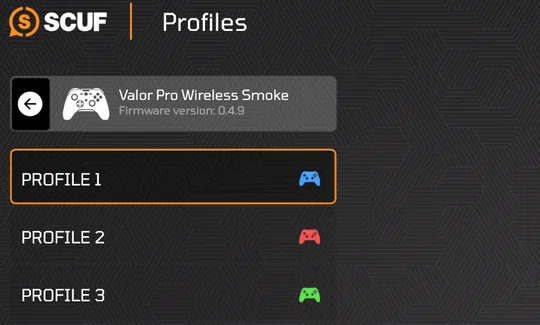
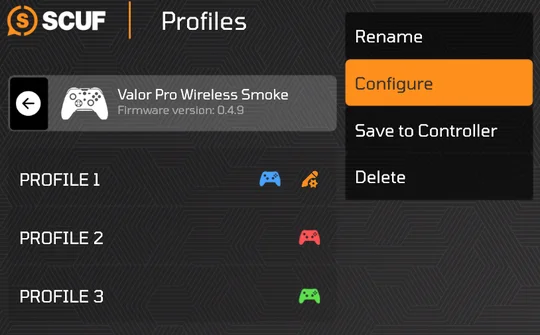
「設定」オプションを選択すると、「設定」メニューが表示されます。このメニューでは、コントローラーの入力/マッピング、アナログスティックとトリガーのデッドゾーン/応答曲線、振動設定を編集できます。設定したい項目に移動するには、バンパーボタンを使用してください。
入力/マッピング
コントローラーの入力マッピングを変更するには、変更したい入力を見つけるために前面または背面のレイアウトタブを使用してください。
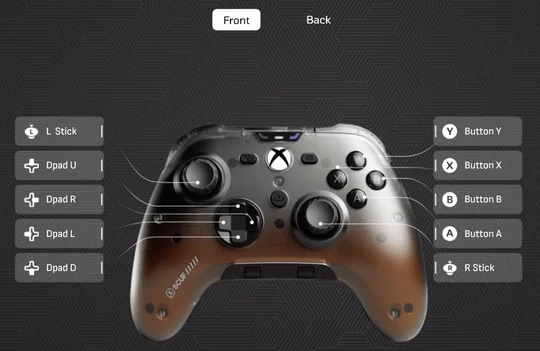
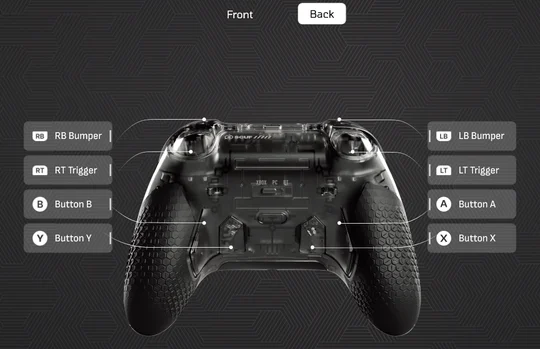
変更したい入力を選択してください。
編集したい入力を選択すると、マッピング可能な関数のテーブルが表示されます。選択した入力に割り当てたい関数を選択してください。
変更内容はコントローラーのレイアウトに反映されるはずです。変更が完了したら、必ず保存ボタンを押すことを忘れないでください。
サムスティック&トリガー
これらのセクションでは、デッドゾーンと応答曲線を編集できます。
編集したいアナログスティックまたはトリガーを選択してください。
次に、Dパッドを使ってデッドゾーンスライダーを左右に動かしてください。
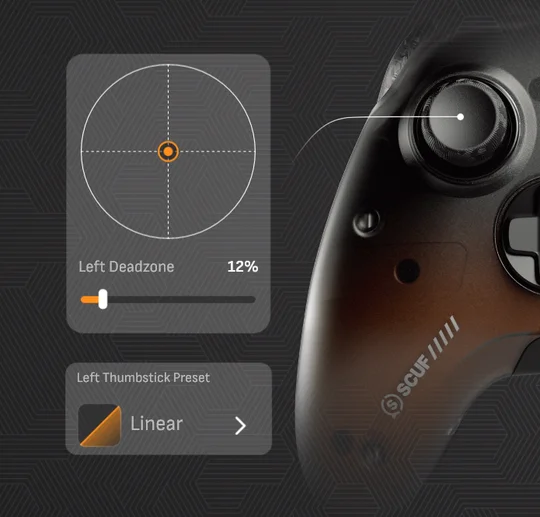
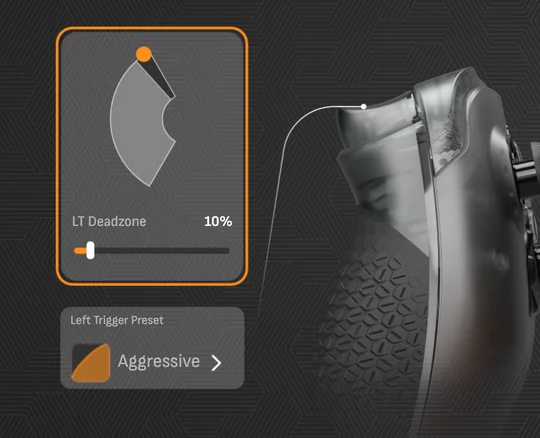
サムスティックとトリガーの応答曲線を編集するには、デッドゾーン機能の直下にあるグラフオプションを選択してください。
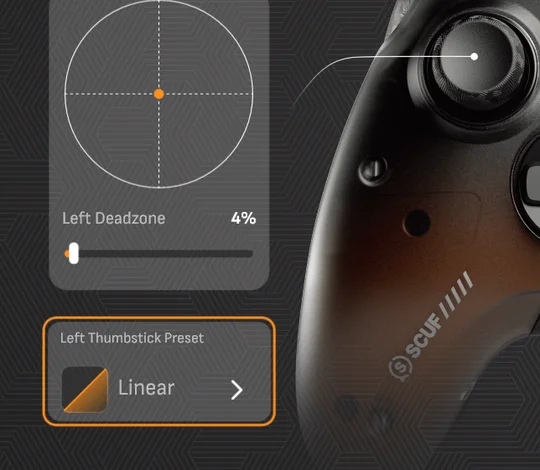
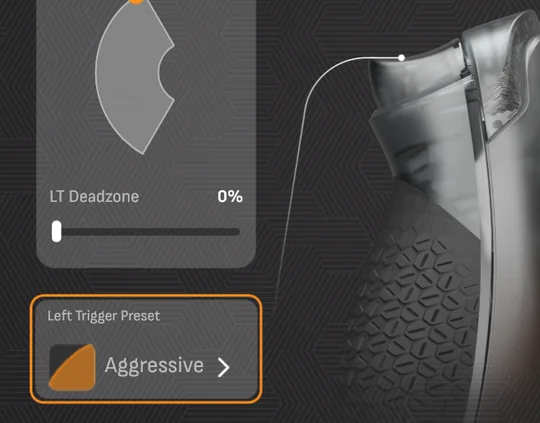
これで応答曲線のオプション一覧が表示されます。
使用する応答曲線を選択し、保存ボタンを押してコントローラーへの編集内容を確定してください。
振動
振動セクションでは、コントローラーの振動設定をカスタマイズできます。スライダーのいずれかを選択するだけで調整を開始できます。または、同期ボックスのいずれかを選択すると、振動スライダーとの同時調整が可能になります。
編集が完了したら、保存ボタンを押してください。
プロファイルを内蔵メモリスロットに保存する
プロファイルを3つの内蔵メモリスロットのいずれかに保存するには、保存したいプロファイルを選択し、「コントローラーに保存」を選択してください。
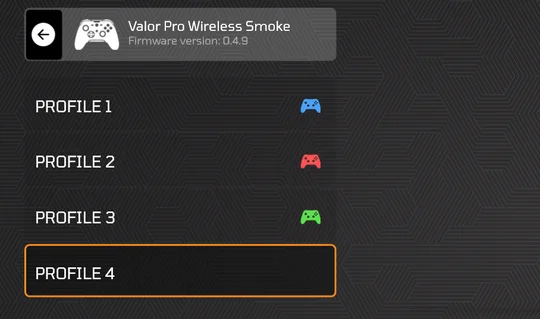
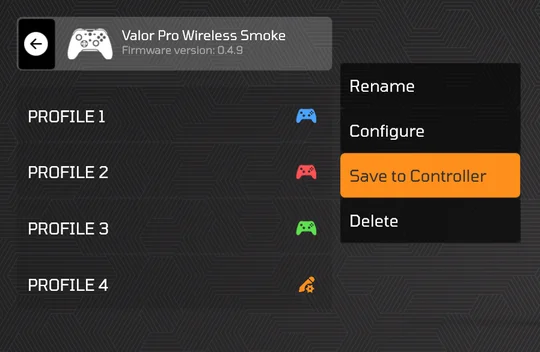
次に、プロファイルに割り当てるプロファイルカラーを選択してください。
これでプロファイルをコントローラーのオンボードメモリに保存しました。
サムスティック&トリガーのキャリブレーション
コントローラーは箱から取り出してすぐにプレイできますが、必要であれば、サムスティックやトリガーの再調整を行うこともできます。
サムスティックとトリガーを再調整するには、コントローラーを再調整モードにする必要があります。
TMRサムスティックを搭載していないValor Pro有線モデルのみ:
再較正モードに入るには、コントローラーがコンセントから抜かれており、トリガーがフルストロークモード(インスタントトリガーがオフ)になっていることを確認します。次に、コントローラーをコンソールまたはPCに接続しながら、メニューボタンとビューボタンを同時に押し続けます。
コンソールまたはPCの電源をオンにする必要がありますのでご注意ください。
- コントローラを接続し、オーディオステータスLEDが赤色に点滅し始めたら、メニューとビューボタンを離すことができます。
- オーディオステータスLEDが赤色に点滅している間に、左右のサムスティックを直接上に押し上げて中央に戻します。サムスティックが中央に戻ったら、Bボタンを押します。オーディオステータスLEDが緑色に点滅し始めるはずです。
- オーディオステータスLEDが緑色で点滅している間に、左右のサムスティックをまっすぐ下方向に押し込み、中央位置に戻す。サムスティックが中央位置に戻ったら、Bボタンを押す。これでオーディオステータスLEDが青色で点滅し始めるはずである。
- オーディオステータスLEDが青色で点滅している間に、左右のアナログスティックをまっすぐ右に押し、中央に戻るまで待ちます。アナログスティックが中央に戻ったら、Bボタンを押します。これでオーディオステータスLEDがオレンジ色で点滅し始めるはずです。
- オーディオステータスLEDがオレンジ色に点滅している間に、左右のサムスティックを左に押し、中央に戻します。サムスティックが中央に戻ったら、Bボタンを押します。これでプロファイルステータスLEDが赤色に点滅し始めるはずです。
- プロファイルステータスLEDが赤色に点滅している間に、左トリガーを3回完全に押し下げ、離します。トリガーを3回押したら、Bボタンを押します。プロファイルステータスLEDが緑色に点滅し始めるはずです。
- プロファイルステータスLEDが緑色に点滅している間に、右トリガーを完全に押し下げてから離す操作を3回繰り返します。トリガーを3回押したら、Bボタンを押します。プロファイルステータスLEDが青く点滅し始めるはずです。
- プロファイルステータスLEDが青く点滅している間に、両方のサムスティックを時計回りに360度、完全に回します。両方のサムスティックを時計回りに3回完全に回したら、Bボタンを押します。プロファイルステータスLEDがオレンジ色に点滅し始めるはずです。
- プロファイルステータスLEDがオレンジ色で点滅している間に、両方のサムスティックを反時計回りに360度完全に回転させてください。両方のサムスティックを反時計回りに3回完全に回転させた後、Bボタンを押してください。プロファイルステータスLEDがピンク色で点滅し始め、キャリブレーションが保存されたことを示します。
Valor Pro WirelessモデルおよびTMRサムスティック搭載のValor Pro Wiredモデルのみ:
再キャリブレーションモードに入るには、まずコントローラーの電源プラグが抜かれていること、およびトリガーがインスタントトリガーモード(インスタントトリガーがオンになっている状態)になっていることを確認してください。その後、コントローラーをゲーム機またはPCに接続しながら、メニューボタンとビューボタンを長押ししてください。
コンソールまたはPCの電源をオンにする必要がありますのでご注意ください。
- コントローラを接続し、オーディオステータスLEDが赤色に点滅し始めたら、メニューとビューボタンを離すことができます。
- オーディオステータスLEDが赤色に点滅している間に、左右のサムスティックを直接上に押し上げて中央に戻します。サムスティックが中央に戻ったら、Bボタンを押します。オーディオステータスLEDが緑色に点滅し始めるはずです。
- オーディオステータスLEDが緑色に点滅している間に、左右のサムスティックを右に押し、中央に戻します。サムスティックが中央に戻ったら、Bボタンを押します。オーディオステータスLEDが青に点滅し始めるはずです。
- オーディオステータスLEDが青く点滅している間に、左右のサムスティックを直接押し下げて中央に戻します。サムスティックが中央に戻ったら、Bボタンを押します。オーディオステータスLEDがオレンジ色に点滅し始めるはずです。
- オーディオステータスLEDがオレンジ色に点滅している間に、左右のサムスティックを左に押し、中央に戻します。サムスティックが中央に戻ったら、Bボタンを押します。これでプロファイルステータスLEDが赤色に点滅し始めるはずです。
- プロファイルステータスLEDが赤く点滅している間に、コントローラーのトリガーがインスタントトリガーモード(トリガーを短く引く操作)に設定されていることを確認してください。同時に、左右のトリガーを3回、完全に押し込んでから離してください。インスタントトリガーモードでトリガーを3回押し込んだら、Bボタンを押してください。プロファイルステータスLEDは赤く点滅し続けるはずです。
- プロファイルステータスLEDがまだ赤く点滅している間に、両方のトリガーのトリガースイッチをフルスローモード(インスタントトリガーをオフ)に切り替えてください。トリガーをフルスローモードに設定したら、左側のトリガーだけを3回完全に押し込んで離し、Bボタンを押してください。すると、プロファイルステータスLEDが緑色に点滅し始めるはずです。
- プロファイルステータスLEDが緑色に点滅している間に、右トリガーだけを3回、完全に押し込んでから離してください(トリガーはフルストロークモードに設定されている必要があります)。トリガーを3回押し終えたら、Bボタンを押してください。これでプロファイルステータスLEDが青色に点滅し始めるはずです。
- プロファイルステータスLEDが青く点滅している間に、両方のサムスティックを時計回りに360度、完全に回します。両方のサムスティックを時計回りに3回完全に回したら、Bボタンを押します。プロファイルステータスLEDがオレンジ色に点滅し始めるはずです。
- プロファイルステータスLEDがオレンジ色で点滅している間に、両方のサムスティックを反時計回りに360度完全に回転させてください。両方のサムスティックを反時計回りに3回完全に回転させた後、Bボタンを押してください。プロファイルステータスLEDがピンク色で点滅し始め、キャリブレーションが保存されたことを示します。
コントローラがリセットされることにご注意ください。コントローラが自動的に電源が入らない場合は、LEDが点灯するまで、単にネクサスボタンを押し続けてください。
ご注意ください:
- 再校正プロセス中に何らかのエラーが発生したと思われる場合は、そのまま校正手順を完了させ、その後、再入力して再校正プロセスを再度実行してください。
- サムスティックまたはトリガーを個別に再キャリブレーションすることはできません。コントローラーを再キャリブレーションする際には、前述のすべてのステップを実行する必要があります。
バッテリー取り外しに関する情報
本製品は充電式バッテリーを使用しており、廃棄・リサイクルのために製品が使用不能となった場合には安全ガイドラインに従う必要があります。バッテリーを安全に取り外して廃棄・リサイクルするには、以下の図と番号付き手順に従ってください。
SCUF Gamingは、お客様に対し、使用済みの電子機器および充電式電池を、地域の法令および規制に従ってリサイクルするよう推奨します。
M/N(型番): RGC0004
定格(電圧電流): 5V ⎓ 1500mA
FCC ID: 2AAFM-RGC0004
IC: 10954A-RGC0004
ドングル情報:
M/N(型番): RGC0007
定格(電圧電流):5V ⎓ 0.5A
FCC ID: 2AAFM-RGC0007
IC: 10954A-RGC0007
バッテリー情報
M/N(型號): 1103039
定格: 3.7V, 1500mAh, 5.55Wh