-
Te presentamos a Omega
-
Carga
-
Conectividad
-
Paletas traseras personalizables
-
Personalización del perfil
-
Botones laterales personalizables
-
Disparadores instantáneos ajustables
-
Teclas G personalizables
-
Personalización de accesorios
-
Palancas de control intercambiables
-
Candado de cable para torneos
-
Asistencia técnica y garantía limitada
-
Extracción de la pala
-
Restablecimiento del mando
-
Información sobre cómo extraer la batería
MANUALES | GUÍA DE INICIO RÁPIDO
Omega
Aplicación SCUF
Cómo conectar el Omega con la aplicación SCUF.
Aplicación SCUF para iOS
Aplicación SCUF para Android
CONEXIÓN A LA APLICACIÓN SCUF:
Para sacar el máximo partido a Omega, descarga la aplicación SCUF desde la App Store de iOS o Google Play Store, según la plataforma de tu teléfono.
Aplicación SCUF:
Una vez descargada, sigue los pasos que se indican en la aplicación para emparejarla con tu Omega. Una vez conectada, podrás personalizar la configuración, la reasignación de botones, las zonas muertas, la sensibilidad, la calibración, la frecuencia de sondeo (solo en PC) y mucho más.
Te presentamos a Omega
Diseñadas para rendir al máximo y darte ventaja, independientemente del deporte que practiques. Saca más partido a tu juego con un mayor control y reacciones más rápidas.
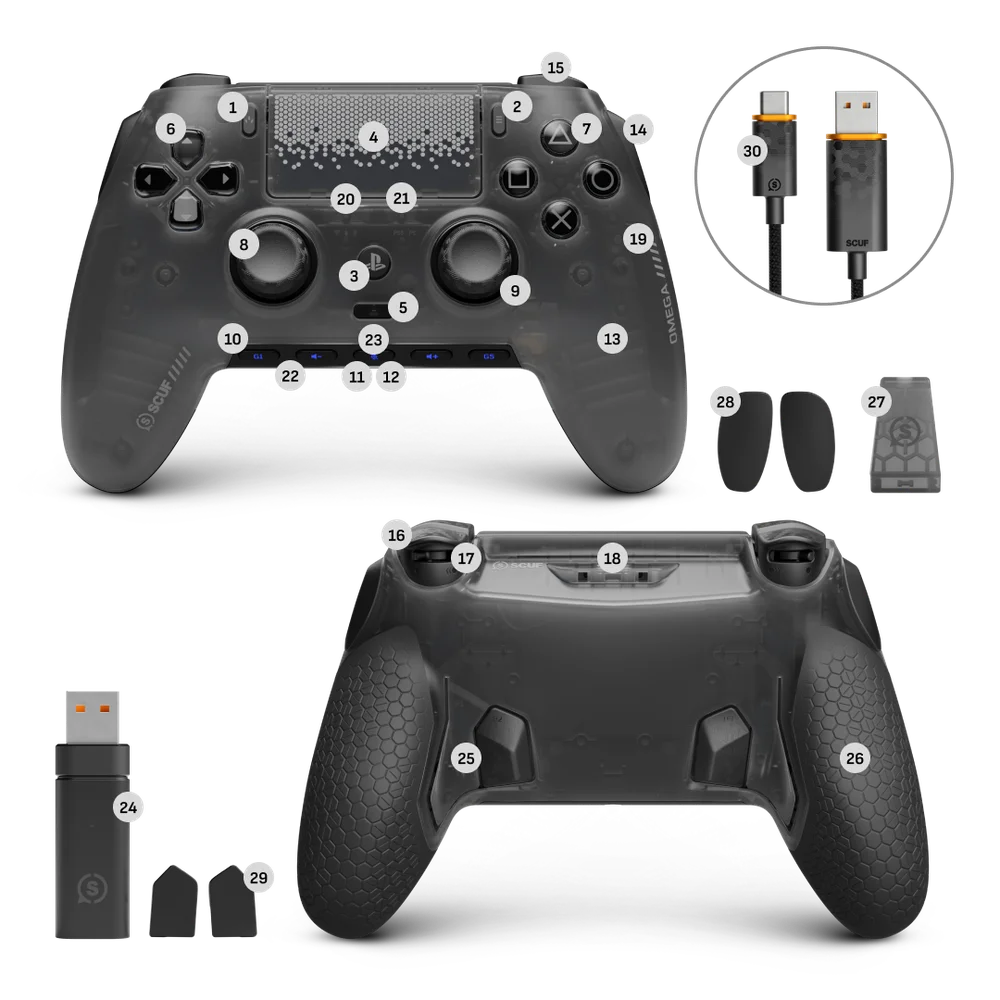
- Botón «Crear»
- Botón de opciones
- Botón PS
- Panel táctil/Botón del panel táctil
- Botón de perfil
- D-Pad mecánico extraíble
- Botones de acción instantánea extraíbles
- Palancas de control intercambiables
- Anillos antifricción desmontables
- Teclas G personalizables
- Indicador luminoso
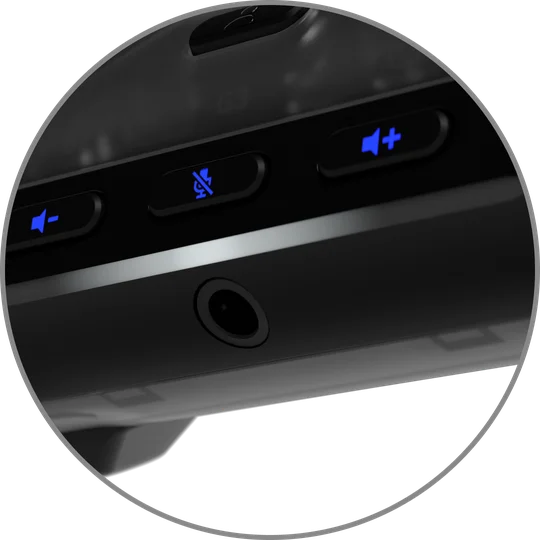
- Conector jack de 3,5 mm
- Carátula magnética extraíble
- Botones laterales personalizables
- Parachoques (izquierdo e derecho)
- Gatillos instantáneos ajustables (L2 y R2)
- Interruptor de activación instantánea
- Puerto USB-C
- Botón de reinicio
- Interruptor de conectividad
- Cambio de plataforma
- Indicador de batería
- Indicador de silencio
- Llave USB
- Paletas traseras personalizables
- Agarre de alto rendimiento
- Candado de cable para torneos
- Placas ciegas para botones laterales
- Placas de tapón para paletas internas
- Cable USB-C
Carga
Para cargar el mando, utiliza el cable USB-C incluido y conéctalo a tu consola PlayStation®5 o a un ordenador mientras esté encendida o en modo de reposo. Cuando la carga haya finalizado, la barra luminosa dejará de parpadear en verde.
El indicador luminoso mostrará el estado de la batería según la siguiente tabla:
Estado de la alimentación
Puedes comprobar el estado de la batería del mando al encenderlo, al conectar o desconectar el cable USB-C y al cambiar entre los modos con cable e inalámbrico.
| ESTADO DE LA BATERÍA | INDICADOR LED DE ALIMENTACIÓN |
| Bajo | Respirando rojo |
| Medio | Respirando naranja |
| Alto | Respirando verde |
| Acusado | Verde estático |
Ten en cuenta que el estado de la batería se indicará mediante indicadores luminosos.
Puedes comprobar el nivel de batería pulsando el botón PS cuando el mando esté apagado y el cable USB conectado.
Conectividad
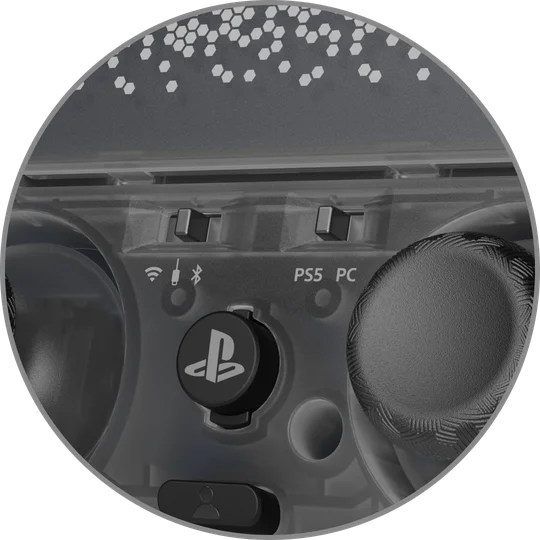
El Omega cuenta con un interruptor de conectividad y un interruptor de plataforma que se encuentran debajo de la placa frontal magnética extraíble. Para seleccionar la plataforma deseada con estos interruptores, basta con retirar la placa frontal y seguir las instrucciones que se indican a continuación:
Opciones de conexión: por cable, inalámbrica y Bluetooth
Cambio de plataforma: PlayStation y PC
Para jugar con cable con Omega:
- Cambia el interruptor de conectividad al modo por cable.
- Selecciona «PlayStation» o «PC» en el selector de plataforma, según la plataforma a la que quieras conectarte.
- Por último, conecta el cable USB-C incluido al mando y a la plataforma que desees (PlayStation o PC).
Para jugar de forma inalámbrica con Omega:
- Pon el interruptor de conectividad en modo inalámbrico.
- Selecciona «PlayStation» o «PC» en el selector de plataforma, según la plataforma a la que quieras conectarte.
- Conecta el adaptador USB incluido a la plataforma que prefieras (PlayStation o PC).
- Por último, mantén pulsado el botón PS para encender tu Omega.
Para reproducir vía Bluetooth con Omega (disponible solo en dispositivos móviles):
- Pon el interruptor de conectividad en el modo BT y mantén pulsado el botón PS para encender el mando.
- Una vez en modo BT, mantén pulsados a la vez el botón PS y el botón Create para activar el modo de emparejamiento.
- Comprueba que tu Omega está en modo de emparejamiento verificando que el indicador luminoso parpadee en azul.
- Una vez que esté en modo de emparejamiento, asegúrate de que el dispositivo con el que quieres emparejarlo esté en modo de detección Bluetooth.
- Busca y selecciona «Omega» y tu mando ya estará listo para jugar.
Nota:
- Este mando utiliza la banda de radio de 2,4 GHz. Dado que la PlayStation®5 y otros productos también utilizan la banda de radio de 2,4 GHz, es posible que se produzcan interferencias inalámbricas.
- Corsair ha validado este mando para PlayStation®5 (series CFI-1000, CFI-2000 y CFI-7000), incluidas las pruebas de conexión inalámbrica, y asume la responsabilidad por la calidad de este mando.
- En cuanto a la PlayStation®5 serie 1000, se recomienda conectar el adaptador USB de este mando al puerto USB situado en la parte frontal de la PlayStation®5.
- Para reproducir contenido de dispositivos móviles a través de Bluetooth en dispositivos iOS, asegúrate de que tu dispositivo iOS tenga instalada la versión 26.4 de iOS o superior.
Paletas traseras personalizables
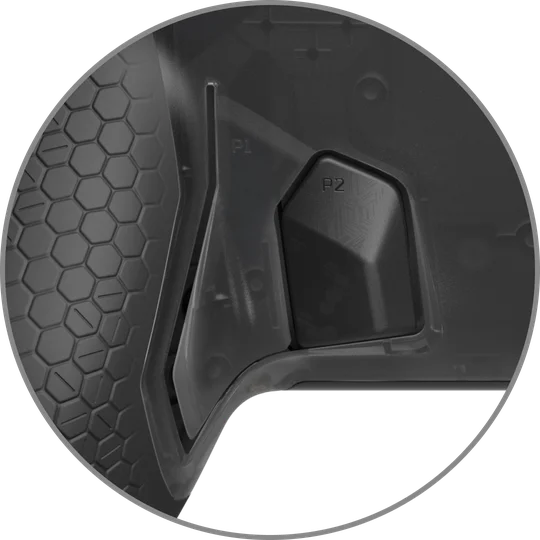
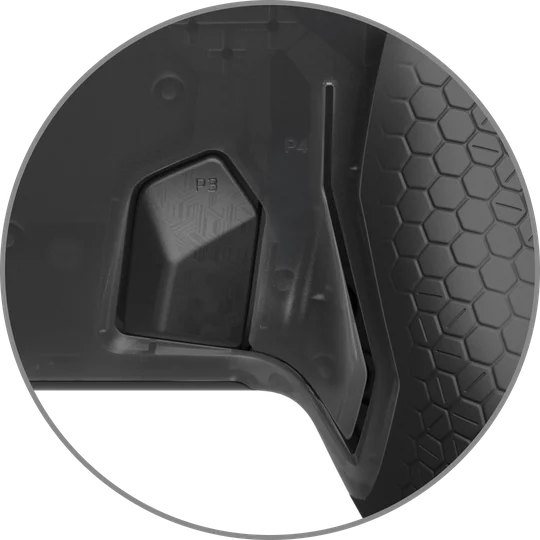
Las paletas traseras personalizables te permiten mantener los pulgares en los joysticks y utilizar los dedos que normalmente permanecen inactivos. Puede que te lleve un tiempo acostumbrarte, pero acortará tus tiempos de reacción y te proporcionará unos milisegundos que marcarán la diferencia en el juego. Las paletas interiores de Omega son extraíbles si solo necesitas dos paletas.
El mando incluye tres configuraciones predefinidas de perfiles de paletas para que puedas empezar a utilizarlo. Solo tienes que pulsar el botón «Perfil» situado en la parte delantera del mando para ir cambiando entre ellas y encontrar la que prefieras.
Personalización del perfil
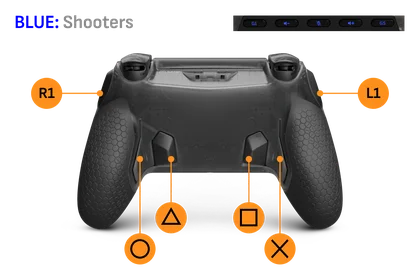
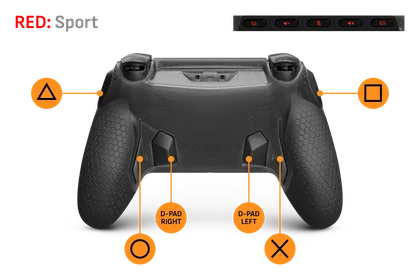
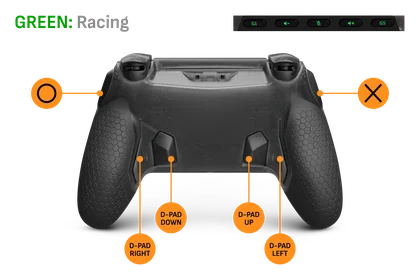
- Primero, pulsa el botón «Perfil» hasta que veas el perfil de color que deseas cambiar.
- A continuación, mantén pulsado el botón de perfil de nuevo hasta que la luz empiece a parpadear.
- Ahora puedes reasignar cualquier palanca, botón lateral o tecla G pulsando simultáneamente la palanca y el botón al que quieras asignarla. Una vez realizada la asignación correctamente, la banda de iluminación RGB se iluminará en blanco.
- Repite el paso anterior para todas las entradas que quieras reasignar.
- Para guardar la configuración reasignada, solo tienes que pulsar el botón de perfil una vez más. La luz indicadora del perfil dejará de parpadear.
Nota:
- Las paletas interiores y los botones laterales se pueden desmontar fácilmente y cubrir con las placas de tapón incluidas.
- Los joysticks, los botones laterales y las teclas *G se pueden asignar a los botones L1/R1, L2/R2, L3/R3, al pad direccional completo o a cualquiera de los cuatro botones de acción.
- Atención: Debes tener los gatillos en modo «Instant Trigger» cuando los asignes a una palanca, un botón lateral o una tecla G.
*En el modo PlayStation, solo se pueden personalizar las teclas G1 y G5 (las teclas G2, G3 y G4 no se pueden personalizar). En el modo PC, puedes reasignar las 5 teclas G.
Para ver todas nuestras configuraciones recomendadas específicas para cada juego, visita: scufgaming.com/gaming
Botones laterales personalizables
El Omega cuenta con dos botones laterales, uno a cada lado del mando. Por si acaso no quieres usar los botones laterales, los hemos diseñado para que sean extraíbles y hemos incluido tapas ciegas para que tu mando siga teniendo un aspecto impecable y un tacto excelente. Para quitar los botones laterales, solo tienes que retirar la carcasa frontal y sustituir los botones SAX por las tapas ciegas incluidas; a continuación, vuelve a colocar la carcasa frontal. Aunque creemos que te encantarán estos botones adicionales.
Nota:
- Los botones del SAX se pueden asignar a los botones R1/L1, R2/L2, R3/L3, al D-Pad completo o a cualquiera de los cuatro botones de acción.
- Atención: Debes tener los disparadores en modo «Disparador instantáneo» al asignarlos a un botón SAX.
Disparadores instantáneos ajustables
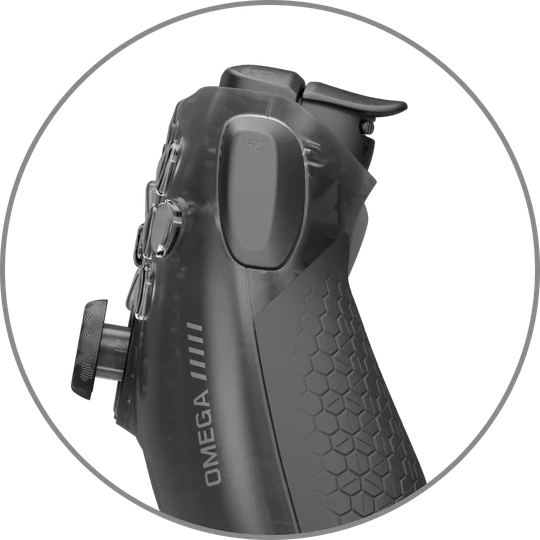
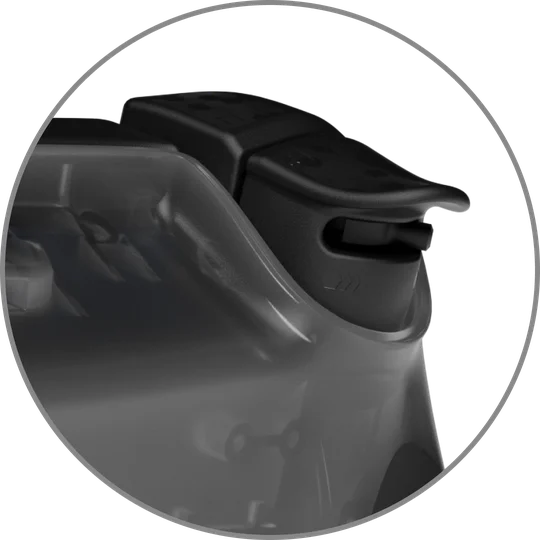
Tu Omega incluye un interruptor de gatillo bidireccional, lo que te permite elegir entre gatillos estándar o instantáneos. Utiliza los gatillos instantáneos, que se activan como el clic de un ratón, para disparar con la máxima rapidez. ¿Prefieres un recorrido más largo para esos días en el campo de tiro? No hay problema: cambia el interruptor a la otra posición para disfrutar del recorrido completo de los gatillos.
Teclas G personalizables
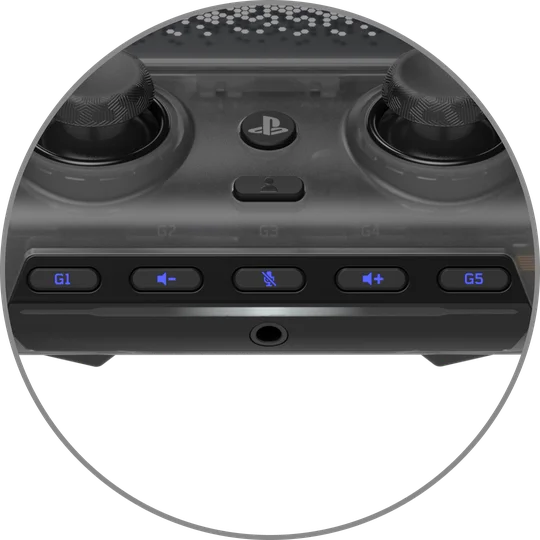
Las teclas G te ofrecen 5 botones personalizables más. A continuación se muestran las teclas G predeterminadas en el modo PlayStation.
- G1: Vacío/Programable
- G2: Bajar volumen
- G3: Silenciar micrófono
- G4: Subir volumen
- G5: Vacío/Programable
Nota:
- El G3 también controla el tono de retorno cuando se conectan unos auriculares con cable al Omega en modo PlayStation.
- Mantenga pulsado el botón G3 durante 2 segundos para alternar entre: tono lateral desactivado, tono lateral medio y tono lateral alto.
- El tono de escucha estará desactivado de forma predeterminada.
- Ten en cuenta que, en el modo PlayStation, las teclas G2, G3 y G4 son fijas y no se pueden reasignar. En el modo PlayStation, solo se pueden reasignar las teclas G1 y G5. En el modo PC, puedes reasignar las 5 teclas G.
- Utiliza la aplicación móvil de SCUF para disfrutar de todas las funciones de personalización de la G-Key.
- Los botones G1 y G5 se pueden asignar a los botones R1/L1, R2/L2 o R3/L3, al D-Pad completo o a cualquiera de los cuatro botones de acción.
- Atención: debes tener los disparadores en modo «Disparo instantáneo» al asignarlos a G1 y G5.
Personalización de accesorios
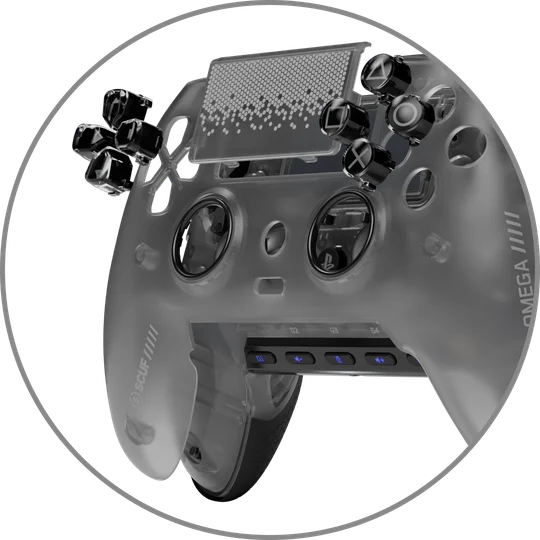
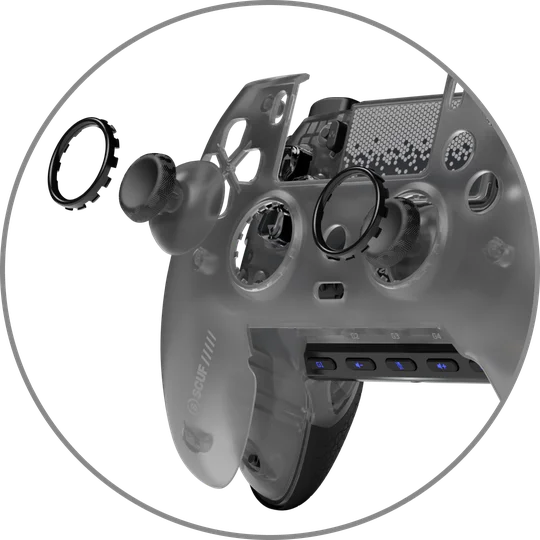
¿Quieres cambiar los joysticks? ¿Cambiar el D-Pad? ¿Cambiar la carcasa y el panel táctil? Solo tienes que retirar la carcasa tirando suavemente de ella desde la parte superior, cerca del puerto USB-C, y separándola. Ahora puedes acceder para retirar el panel táctil, los joysticks, los anillos antifricción y el D-Pad. Haz los cambios que quieras. Para volver a colocarlos, sigue los pasos a la inversa. ¡A jugar!
Renueva tu look con nuevas carátulas, paneles táctiles, joysticks, anillos antifricción y crucetas: hay infinitas combinaciones disponibles en scufgaming.com.
Palancas de control intercambiables
Antes que nada, ¿a qué estás jugando?
Para los juegos de disparos en primera persona, te recomendamos que utilices el joystick alto de la derecha para ganar precisión y exactitud al apuntar con la mira. El joystick cóncavo corto de la izquierda te permitirá agarrarte bien al mando para realizar movimientos rápidos y precisos. Para los juegos deportivos, quédate con los joysticks cóncavos, ya que te proporcionarán el equilibrio adecuado.
¿Quieres personalizarlo a tu gusto? Lo entendemos. Para quitar la carcasa y la cubierta del panel táctil, empieza por la parte superior de la carcasa y tira de ella para separarla, ya que está fijada magnéticamente. En cuanto a la cubierta del panel táctil, empieza también por la parte superior y tira de ella; se desprenderá fácilmente del mando. Coloca la nueva con la misma facilidad. Para quitar los anillos antifricción, basta con empujarlos hacia fuera desde detrás del borde de la carcasa; para volver a colocarlos, haz el movimiento inverso.
Candado de cable para torneos
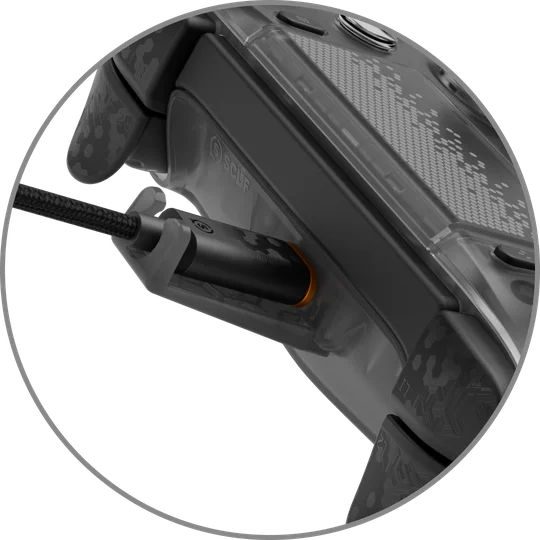
Tu OMEGA incluye un cierre de seguridad para el cable USB. Esto evita que el cable se desconecte del mando. Inserta el cable en el mando. Conecta primero el cierre de seguridad al cable. Una vez colocado, inserta el cierre de seguridad en los orificios de fijación situados en la parte inferior del puerto USB.
Asistencia técnica y garantía limitada
Este producto está cubierto por una garantía limitada de un año.
La fecha de inicio de la garantía depende de tu ubicación y del lugar de compra. Para obtener información sobre la garantía limitada de SCUF Gaming, visita scufgaming.com/limited-warranty.
Si necesitas asistencia técnica o tienes alguna pregunta sobre tu producto o la garantía, visita scufgaming.com/support.
Contacto: scufgaming.com/contact.
Extracción de la pala
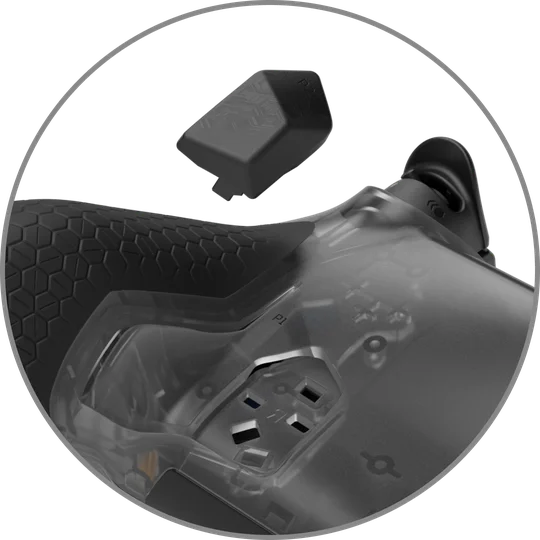
Basta con utilizar la ranura para la uña de la paleta interior para extraer las paletas. A continuación, puedes utilizar las placas de tapón de la paleta interior para mantener la parte trasera a ras.
Restablecimiento del mando
Si alguna vez necesitas reiniciar el mando, consulta las instrucciones que figuran a continuación para hacerlo.
Puedes reiniciar el mando de tres maneras:
Cómo utilizar el botón de reinicio: Pulsa el botón de reinicio con un objeto largo y delgado, como un clip. Para localizar el botón de reinicio, retira la carcasa y busca el pequeño orificio situado debajo del botón circular. Ten en cuenta que el botón de reinicio restablecerá el funcionamiento del mando en caso de que este se bloquee. El botón de reinicio no restablecerá los perfiles.
Cómo realizar un reinicio suave: para restablecer la configuración de fábrica del controlador...
- Apaga el mando
- Mantén pulsados los botones «X» y «PS» durante 5 segundos
- Mientras se mantengan pulsados los botones, el mando se reiniciará
Ten en cuenta que al realizar un reinicio suave, los perfiles de «
», las asignaciones, los efectos de iluminación, la configuración de los gatillos, la configuración de los joysticks, el brillo, la activación del modo de suspensión automática y el tiempo de espera, la frecuencia de sondeo y los datos de calibración del mando volverán a los valores predeterminados de fábrica.
Cómo realizar un reinicio completo: para restablecer el mando a la configuración de fábrica...
- Apaga el mando
- Mantén pulsados los botones «Círculo», «Triángulo» y «PS» durante 5 segundos
- Mientras se mantengan pulsados los botones, el mando se reiniciará
Ten en cuenta que al realizar un restablecimiento completo, los perfiles de «
», las asignaciones, los efectos de iluminación, la configuración de los gatillos, la configuración de los joysticks, el brillo, la activación del modo de suspensión automática y el tiempo de espera, la frecuencia de sondeo, los datos de calibración y los datos de emparejamiento del mando volverán a los valores predeterminados de fábrica.
Información sobre cómo extraer la batería
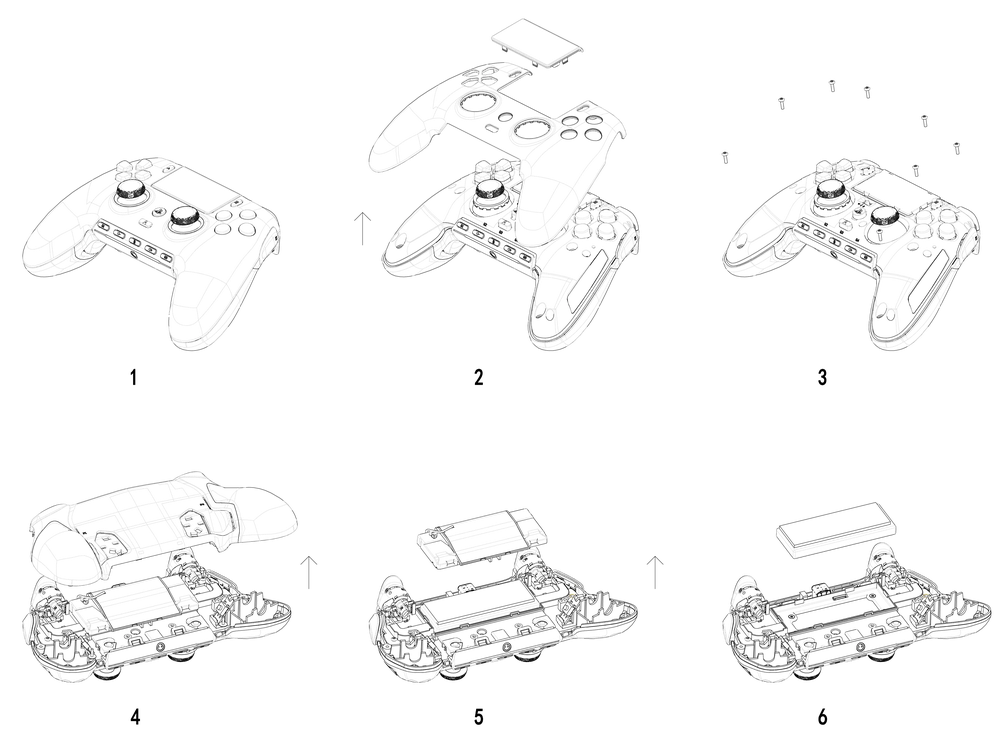
Este producto utiliza una batería recargable y es necesario seguir las instrucciones de seguridad en caso de que haya que desmontarlo para su eliminación y reciclaje. Para extraer la batería de forma segura con el fin de desecharla y reciclarla, siga los pasos numerados que se indican en los siguientes diagramas.
SCUF Gaming anima a sus clientes a reciclar los aparatos electrónicos usados y las pilas recargables de acuerdo con la legislación y la normativa locales.
SCUF Omega
N.º de modelo (M/N): RGC0005
Características técnicas (tensión y corriente): XV ⎓ XXX mA
Dongle
N.º de modelo (M/N): RGC0006
Características técnicas (tensión y corriente): XV ⎓ XXX mA
FCC ID: 2AAFM-RGC0005 (Mando de videojuegos)
FCC ID: 2AAFM-RGC0006 (Dongle)
IC: 10954A-RGC0005 (Mando de videojuegos)
IC: 10954A-RGC0006 (Dongle)
«PlayStation Family Mark», «PlayStation», «PS5» y «PlayStation Shapes» son marcas registradas o marcas comerciales de Sony Interactive Entertainment, Inc. Todos los derechos reservados. Todas las demás marcas comerciales son propiedad de sus respectivos propietarios. Fabricado y distribuido bajo licencia por Sony Interactive Entertainment y sus filiales.