La franchise emblématique Skate d'EA est enfin de retour, après une longue attente. Développé par Full Circle et sorti le 16 septembre 2025, ce nouveau titre gratuit fait entrer la série dans une nouvelle ère sur PC. Il est encore en accès anticipé, donc il peut sembler un peu rudimentaire pour l'instant, et la configuration du service en direct a suscité de vifs débats parmi les fans.
Cela dit, l'essence même de Skate reste inchangée : les sensations procurées par la planche et la fluidité de vos figures. Si les commandes de base n'ont pas beaucoup évolué, quelques ajustements dans le menu des paramètres peuvent faire une grande différence en termes de fluidité et de réactivité lors de vos sessions.
Dans ce guide, nous vous présenterons les meilleurs réglages du contrôleur SCUF pour Skate sur PC, PS5 et Xbox, non pas pour améliorer les performances, mais pour vous aider à rouler plus proprement, à rester concentré et à éviter que ces petites frustrations ne viennent perturber votre fluidité.
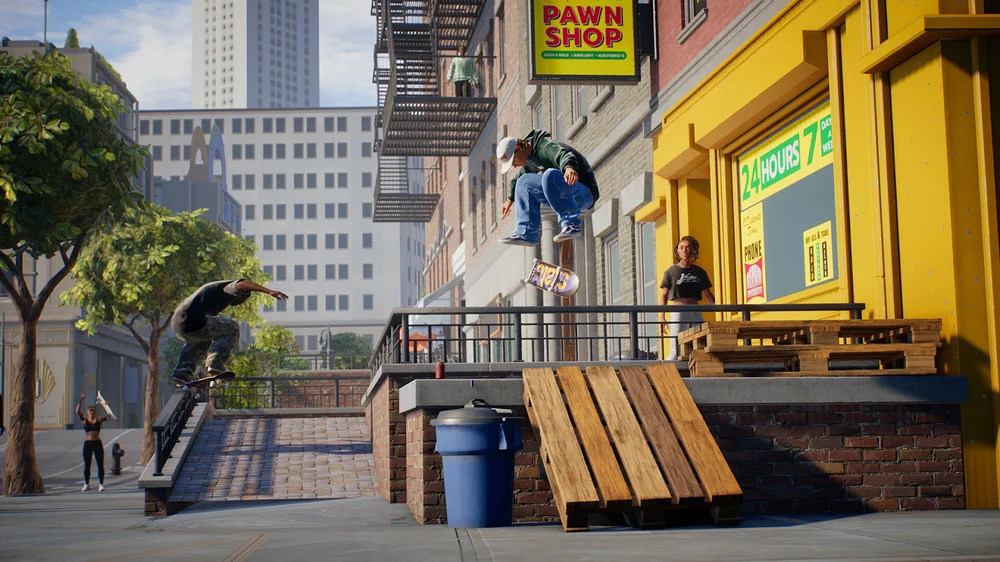
Préréglages du contrôleur et options d'entrée
En matière de commandes, Skate vous propose plusieurs façons intelligentes de configurer votre configuration. Vous trouverez trois préréglages principaux : Streamlined, Classic et Experienced, chacun correspondant à un style de jeu différent. Si vous recherchez les sensations authentiques de Skate, commencez par Classic. Il conserve le système de commandes traditionnel tout en vous laissant la possibilité de développer votre mémoire musculaire.
À partir de là, rendez-vous dans les paramètres de jeu et réglez la sensibilité de Flick-It sur 100. Cette petite modification rend chaque mouvement plus précis et plus prévisible, afin que vos figures soient exécutées exactement quand vous le souhaitez.
De nombreux joueurs désactivent également l'option « Hold Fakey Stance » (Maintenir la position Fakey) : cela permet de rendre les rotations et les mouvements vers l'arrière plus naturels et fluides. Pour pousser, laissez l'option « Use Front and Back Push Controls » (Utiliser les commandes de poussée avant et arrière) activée. Elle vous permet de choisir quel pied effectue le mouvement, quelle que soit votre position.
Et si vous vous sentez nostalgique, activez l'option « Swap X and Square While On-Board ». Elle vous fera retrouver le rythme familier des précédents titres Skate, parfait pour les fans de longue date qui souhaitent se remettre dans le bain.
Commandes de figures
Une autre astuce intelligente consiste à désactiver la fonction « Jump Button to Ollie ». Cela vous permet de vous concentrer pleinement sur le stick droit pour vos pops et vos flips, en restant fidèle au système Flick-It qui définit les sensations de Skate. Il vous faudra peut-être quelques sessions pour vous y habituer, mais une fois que vous aurez pris le coup, vos lignes et vos combos seront beaucoup plus fluides.
Vous devrez également laisser l'option « Jump on Button Release » (Sauter dès que le bouton est relâché) désactivée. Cela garantit que vos ollies se déclenchent instantanément, sans délai ni hésitation, vous offrant ainsi le timing précis et réactif dont rêvent tous les skateurs.
Ensemble, ces changements renforcent votre contrôle et rendent chaque mouvement plus intentionnel : il n'y a plus que vous, la planche et l'élan pur.
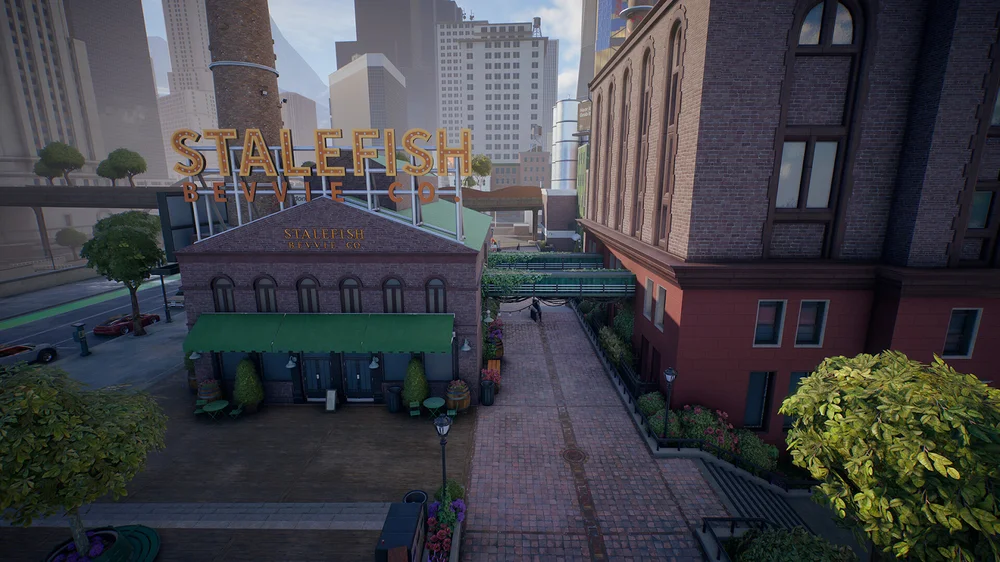
Désactiver les commentaires de Vee
Lorsque Skate est sorti en accès anticipé, une fonctionnalité a rapidement suscité le débat : Vee, votre compagne IA omniprésente. Elle est conçue pour vous guider à travers la ville, vous donner des conseils et vous aider à progresser, un peu comme Giovanni Reda qui vous suivait derrière l'objectif dans les précédents jeux Skate.
Le problème ? Vee n'a pas tout à fait le même charme. Elle est bavarde, très bavarde, et ses plaisanteries incessantes peuvent vite devenir lassantes, surtout quand vous rejouez la même scène et qu'elle répète la même blague pour la dixième fois.
La bonne nouvelle, c'est que vous pouvez la désactiver complètement. Il suffit d'aller dans les options audio et de désactiver « Commentaires de Vee pendant le jeu ». Une fois cette option désactivée, vous profiterez pleinement de vos sessions de skate, sans interruption ni punchlines recyclées, avec pour seul bruit celui de vos roues et de la ville sous vos pieds.
Désactiver la stabilisation de l'image
Tout le monde n'apprécie pas les tremblements de caméra : certains aiment l'aspect cinématographique, tandis que d'autres préfèrent une vue nette et stable de l'action. Skate étant une expérience toujours en ligne, la cohérence est essentielle. Le fait de garder des images stables vous aide à rester concentré et à mieux anticiper votre prochain mouvement.
Skate vous offre en fait deux curseurs distincts pour le tremblement de la caméra : l'un pour lorsque vous êtes sur votre planche et l'autre pour lorsque vous n'y êtes pas. Si vous êtes du genre à préférer un rendu net et sans distraction, comme c'est le cas de nombreux joueurs lors de sessions compétitives ou en ligne, il est préférable de régler les deux sur 0.
Pour ce faire, rendez-vous dans Paramètres → Gameplay → Caméra avancée. Dans la section Effets visuels intégrés, réduisez l'intensité des tremblements de caméra à 0 (ou à la valeur qui vous semble appropriée). Répétez ensuite l'opération dans la section Effets visuels externes, juste en dessous. Une fois cela fait, vous bénéficierez d'une expérience plus fluide et plus lisible qui vous permettra de garder un contrôle total sur chaque figure, chaque virage, chaque poussée.
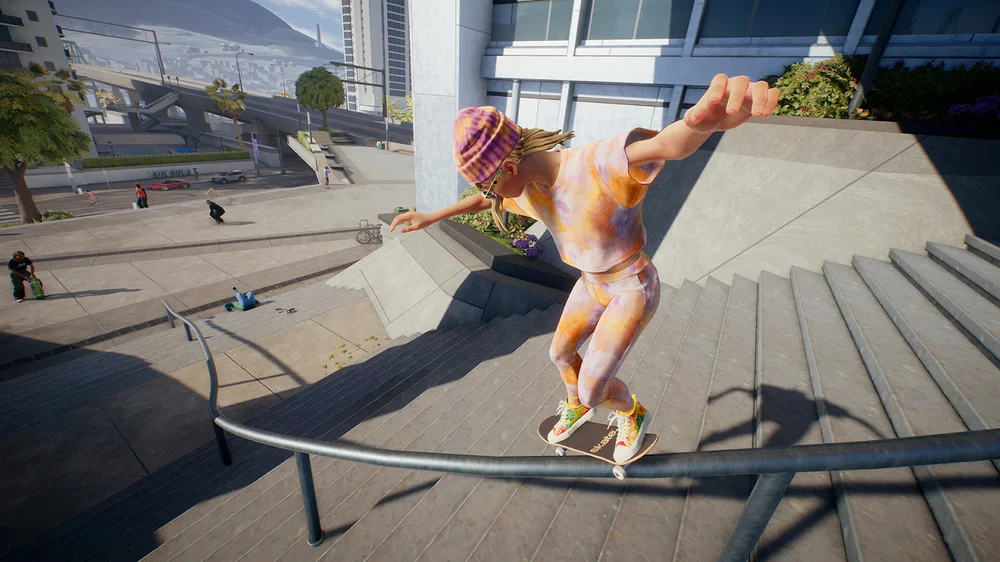
Désactiver les rampes de descente rapide des autres joueurs
L'un des principaux atouts du nouveau Skate réside dans la facilité avec laquelle il est possible de placer des rampes, des rails et des accessoires n'importe où dans le monde. C'est rapide, créatif et plus agréable que jamais. Le revers de la médaille ? Skate est désormais toujours en ligne, ce qui signifie que tout le monde peut faire de même, et cela peut rapidement devenir chaotique. Si vous avez déjà vu votre ligne parfaite gâchée par la méga-rampe aléatoire de quelqu'un d'autre, vous comprenez exactement ce que nous voulons dire.
La solution n'est pas évidente, mais elle est simple une fois que vous savez où chercher. Appuyez sur la touche droite du pavé directionnel pour afficher le menu Fast Drop. À partir de là, appuyez sur le bouton Options/Start pour ouvrir les paramètres Quick Drop. Faites défiler vers le bas jusqu'à la section Multijoueur. C'est là que la magie opère : vous pouvez choisir si les rampes des autres joueurs affectent votre session, et mieux encore, empêcher les autres d'interférer avec vos propres configurations.
C'est un petit réglage, mais il fait une grande différence. Une fois que vous l'avez activé, vous avez le contrôle total de votre espace : plus de chaos aléatoire, juste vos lignes, votre flux, votre session.
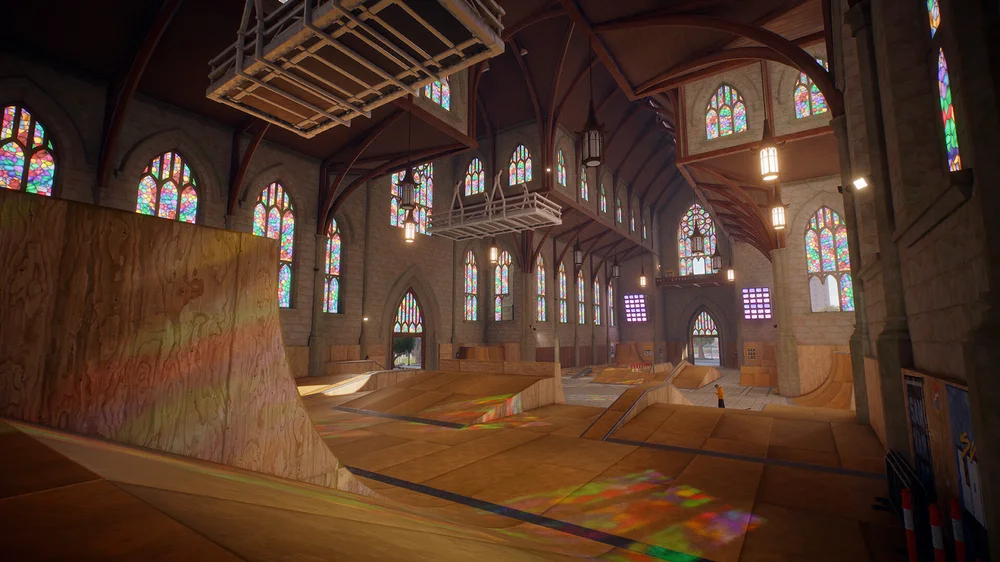
Aides à bord et hors bord
Vous trouverez également des aides intégrées juste en dessous de ces options. Comme précédemment, il est préférable de les désactiver. Ces aides peuvent faciliter les choses au début, mais elles réduisent également le contrôle qui rend Skate si réactif.
Le bouton « Prevent Low Air Spins » (Empêcher les pirouettes à faible hauteur) est un peu différent. Il aide à stabiliser votre patineur lorsque vous effectuez de petits sauts à grande vitesse, ce qui constitue un bon filet de sécurité pendant que vous cherchez encore votre rythme. Mais une fois que vous aurez trouvé le bon timing, vous voudrez également le désactiver. C'est à ce moment-là que Skate prend tout son sens et que chaque mouvement, chaque pirouette et chaque réception vous sembleront mérités.
Au bas du menu, vous trouverez les aides hors jeu, qui gèrent vos déplacements à pied. N'hésitez pas à faire des essais : tout ce qui vous aide à vous déplacer plus rapidement ou à grimper plus facilement est un atout. Cette fois-ci, vous devrez beaucoup plus vous déplacer à pied, notamment pour escalader des murs et atteindre de nouveaux endroits, alors réglez ces paramètres comme vous le souhaitez.
Le réglage de ces paramètres permet à Skate d'atteindre l'équilibre parfait : stimulant, gratifiant et entièrement sous votre contrôle. Que vous jouiez sur PS5, Xbox ou PC, cette configuration reproduit les sensations authentiques de Skate tout en éliminant les distractions.
Bonus : améliorer votre contrôle
Si vous êtes prêt à passer au niveau supérieur dans vos sessions de skate, nous avons ce qu'il vous faut. Chez SCUF, nous fabriquons des manettes entièrement personnalisables pour PS5, Xbox et PC, conçues pour les joueurs qui recherchent plus de précision, de vitesse et de contrôle à chaque instant.
Nos caractéristiques emblématiques — palettes arrière reconfigurables pour une saisie plus rapide, butées de gâchette réglables pour des mouvements plus précis et sticks analogiques interchangeables pour un confort et une portée parfaits — font de nos manettes le compagnon idéal de Skate. Que vous soyez en train de réaliser une ligne parfaite ou d'enchaîner la combinaison de vos rêves, une manette SCUF vous permet de rester concentré et de garder le contrôle.
Et parce que votre configuration doit refléter votre personnalité, vous pouvez personnaliser votre SCUF à votre guise, avec une infinité de couleurs, de motifs et de finitions qui correspondent à votre style unique.