L'iconica serie Skate di EA è finalmente tornata, dopo una lunga attesa. Sviluppato da Full Circle e pubblicato il 16 settembre 2025, questo nuovo titolo free-to-play porta la serie in una nuova era su PC. È ancora in fase di accesso anticipato, quindi per ora potrebbe sembrare un po' essenziale, e la configurazione del servizio live ha sicuramente scatenato accesi dibattiti tra i fan.
Detto questo, l'essenza di Skate rimane la stessa: la sensazione della tavola e la fluidità delle tue acrobazie. Anche se i comandi principali non sono cambiati molto, alcune modifiche nel menu delle impostazioni possono fare una grande differenza nella fluidità e nella reattività delle tue sessioni.
In questa guida ti illustreremo le migliori impostazioni del controller SCUF per Skate su PC, PS5 e Xbox, non per migliorare le prestazioni, ma per aiutarti a giocare in modo più fluido, rimanere concentrato ed evitare che piccole frustrazioni interrompano il tuo flusso.
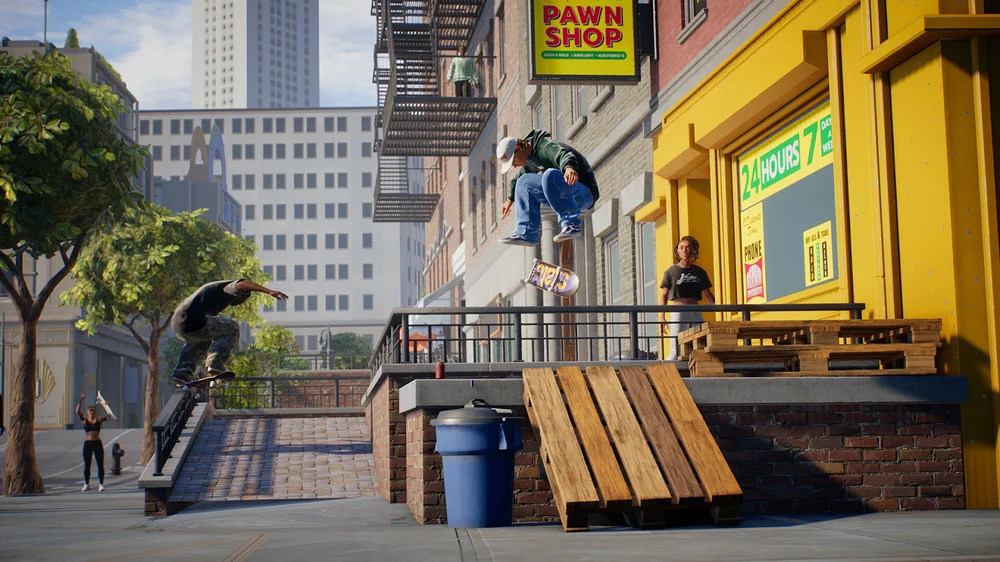
Preimpostazioni del controller e opzioni di input
Per quanto riguarda i comandi del controller, Skate ti offre alcuni modi intelligenti per personalizzare la tua configurazione. Troverai tre impostazioni predefinite principali: Streamlined, Classic ed Experienced, ciascuna delle quali si adatta a uno stile di gioco diverso. Se cerchi quella sensazione autentica di Skate, inizia con Classic. Mantiene intatto lo schema di controllo tradizionale, dandoti allo stesso tempo la possibilità di sviluppare la memoria muscolare.
Da lì, vai nelle impostazioni di gioco e aumenta la sensibilità di Flick-It a 100. Questa piccola modifica rende ogni movimento più preciso e prevedibile, così i tuoi trick saranno esattamente come li desideri.
Molti giocatori disattivano anche l'opzione "Hold Fakey Stance" (Mantieni posizione finta): in questo modo, i movimenti di rotazione o all'indietro risultano più naturali e fluidi. Per spingere, mantieni abilitata l'opzione "Use Front and Back Push Controls" (Usa comandi di spinta anteriore e posteriore). Ti consente di scegliere quale piede guida il movimento, indipendentemente dalla tua posizione.
E se ti senti nostalgico, attiva l'opzione "Scambia X e quadrato mentre sei a bordo". Ti riporterà al familiare ritmo di spinta dei precedenti titoli Skate, perfetto per i fan di lunga data che vogliono ritrovare il ritmo.
Controlli dei trucchi
Un'altra modifica intelligente è disattivare il "Jump Button to Ollie". In questo modo potrai concentrarti completamente sulla levetta destra per i tuoi salti e le tue capriole, rimanendo fedele al sistema Flick-It che caratterizza lo stile di Skate. Potrebbero essere necessarie alcune sessioni per abituarsi, ma una volta capito il meccanismo, le tue linee e le tue combo saranno molto più fluide.
Ti consigliamo inoltre di lasciare disattivata l'opzione "Jump on Button Release" (Salto al rilascio del pulsante). In questo modo gli ollie verranno attivati all'istante, senza ritardi né esitazioni, garantendoti quella sincronizzazione pulita e reattiva che ogni skater desidera.
Insieme, queste modifiche rendono il controllo più preciso e ogni movimento più intenzionale: solo tu, la tavola e il puro slancio.
Disattiva il commento di Vee
Quando Skate è entrato in accesso anticipato, una caratteristica ha subito scatenato il dibattito: Vee, la tua compagna AI sempre presente. È stata progettata per guidarti attraverso la città, offrirti consigli e mantenere viva la tua sessione, un po' come faceva Giovanni Reda nei precedenti giochi Skate, che ti seguiva dietro l'obiettivo.
Il problema? Vee non ha lo stesso fascino. È loquace, molto loquace, e le sue battute continue possono stancare rapidamente, soprattutto quando ripeti la stessa frase e lei fa la stessa battuta per la decima volta.
La buona notizia è che puoi silenziarla completamente. Basta andare nelle opzioni Audio e disattivare "Commenti di Gameplay Vee". Una volta disattivata, potrai goderti sessioni di skate puro, senza interruzioni, senza battute riciclate, solo il suono delle tue ruote e della città sotto di te.
Disattiva vibrazione fotocamera
Non tutti apprezzano le vibrazioni della telecamera: alcuni amano l'effetto cinematografico, mentre altri preferiscono una visione pulita e stabile dell'azione. Poiché Skate è un'esperienza sempre online, la coerenza è fondamentale. Mantenere stabile la visuale ti aiuta a rimanere concentrato e ad anticipare meglio la tua prossima mossa.
Skate offre due cursori separati per la vibrazione della telecamera: uno per quando sei sulla tavola e un altro per quando sei fuori. Se sei il tipo che preferisce un'immagine nitida e senza distrazioni, come molti giocatori nelle sessioni competitive o online, è meglio impostare entrambi su 0.
Per farlo, vai su Impostazioni → Gameplay → Telecamera avanzata. Nella sezione Effetti visivi integrati, riduci l'intensità delle vibrazioni della telecamera a 0 (o al valore che ritieni più opportuno). Quindi, fai lo stesso nella sezione Effetti visivi esterni appena sotto. Una volta fatto ciò, otterrai un'esperienza più fluida e leggibile che ti consentirà di mantenere il controllo totale su ogni trick, ogni curva, ogni spinta.
Disattiva le rampe di lancio rapido degli altri giocatori
Una delle caratteristiche migliori del nuovo Skate è la facilità con cui è possibile inserire rampe, rail e oggetti di scena in qualsiasi parte del mondo. È veloce, creativo e offre un'esperienza migliore che mai. Il rovescio della medaglia? Skate è ora sempre online, il che significa che tutti possono fare lo stesso, e questo può creare rapidamente confusione. Se vi è mai capitato di vedere la vostra linea perfetta rovinata dalla mega rampa casuale di qualcun altro, sapete esattamente cosa intendiamo.
La soluzione non è ovvia, ma è semplice una volta che sai dove cercare. Premi il tasto destro sul D-pad per visualizzare il menu Fast Drop. Da lì, premi il pulsante Opzioni/Start per aprire le impostazioni rapide. Scorri verso il basso fino alla sezione Multigiocatore. È qui che avviene la magia: puoi scegliere se le rampe degli altri giocatori influenzano la tua sessione e, ancora meglio, impedire agli altri di interferire con le tue impostazioni.
È una piccola impostazione, ma fa una grande differenza. Una volta attivata, avrai il pieno controllo del tuo spazio: niente caos casuale, solo le tue linee, il tuo flusso, la tua sessione.
Assistenti di bordo e assistenti di terra
Sotto queste opzioni troverai anche gli aiuti di bordo: come prima, è meglio disattivarli. Questi aiuti possono rendere il gioco più fluido all'inizio, ma riducono anche il controllo che rende Skate davvero reattivo.
Il pulsante "Prevent Low Air Spins" (Previeni rotazioni basse) è leggermente diverso. Aiuta a stabilizzare il pattinatore quando si eseguono piccoli salti ad alta velocità: una buona rete di sicurezza mentre si cerca ancora il proprio ritmo. Ma una volta acquisito il giusto tempismo, è consigliabile disattivarlo. È allora che Skate dà il meglio di sé e ogni flick, rotazione e presa sembrano meritati.
Nella parte inferiore del menu vedrai gli Aiuti fuori bordo, che gestiscono i tuoi spostamenti a piedi. Sentiti libero di sperimentare: tutto ciò che ti aiuta a muoverti più velocemente o ad arrampicarti più agevolmente è un vantaggio. Questa volta dovrai muoverti molto di più a piedi, scalando muri e raggiungendo nuovi punti, quindi regola questi aiuti come preferisci.
La configurazione di queste impostazioni aiuta Skate a raggiungere il perfetto equilibrio: stimolante, gratificante e completamente sotto il tuo controllo. Che tu stia giocando su PS5, Xbox o PC, questa configurazione riproduce l'autentica sensazione di Skate, eliminando ogni distrazione.
Bonus: Migliorare il tuo controllo
Se sei pronto a portare le tue sessioni di skateboard a un livello superiore, abbiamo quello che fa per te. Noi di SCUF realizziamo controller completamente personalizzabili per PS5, Xbox e PC, progettati per i giocatori che desiderano maggiore precisione, velocità e controllo in ogni momento.
Le nostre caratteristiche distintive - paddle posteriori rimappabili per un input più rapido, fermi trigger regolabili per movimenti più precisi e thumbstick intercambiabili per un comfort e una portata perfetti - rendono i nostri controller perfetti per Skate. Che tu stia tracciando una linea pulita o eseguendo quella combo da sogno, un SCUF ti mantiene concentrato e in controllo.
E poiché la tua configurazione dovrebbe riflettere la tua personalità, puoi progettare il tuo SCUF a modo tuo, con una gamma infinita di colori, motivi e finiture che si adattano al tuo stile unico.