EAの象徴的なスケートシリーズがついに復活。待望の新作が遂に登場した。Full Circleが開発を手掛け、2025年9月16日にリリースされたこの新作無料プレイタイトルは、PC向けにシリーズを新たな時代へと導く。現時点では早期アクセス段階のため、やや簡素な印象を受けるかもしれない。またライブサービス方式の採用は、ファンの間で活発な議論を巻き起こしている。
とはいえ、『Skate』の核心は変わらない。ボードの感触とトリックの流れだ。基本操作はほとんど変わっていないが、設定メニューで少し調整するだけで、セッションの滑らかさや反応性に大きな差が生まれる。
このガイドでは、PC、PS5、Xboxの各プラットフォーム向けに、スケートゲーム『Skate』に最適なSCUFコントローラー設定を解説します。パフォーマンス向上ではなく、よりスムーズな操作を実現し、集中力を維持し、小さなイライラがプレイの流れを妨げないようにするための設定です。
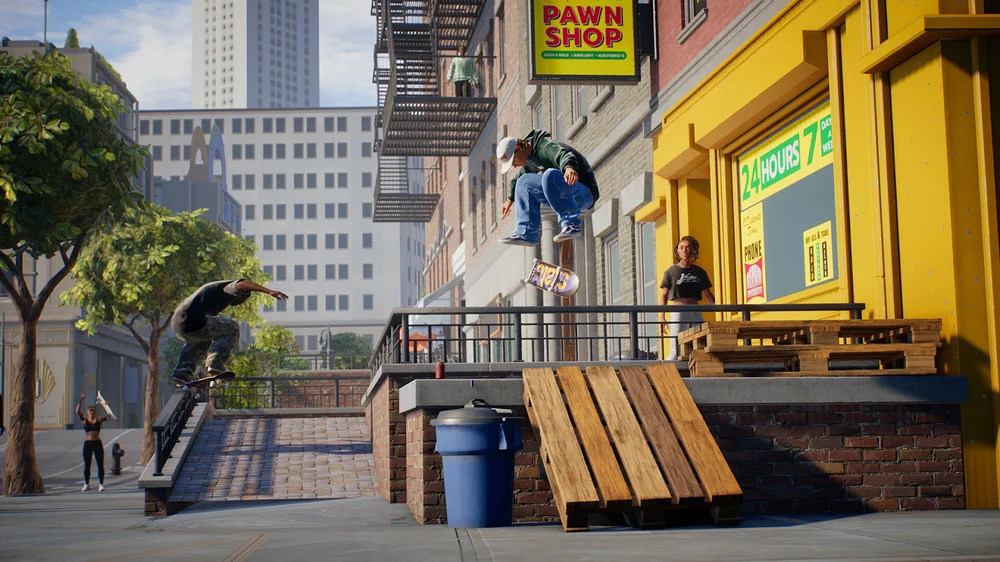
コントローラープリセットと入力オプション
コントローラー入力に関しては、『Skate』には設定を調整するための賢い方法がいくつか用意されています。主に3つのプリセット——「シンプル」「クラシック」「上級者向け」——があり、それぞれ異なるプレイスタイルに対応しています。本物の『Skate』の感覚を求めるなら、「クラシック」から始めてください。伝統的な操作体系をそのままに保ちつつ、筋肉記憶を構築する余地を与えてくれます。
そこからゲームプレイ設定に入り、フリック操作の感度を100に上げてください。この小さな調整で、すべてのフリック操作がより鋭く予測可能になり、トリックが思い通りのタイミングで決まるようになります。
多くのプレイヤーは「フェイクスタンス保持」もオフにします。そうすることで、ローリングスイッチや後方への動きがより自然で流れるように感じられます。プッシュ操作では「前/後方プッシュ操作を使用」を有効にしておきましょう。これにより、スタンスに関係なく、どちらの足で動作を駆動するかを選択できます。
懐かしさを感じたら、「オンボード中にXとスクエアを切り替え」をオンにしよう。初期の『Skate』シリーズでお馴染みのプッシュ操作のリズムが蘇る——長年プレイしてきたファンが再び感覚を取り戻すのにぴったりだ。
トリックコントロール
もう一つの賢い調整は「ジャンプボタンでオーリー」を無効にすることだ。これにより、ポップやフリップを右スティックに完全に集中させられ、『Skate』の感覚を定義するフリック操作システムに忠実なプレイが可能になる。慣れるまで数回のプレイが必要かもしれないが、コツをつかめばラインやコンボが格段に滑らかに流れるようになる。
「ボタン離しでジャンプ」もオフにしておくことをお勧めします。これにより、オーリーが瞬時に発動します——遅延もためらいもなく——すべてのスケーターが求める、クリーンで反応の良いタイミングを実現します。
これらの変更が相まって操作性が向上し、あらゆる動きがより意図的なものへと感じられるようになります。あなたとボード、そして純粋な運動量だけが残るのです。
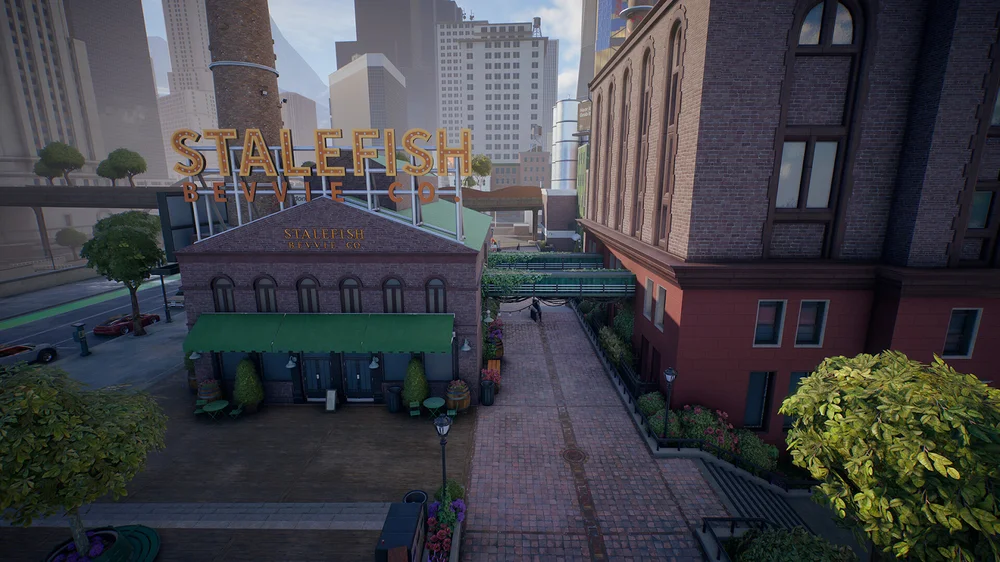
Veeの解説をオフにする
『Skate』が早期アクセスを開始すると、ある機能がすぐに議論を呼んだ。常時同行するAIコンパニオン「Vee」だ。彼女は街中を案内し、アドバイスを提供し、セッションをスムーズに進めるよう設計されている——初期の『Skate』シリーズでジョバンニ・レダがカメラの後ろに付いて回っていたのと同じような役割だ。
問題は?ヴィーは同じ魅力を完全に再現できていない。彼女はよく喋る——本当によく喋る——その絶え間ない冗談はすぐに飽きられる。特に同じセリフを再生している時に、彼女が同じジョークを十回も繰り返す時はなおさらだ。
良い知らせは、彼女の声を完全にミュートできることです。オーディオ設定を開き、「ゲームプレイ・ヴィーのコメント」をオフに切り替えるだけ。これで純粋なスケートセッションが楽しめます——邪魔もなければ、使い古したジョークもありません。聞こえるのは、あなたの車輪の音と足元の街の音だけ。
手ぶれ補正をオフにする
カメラブレは万人に好まれるものではない——映画的な質感を好む者もいれば、アクションをクリアで安定した映像で捉えたい者もいる。Skateは常時オンラインの体験であるため、一貫性が重要だ。視覚効果を安定させることで集中力を維持し、次の動きをより的確に予測できる。
スケートでは、カメラブレのスライダーが2つ用意されています:ボードに乗っている時用と、ボードから降りている時用です。クリアで邪魔にならない視覚効果を好むタイプ(競技やオンラインセッションで多くのプレイヤーがそうであるように)なら、両方とも0に設定するのが最適です。
これを行うには、設定 → ゲームプレイ → 高度なカメラ設定 へ移動します。オンボードVFXセクションで、カメラ揺れの強度を0(または適切な値)に下げてください。次に、その直下のオフボードVFXセクションでも同様の設定を行います。設定完了後、より滑らかで視認性の高い体験が得られ、あらゆるトリック、ターン、加速を完全にコントロールできるようになります。
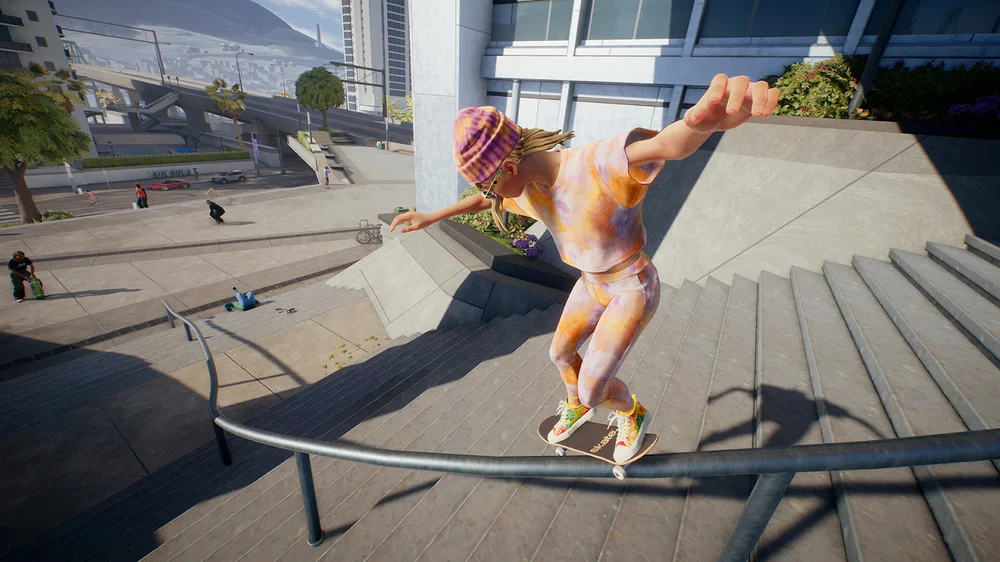
他のプレイヤーのクイックドロップ用スロープを無効化する
新型『Skate』の最大の魅力は、世界中のどこにでもランプやレール、小道具を簡単に設置できる点だ。素早く創造的で、かつてない爽快感を味わえる。しかしその裏側には?本作は常時オンライン接続となったため、他のプレイヤーも同様の操作が可能——これが瞬く間に混乱を招く。完璧なラインを誰かの無造作な巨大ランプで台無しにされた経験があれば、その意味が痛いほどわかるはずだ。
修正方法は一見分かりにくいですが、ポイントさえ分かれば簡単です。Dパッドの右を押して「ファストドロップメニュー」を表示させます。そこからオプション/スタートボタンを押してクイックドロップ設定を開き、マルチプレイヤーセクションまでスクロールします。ここが肝心なポイントです——他のプレイヤーのランプが自分のセッションに影響するかどうかを選択でき、さらに良いことに、他のプレイヤーが自分の設定を妨害するのを防ぐことも可能です。
小さな設定ですが、大きな違いを生みます。一度切り替えると、空間を完全に制御できるようになります——無秩序な混沌はなく、ただあなたのライン、あなたの流れ、あなたのセッションだけが残るのです。
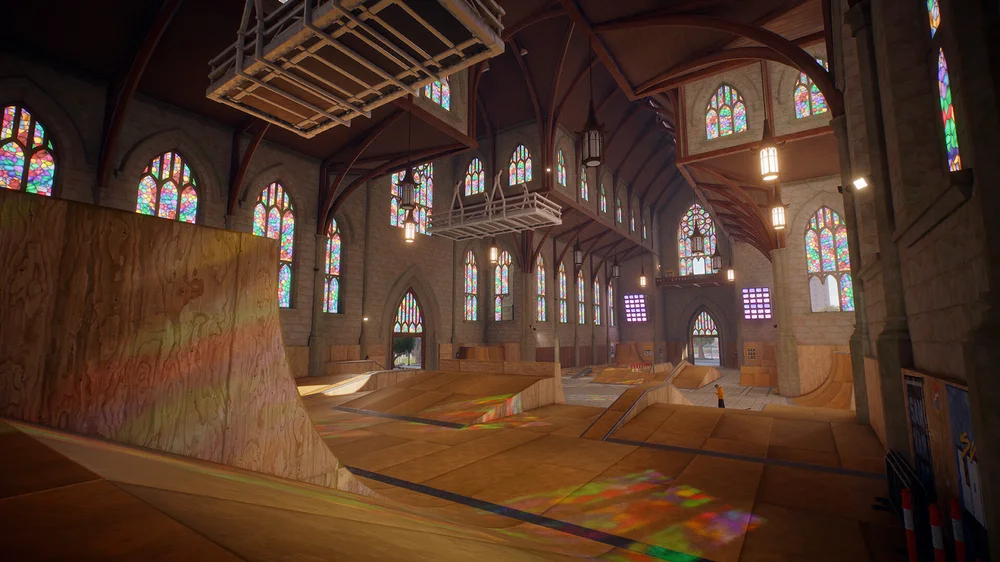
オンボードおよびオフボードの補助者
それらのオプションのすぐ下には「オンボードヘルパー」も表示されますが、以前と同様に、これらもオフにするのが最善です。これらのアシスト機能は最初は操作を滑らかに感じさせますが、Skateの真の反応性を支える操作感の一部を奪ってしまうのです。
「低空回転防止」トグルは少し特殊です。高速で小さなホップをキャッチする際にスケーターを安定させ、リズムを掴むまでの安全装置として機能します。しかしタイミングを習得したら、これもオフにするべきです。そうすることでスケートが真に解放され、あらゆるフリック、スピン、キャッチが自らの力で掴んだ達成感に変わるのです。
メニューの最下部には「オフボードヘルパー」が表示され、徒歩での移動を制御します。自由に試してみてください——移動速度の向上や登攀の滑らかさを助けるものは全て有効です。今回は壁登りや新たな場所への到達を含め、徒歩での行動が大幅に増えます。好みに合わせて調整しましょう。
これらの設定を調整することで、『Skate』は完璧なバランスを実現します——挑戦的でやりがいがあり、完全にプレイヤーのコントロール下に置かれるのです。PS5、Xbox、PCのいずれでプレイしても、この設定は本物の『Skate』の感覚を捉えつつ、プレイの邪魔になる要素を排除します。
ボーナス:コントロールの向上
スケートセッションを次のレベルへ引き上げたいなら、SCUFがサポートします。PS5、Xbox、PC向けに完全カスタマイズ可能なコントローラーを開発。あらゆる瞬間にさらなる精度、スピード、操作性を求めるプレイヤーのために設計されています。
当社の特徴的な機能——高速入力のための再マッピング可能なバックパドル、鋭いフリック操作のための調整可能なトリガーストップ、完璧な快適性と操作性を実現する交換可能なサムスティック——が、当社のコントローラーを『Skate』に最適な相棒にします。クリーンなラインを刻む時も、夢のコンボを決める時も、SCUFは常に集中力を維持し、完璧な操作感を提供します。
そして、あなたのセットアップはあなたの個性を反映すべきもの。だからこそ、SCUFを自由にデザインできるのです。無限のカラー、パターン、仕上げから、あなたのユニークなスタイルにぴったりのものを選んでください。