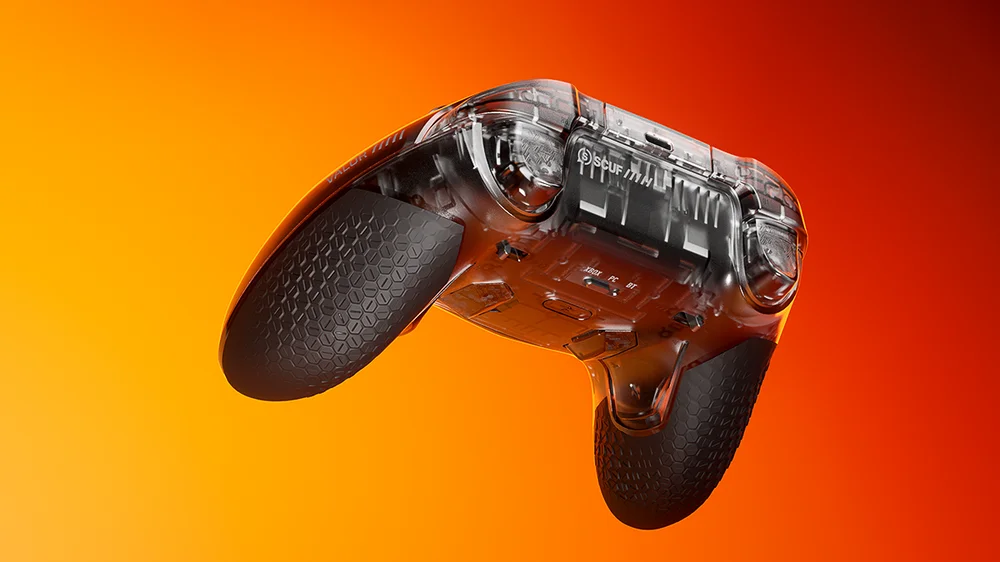
De SCUF Valor Pro Wireless-controller is ontworpen voor elke speelstijl, of je nu de voorkeur geeft aan de stabiliteit van een kabel, de vrijheid van draadloos of de flexibiliteit van Bluetooth. Met Tri-Mode Connectivity kun je naadloos schakelen tussen bedraad, draadloos met lage latentie en Bluetooth, afhankelijk van waar en hoe je speelt.
Deze handleiding legt uit hoe elke verbinding werkt en hoe u deze kunt instellen.
Bekabelde modus
Wanneer elke milliseconde telt, zorgt bedraad spelen ervoor dat je direct verbonden blijft voor de snelste, meest consistente invoer.
Om verbinding te maken in de bekabelde modus:
- Stel de schakelaar voor de verbindingsmethode in op het juiste platform:
- Linkerpositie voor Xbox
- Middenpositie voor pc
- Sluit je controller aan op je apparaat met de meegeleverde USB-C-kabel.
- Houd de Nexus-knop ingedrukt totdat de LED's gaan branden.
De bedrade modus maakt ook 1000 Hz polling op pc mogelijk voor ultraresponsieve prestaties — ideaal voor competitief gamen of games die veel precisie vereisen.
Draadloze modus met lage latentie
Ervaar prestaties die bijna net zo goed zijn als met een kabel, maar dan zonder kabel. De draadloze modus met lage latentie maakt gebruik van de speciale dongle van SCUF om een snelle, stabiele verbinding voor Xbox of pc te behouden.
Om verbinding te maken in de draadloze modus met lage latentie:
- Sluit de draadloze dongle aan op je Xbox of pc.
- Stel de schakelaar voor de verbindingsmethode in op het juiste platform:
- Linkerpositie voor Xbox
- Middenpositie voor pc
- Houd de Nexus-knop ingedrukt totdat de LED's gaan branden.
Bluetooth-modus
De Bluetooth-modus is perfect voor mobiel gamen, tablets of pc's zonder dongle.
Om verbinding te maken in Bluetooth-modus:
- Zet de schakelaar voor de verbindingsmethode op Bluetooth (rechterstand).
- Houd de Nexus-knop ingedrukt totdat de LED's gaan branden.
- Houd de Nexus- en View-knoppen tegelijkertijd 5 seconden ingedrukt.
- Laat beide knoppen los wanneer het witte LED-lampje boven de Nexus-knop snel begint te knipperen. Dit geeft aan dat de controller zich in de Bluetooth-koppelingsmodus bevindt.
- Open op je apparaat de Bluetooth-instellingen, zoek 'Valor Pro Wireless Controller' en selecteer deze om te koppelen.
Zodra de verbinding tot stand is gebracht, kunt u draadloos spelen via Bluetooth.
⏱️ Opmerking: De controller blijft 20 seconden in de koppelingsmodus. Als er binnen die tijd geen verbinding tot stand wordt gebracht, verlaat hij de koppelingsmodus en kan hij worden uitgeschakeld.
Aanbevolen gebruik
- Voor pc-gaming raadt SCUF aan om de modi 'Wired' (bedraad) of 'Low-Latency Wireless' (draadloos met lage latentie) te gebruiken voor de meest responsieve ervaring.
- Gebruik voor mobiele apparaten Bluetooth voor gemak en compatibiliteit.
Bekijk de installatievideo
Wil je het liever in actie zien? Bekijk dan de volledige walkthrough op het officiële YouTube-kanaal van SCUF:
🎥 Hoe Valor Pro Wireless aansluiten – Bekijk nu
Speel op jouw manier
Hoe je ook verbinding maakt, Valor Pro Wireless biedt je de flexibiliteit om optimaal te presteren — op elk platform, in elke opstelling.