-
Poznaj Omegę
-
Ładowanie
-
Łączność
-
Regulowane łopatki tylne
-
Dostosowywanie profilu
-
Konfigurowalne przyciski boczne
-
Regulowane spusty natychmiastowe
-
Konfigurowalne klawisze G
-
Personalizacja akcesoriów
-
Wymienne drążki
-
Zapięcie linkowe do turniejów
-
Pomoc techniczna i ograniczona gwarancja
-
Demontaż wiosła
-
Resetowanie kontrolera
-
Informacje dotyczące wyjmowania baterii
INSTRUKCJA | SZYBKI PRZEWODNIK
Omega
Aplikacja SCUF
Łączenie urządzenia Omega z aplikacją SCUF.
Aplikacja SCUF na iOS
Aplikacja SCUF na Androida
ŁĄCZENIE SIĘ Z APLIKACJĄ SCUF:
Aby w pełni wykorzystać możliwości urządzenia Omega, pobierz aplikację SCUF ze sklepu App Store (iOS) lub Google Play Store, w zależności od systemu operacyjnego Twojego telefonu.
Aplikacja SCUF:
Po pobraniu aplikacji postępuj zgodnie z instrukcjami wyświetlanymi w aplikacji, aby sparować ją z myszą Omega. Po nawiązaniu połączenia będziesz mógł dostosować ustawienia, przypisanie przycisków, strefy martwe, czułość, kalibrację, częstotliwość odświeżania (tylko na komputerze) i wiele innych opcji.
Poznaj Omegę
Stworzone z myślą o wydajności i zapewnieniu przewagi niezależnie od tego, w co grasz. Wykorzystaj w pełni swój potencjał dzięki większej kontroli i szybszym reakcjom.
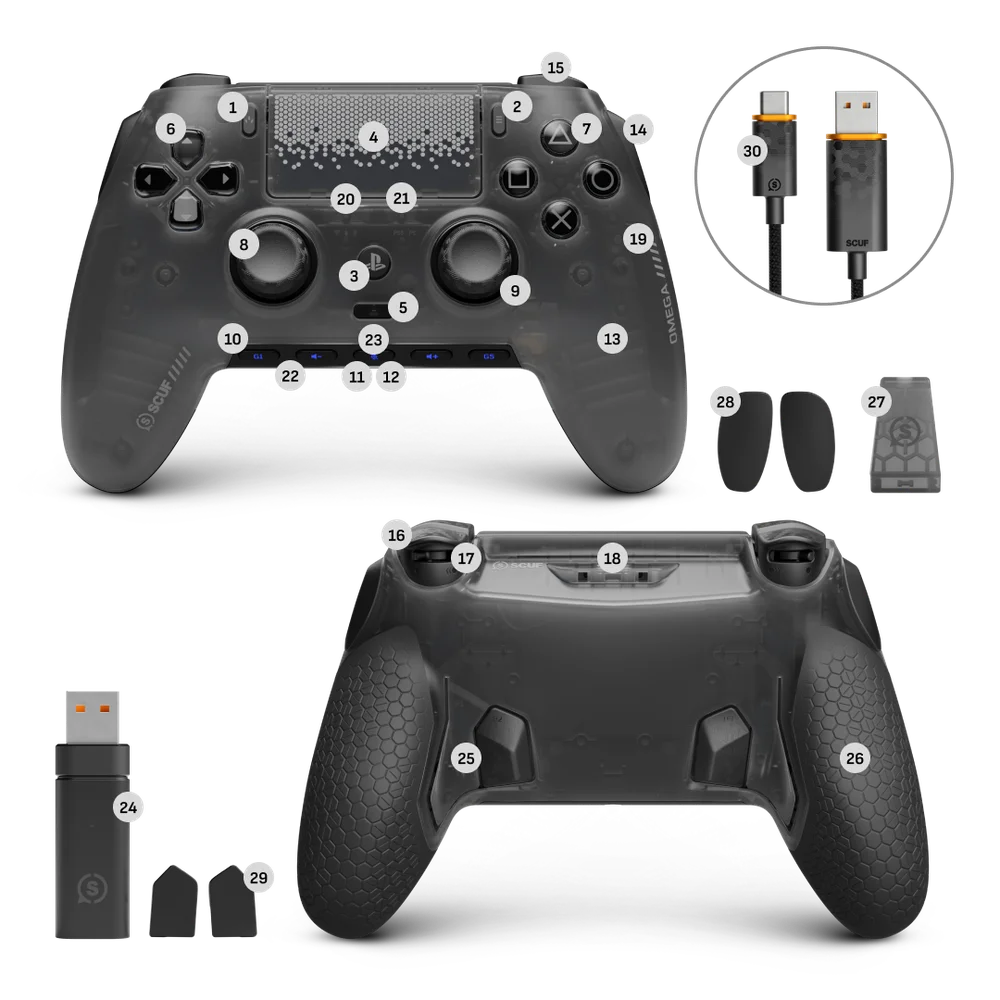
- Przycisk „Utwórz”
- Przycisk opcji
- Przycisk PS
- Panel dotykowy/Przycisk panelu dotykowego
- Przycisk profilu
- Wymienny mechaniczny pad kierunkowy
- Wymienne przyciski szybkiego działania
- Wymienne drążki
- Wymienne pierścienie ślizgowe
- Konfigurowalne klawisze G
- Kontrolka stanu
- Gniazdo jack 3,5 mm
- Zdejmowana magnetyczna ramka
- Konfigurowalne przyciski boczne
- Zderzaki (L1 i R1)
- Regulowane przyciski natychmiastowego działania (L2 i R2)
- Przełącznik natychmiastowego wyzwalania
- Port USB-C
- Przycisk resetowania
- Przełącznik sieciowy
- Zmiana platformy
- Wskaźnik stanu baterii
- Wskaźnik wyciszenia
- klucz USB
- Regulowane łopatki tylne
- Uchwyt zapewniający pewny chwyt
- Zapięcie linkowe do turniejów
- Zasłony na boczne przyciski
- Wewnętrzne płyty zaślepiające łopatek
- Kabel USB-C
Ładowanie
Aby naładować kontroler, użyj dołączonego kabla USB-C i podłącz go do konsoli PlayStation®5 lub komputera, gdy urządzenie jest włączone lub znajduje się w trybie spoczynku. Po zakończeniu ładowania pasek świetlny przestanie migać na zielono.
Kontrolka stanu wyświetla stan baterii zgodnie z poniższą tabelą:
Stan zasilania
Stan baterii kontrolera można sprawdzić podczas uruchamiania, podłączania lub odłączania kabla USB-C oraz podczas przełączania między trybem przewodowym a bezprzewodowym.
| STAN AKUMULATORA | SYGNALIZACJA DIODOWA ZASILANIA |
| Niski | Czerwony oddech |
| Średni | Oddech pomarańczy |
| Wysoki | Ekologiczne oddychanie |
| Oskarżony | Static Green |
Należy pamiętać, że stan baterii będzie sygnalizowany za pomocą wskaźników.
Poziom naładowania baterii można sprawdzić, naciskając przycisk PS, gdy kontroler jest wyłączony, a kabel USB jest podłączony.
Łączność
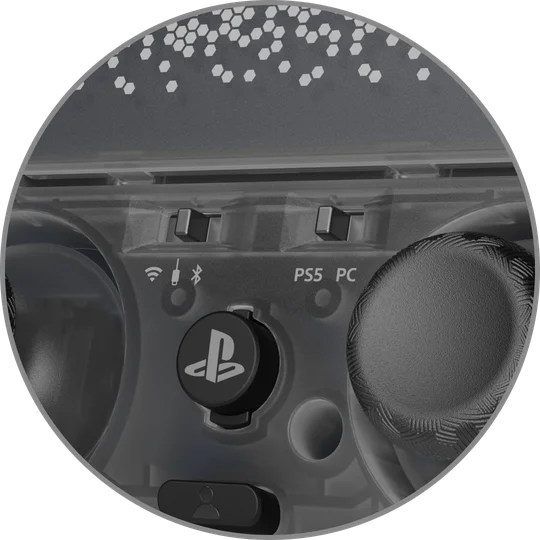
W urządzeniu Omega znajdują się przełącznik łączności oraz przełącznik platformy, które są umieszczone pod zdejmowaną, magnetyczną płytką czołową. Aby ustawić te przełączniki na wybraną platformę, wystarczy zdjąć płytkę czołową i postępować zgodnie z poniższymi instrukcjami:
Przełącznik sieciowy – przewodowy, bezprzewodowy i Bluetooth
Zmiana platformy – PlayStation i PC
W trybie przewodowym z Omega:
- Przełącz przełącznik łączności w tryb przewodowy.
- Przełącz przełącznik platformy na PlayStation lub PC, w zależności od tego, z którą platformą chcesz się połączyć.
- Na koniec podłącz dołączony kabel USB-C do kontrolera i wybranego urządzenia (PlayStation lub komputer).
Aby grać bezprzewodowo z konsolą Omega:
- Przełącz przełącznik łączności w tryb bezprzewodowy.
- Przełącz przełącznik platformy na PlayStation lub PC, w zależności od tego, z którą platformą chcesz się połączyć.
- Podłącz dołączony klucz USB do wybranej platformy (PlayStation lub komputer).
- Na koniec naciśnij i przytrzymaj przycisk PS, aby włączyć urządzenie Omega.
Aby korzystać z funkcji Bluetooth Play w aplikacji Omega (dostępnej wyłącznie na urządzeniach mobilnych):
- Przełącz przełącznik łączności w tryb BT i przytrzymaj przycisk PS, aby włączyć kontroler.
- Po przejściu do trybu BT naciśnij i przytrzymaj jednocześnie przycisk PS oraz przycisk Create, aby włączyć tryb parowania.
- Sprawdź, czy zegarek Omega znajduje się w trybie parowania – upewnij się, że kontrolka stanu miga na niebiesko.
- Gdy urządzenie znajdzie się w trybie parowania, upewnij się, że urządzenie, z którym chcesz je sparować, jest w trybie wykrywania BT.
- Znajdź i wybierz „Omega”, a Twój kontroler będzie gotowy do gry.
Uwaga:
- Ten kontroler wykorzystuje pasmo częstotliwości radiowej 2,4 GHz. Gdy konsola PlayStation®5 i inne urządzenia również korzystają z pasma częstotliwości radiowej 2,4 GHz, może dojść do zakłóceń w łączności bezprzewodowej.
- Firma Corsair przetestowała ten kontroler pod kątem zgodności z konsolą PlayStation®5 (serie CFI-1000, CFI-2000 i CFI-7000), w tym przeprowadziła testy łączności bezprzewodowej, a ponadto ponosi odpowiedzialność za ten produkt.
- W przypadku konsoli PlayStation®5 z serii 1000 zaleca się podłączenie klucza USB tego kontrolera do portu USB z przodu konsoli PlayStation®5.
- Aby korzystać z funkcji odtwarzania przez Bluetooth na urządzeniach mobilnych z systemem iOS, upewnij się, że na Twoim urządzeniu zainstalowana jest wersja systemu iOS 26.4 lub nowsza.
Regulowane łopatki tylne
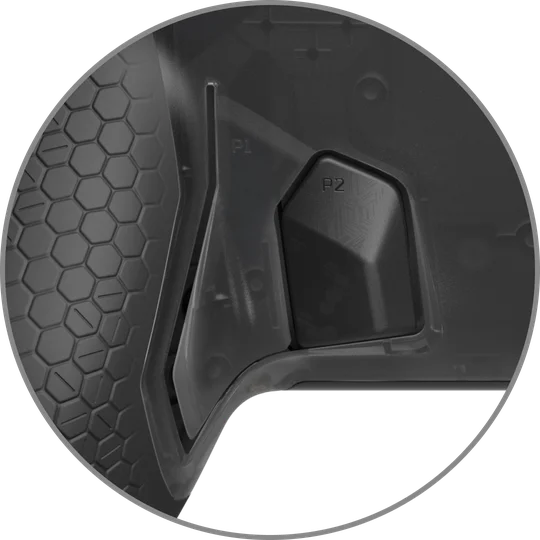
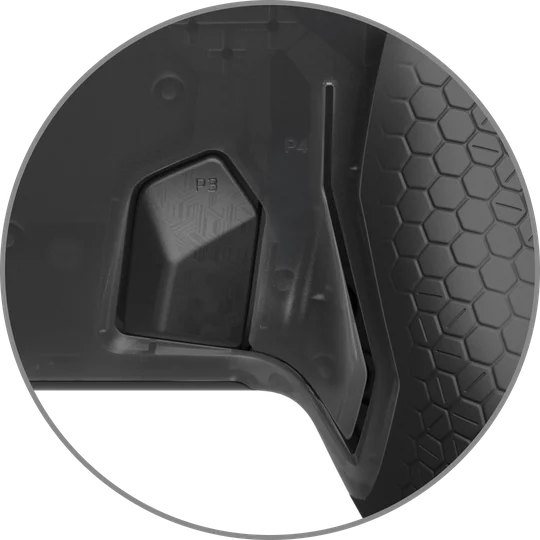
Regulowane łopatki tylne pozwalają trzymać kciuki na drążkach i zaangażować palce, które zazwyczaj pozostają bezczynne. Przyzwyczajenie się do tego może zająć trochę czasu, ale skróci to czas reakcji i zapewni Ci decydujące o wyniku milisekundy. Wewnętrzne łopatki modelu Omega można zdjąć, jeśli potrzebujesz tylko dwóch łopatek.
Kontroler jest wyposażony w trzy gotowe profile wiosła, które ułatwią Ci rozpoczęcie pracy. Wystarczy nacisnąć przycisk „Profile” z przodu kontrolera, aby przełączać się między profilami i wybrać ten, który Ci odpowiada.
Dostosowywanie profilu
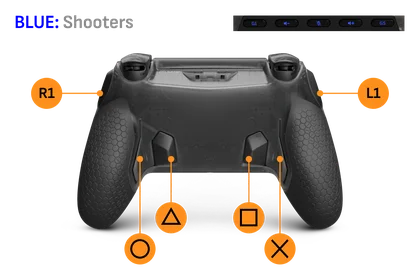
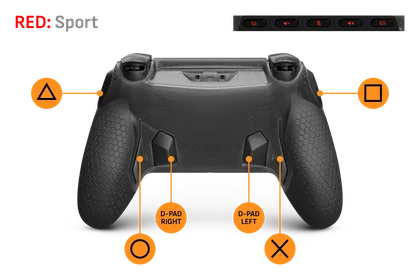
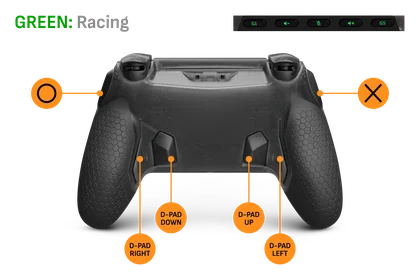
- Najpierw naciśnij przycisk profilu i przytrzymaj go, aż pojawi się profil kolorystyczny, który chcesz zmienić.
- Następnie ponownie naciśnij i przytrzymaj przycisk profilu, aż dioda zacznie migać.
- Teraz możesz przypisać dowolną łopatkę, przycisk boczny lub klawisz G, naciskając jednocześnie łopatkę i przycisk, do którego chcesz ją przypisać. Po pomyślnym przypisaniu pasek podświetlenia RGB zmieni kolor na biały.
- Powtórz poprzedni krok dla wszystkich wejść, które chcesz przeprogramować.
- Aby zapisać zmienioną konfigurację, wystarczy jeszcze raz nacisnąć przycisk profilu. Kontrolka profilu przestanie migać.
Uwaga:
- Wewnętrzne łopatki i przyciski boczne można łatwo wyjąć i zakryć za pomocą dołączonych zaślepek.
- Dźwignie, przyciski boczne i *przyciski G można przypisać do dowolnych przycisków L1/R1, L2/R2, L3/R3, całego pada kierunkowego lub dowolnego z czterech przycisków akcji.
- Uwaga: Przypisując przyciski do pada, przycisku bocznego lub klawisza G, należy ustawić je w trybie natychmiastowego wyzwalania.
*W trybie PlayStation można konfigurować tylko klawisze G1 i G5 (klawisze G2, G3 i G4 nie są konfigurowalne). W trybie PC można przypisać nowe funkcje do wszystkich 5 klawiszy G.
Aby zapoznać się ze wszystkimi zalecanymi układami klawiatury dostosowanymi do poszczególnych gier, odwiedź stronę: scufgaming.com/gaming
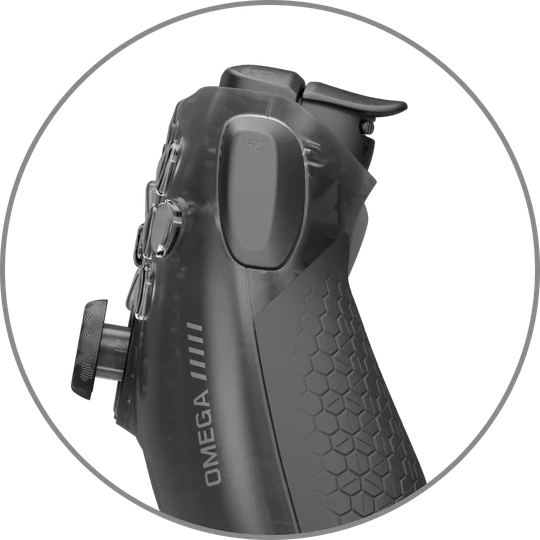
Konfigurowalne przyciski boczne
Kontroler Omega jest wyposażony w dwa przyciski boczne, po jednym z każdej strony. Na wypadek, gdybyś nie chciał z nich korzystać, zaprojektowaliśmy je tak, by można je było zdjąć, i dołączyliśmy zaślepki, dzięki czemu kontroler nadal będzie wyglądał i działał świetnie. Aby zdjąć przyciski boczne, wystarczy zdjąć przednią płytkę, zastąpić przyciski SAX dołączonymi zaślepkami, a następnie ponownie założyć płytkę. Jesteśmy jednak przekonani, że te dodatkowe przyciski przypadną Ci do gustu.
Uwaga:
- Przyciski SAX można przypisać do dowolnego z przycisków R1/L1, R2/L2, R3/L3, całego pada kierunkowego lub dowolnego z czterech przycisków akcji.
- Uwaga: Podczas przypisywania przycisków SAX należy ustawić wyzwalacze w trybie natychmiastowego wyzwalania.
Regulowane spusty natychmiastowe
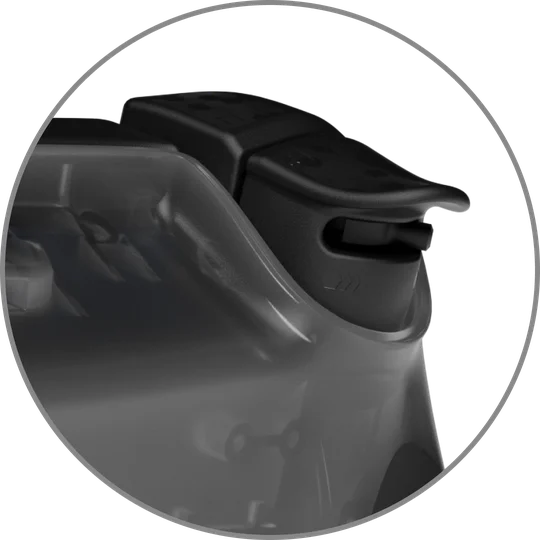
Model Omega jest wyposażony w dwustanowy przełącznik spustów, dzięki czemu możesz wybrać tryb standardowy lub tryb „Instant Triggers”. Aby uzyskać jak najszybsze strzały, skorzystaj z trybu „Instant Triggers”, który działa jak kliknięcie myszką. Wolisz dłuższy skok spustu podczas dni spędzonych na torze? Nie ma problemu – wystarczy przełączyć przełącznik w drugą stronę, aby uzyskać pełny zakres ruchu spustów.
Konfigurowalne klawisze G
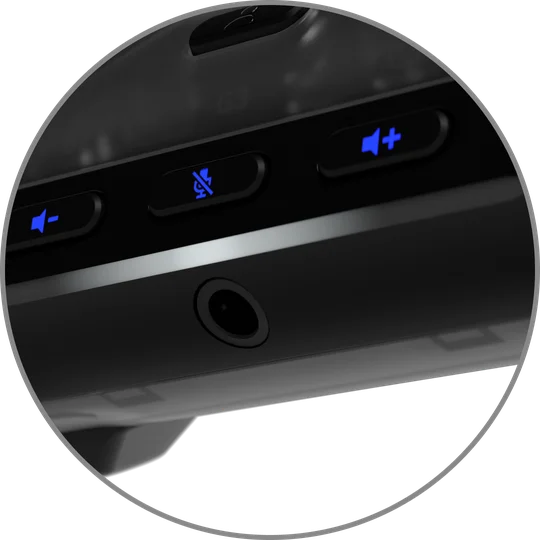
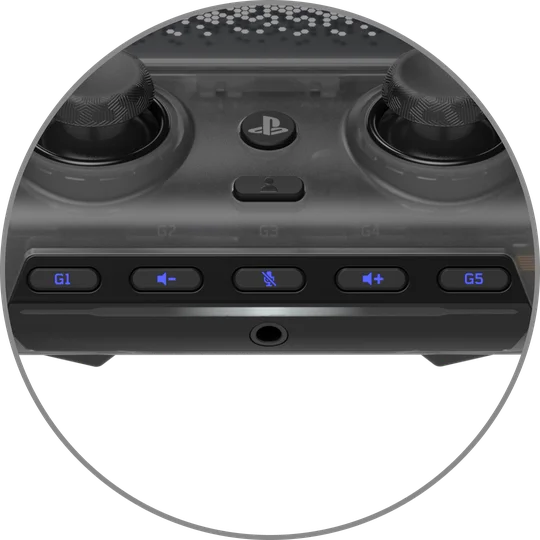
Klawisze G-Keys zapewniają 5 dodatkowych przycisków, które można dostosować do własnych potrzeb. Poniżej przedstawiono domyślne przypisania klawiszy G-Keys w trybie PlayStation.
- G1: Puste/programowalne
- G2: Zmniejsz głośność
- G3: Wyciszenie mikrofonu
- G4: Zwiększ głośność
- G5: Puste/programowalne
Uwaga:
- G3 steruje również poziomem sygnału zwrotnego, gdy do urządzenia Omega podłączony jest przewodowy zestaw słuchawkowy w trybie PlayStation.
- Proszę przytrzymać przycisk G3 przez 2 sekundy, aby przełączać między następującymi opcjami: sygnał zwrotny wyłączony, sygnał zwrotny średni i sygnał zwrotny wysoki.
- Funkcja Sidetone będzie domyślnie wyłączona.
- Należy pamiętać, że w trybie PlayStation przyciski G2, G3 i G4 mają stałe przypisanie i nie można ich przeprogramować. W trybie PlayStation przeprogramować można jedynie przyciski G1 i G5. W trybie PC można przeprogramować wszystkie 5 przycisków G.
- Aby w pełni wykorzystać możliwości dostosowywania przycisku G-Key, skorzystaj z aplikacji mobilnej SCUF.
- Przyciski G1 i G5 można przypisać do wybranych przycisków R1/L1, R2/L2, R3/L3, całego kierunkowego lub dowolnego z czterech przycisków akcji.
- Uwaga: podczas przypisywania przycisków G1 i G5 należy ustawić je w trybie natychmiastowego wyzwalania.
Personalizacja akcesoriów
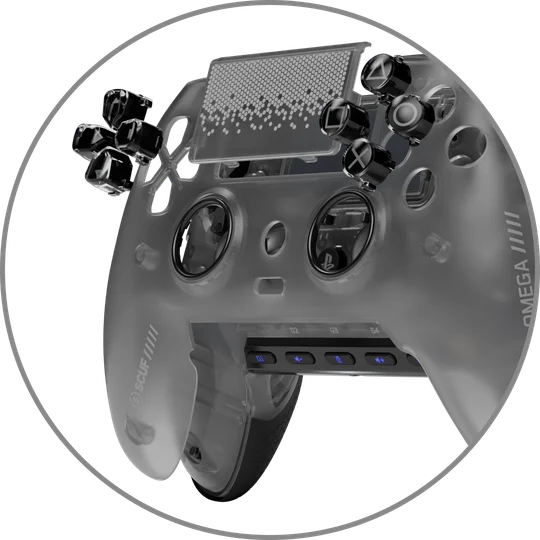
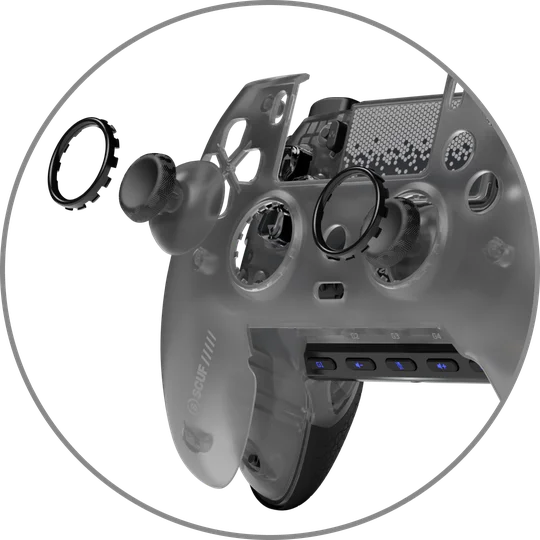
Chcesz wymienić drążki? Zmienić kierunkową? Wymienić panel przedni i panel dotykowy? Wystarczy zdjąć panel przedni, delikatnie pociągając go od góry, w pobliżu portu USB-C, i odciągnąć. Teraz możesz wyjąć panel dotykowy, drążki, pierścienie antypoślizgowe i kierunkową. Dokonaj zmian. Aby ponownie zamontować elementy, wykonaj te czynności w odwrotnej kolejności. Czas na grę.
Odśwież swój wygląd dzięki nowym nakładkom na przyciski, panelom dotykowym, drążkom, pierścieniom antypoślizgowym i krzyżakom — na stronie scufgaming.com znajdziesz nieskończoną liczbę kombinacji.
Wymienne drążki
Na początek: w co grasz?
W przypadku strzelanek pierwszoosobowych zalecamy używanie wysokiego drążka po prawej stronie, aby zapewnić precyzję i celność podczas celowania przez lunetę. Krótki, wklęsły drążek po lewej stronie pozwoli Ci się mocno oprzeć, co zapewni szybkie i płynne ruchy. W grach sportowych najlepiej sprawdzają się drążki wklęsłe – zapewniają one odpowiednią równowagę.
Chcesz zrobić to po swojemu? Rozumiemy to. Aby zdjąć panel przedni i osłonę panelu dotykowego, wystarczy zacząć od górnej krawędzi panelu i odciągnąć magnetyczny panel. W przypadku osłony panelu dotykowego również wystarczy zacząć od góry i pociągnąć. Osłona z łatwością odłączy się od kontrolera. Nową osłonę można założyć równie łatwo. Aby wyjąć pierścienie antypoślizgowe, wystarczy je wysunąć z tyłu ramki panelu przedniego, a aby je ponownie założyć, należy wykonać ten ruch w odwrotnej kolejności.
Zapięcie linkowe do turniejów
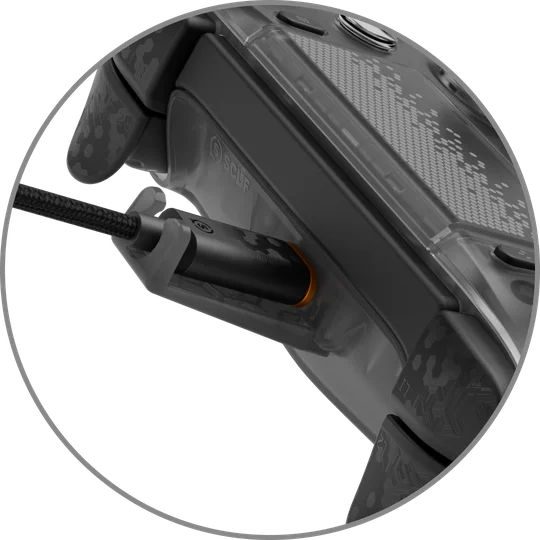
Do zestawu OMEGA dołączona jest blokada kabla USB. Zapobiega ona przypadkowemu odłączeniu kabla od kontrolera. Proszę podłączyć kabel do kontrolera. Najpierw należy podłączyć blokadę turniejową do kabla. Po zamocowaniu blokady turniejowej należy ją wsunąć w otwory mocujące znajdujące się pod portem USB.
Pomoc techniczna i ograniczona gwarancja
Na ten produkt udzielana jest roczna ograniczona gwarancja.
Data rozpoczęcia obowiązywania gwarancji zależy od lokalizacji użytkownika oraz miejsca zakupu. Informacje na temat ograniczonej gwarancji SCUF Gaming można znaleźć na stronie scufgaming.com/limited-warranty.
Jeśli potrzebujesz pomocy technicznej lub masz pytania dotyczące produktu lub gwarancji, odwiedź stronę scufgaming.com/support.
Kontakt: scufgaming.com/contact.
Demontaż wiosła
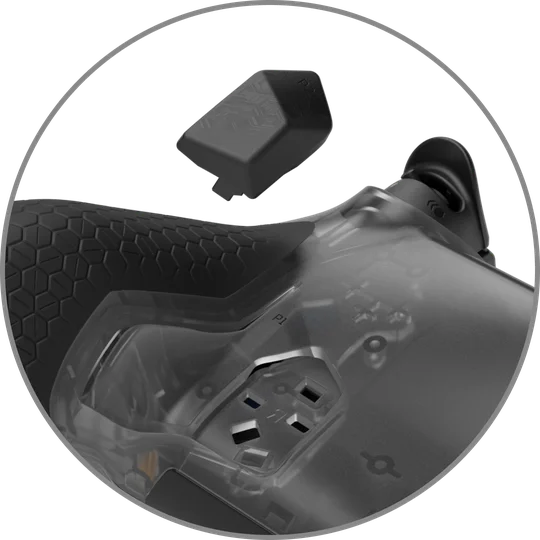
Wystarczy użyć rowka na paznokieć na wewnętrznej łopatce, aby ją wyciągnąć. Następnie można użyć zaślepek wewnętrznych łopatek, aby tył pozostał równy z powierzchnią.
Resetowanie kontrolera
Jeśli kiedykolwiek zajdzie potrzeba zresetowania kontrolera, zapoznaj się z poniższą instrukcją.
Kontroler można zresetować na trzy sposoby:
Korzystanie z przycisku resetowania: Naciśnij przycisk resetowania za pomocą długiego, cienkiego przedmiotu, np. spinacza biurowego. Aby znaleźć przycisk resetowania, zdejmij przednią płytkę i poszukaj małego otworu poniżej przycisku „Circle”. Pamiętaj, że przycisk resetowania przywraca prawidłowe działanie kontrolera w przypadku jego zablokowania. Przycisk resetowania nie powoduje zresetowania profili.
Wykonanie miękkiego resetu: w celu przywrócenia kontrolera do ustawień fabrycznych...
- Wyłącz kontroler
- Naciśnij i przytrzymaj przycisk „X” oraz przycisk „PS” przez 5 sekund
- Gdy przyciski są wciśnięte, kontroler uruchomi się ponownie
Należy pamiętać, że wykonanie miękkiego resetu spowoduje przywrócenie domyślnych ustawień fabrycznych kontrolera w zakresie:
– profili, przypisania przycisków, efektów świetlnych, ustawień spustów, ustawień drążków, jasności, włączenia trybu automatycznego uśpienia/limitu czasu, częstotliwości odświeżania oraz danych kalibracji.
Wykonanie twardego resetu: aby przywrócić kontroler do ustawień fabrycznych...
- Wyłącz kontroler
- Naciśnij i przytrzymaj przyciski „Okrąg” + „Trójkąt” + „PS” przez 5 sekund
- Gdy przyciski są wciśnięte, kontroler uruchomi się ponownie
Należy pamiętać, że wykonanie twardego resetu spowoduje przywrócenie domyślnych ustawień fabrycznych kontrolera w zakresie: profilów w trybie „
”, przypisania przycisków, efektów świetlnych, ustawień spustów, ustawień drążków, jasności, włączenia trybu automatycznego uśpienia/limitu czasu, częstotliwości odświeżania, danych kalibracji oraz danych dotyczących parowania kontrolera.
Informacje dotyczące wyjmowania baterii
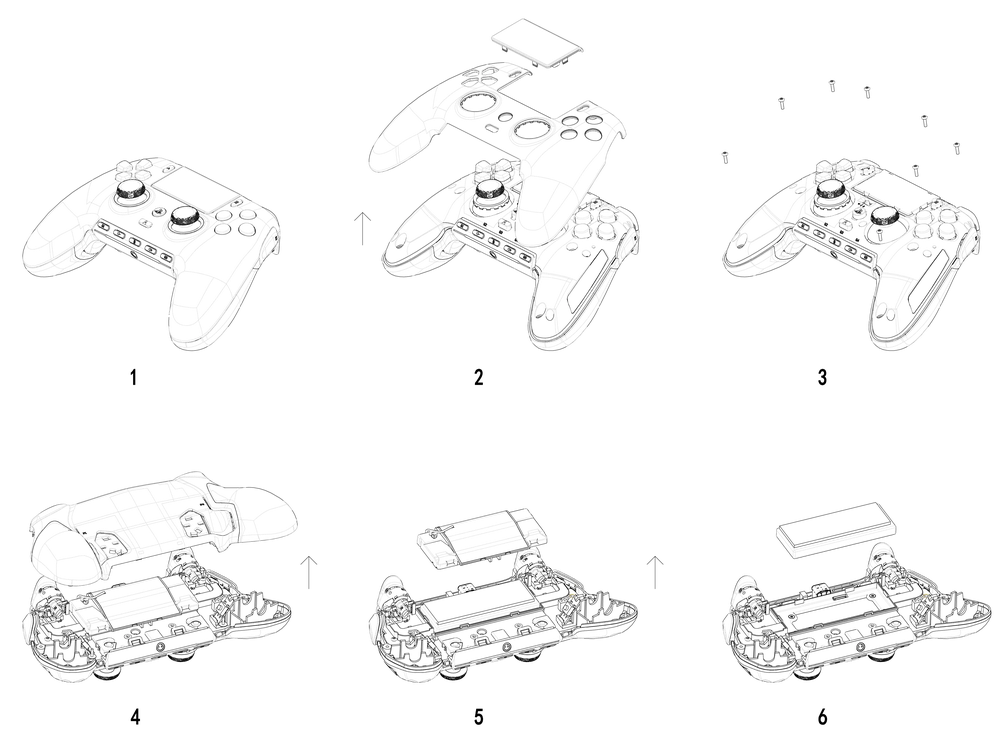
Ten produkt jest zasilany akumulatorem; w przypadku konieczności wyłączenia urządzenia w celu utylizacji lub recyklingu należy przestrzegać wytycznych dotyczących bezpieczeństwa. Aby bezpiecznie wyjąć akumulator w celu utylizacji lub recyklingu, należy postępować zgodnie z poniższymi instrukcjami, korzystając z ilustracji oznaczonych numerami.
Firma SCUF Gaming zachęca klientów do recyklingu zużytego sprzętu elektronicznego i akumulatorów zgodnie z lokalnymi przepisami i regulacjami.
SCUF Omega
Nr kat. (model): RGC0005
Parametry znamionowe (napięcie/prąd): XV ⎓ XXX mA
Klucz sprzętowy
Nr kat. (model): RGC0006
Parametry znamionowe (napięcie/prąd): XV ⎓ XXX mA
Numer identyfikacyjny FCC: 2AAFM-RGC0005 (kontroler do gier)
Numer identyfikacyjny FCC: 2AAFM-RGC0006 (klucz sprzętowy)
Numer identyfikacyjny IC: 10954A-RGC0005 (kontroler do gier)
Numer identyfikacyjny IC: 10954A-RGC0006 (klucz sprzętowy)
„PlayStation Family Mark”, „PlayStation”, „PS5” i „PlayStation Shapes” są zastrzeżonymi znakami towarowymi lub znakami towarowymi firmy Sony Interactive Entertainment, Inc. Wszelkie prawa zastrzeżone. Wszystkie pozostałe znaki towarowe są własnością ich odpowiednich właścicieli. Wyprodukowane i dystrybuowane na licencji przez Sony Interactive Entertainment i jej podmioty stowarzyszone.