INSTRUKCJA | SZYBKI PRZEWODNIK
Valor Pro
Układ – przód
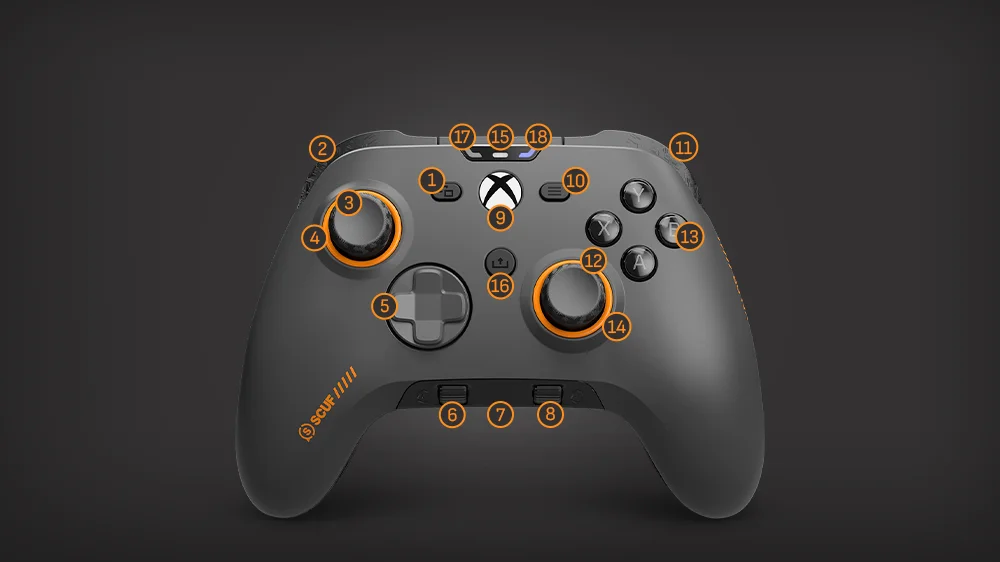
- Przycisk "Wyświetl"
- LB (lewy zderzak)
- Lewy drążek
- Pierścień przeciwcierny
- Krzyżak
- SC1 (regulacja głośności w grze / wyciszenie dźwięku)
- Port AUX 3,5 mm
- SC2 (regulacja głośności czatu / wyciszenie mikrofonu)
- Przycisk Nexus
- Przycisk menu
- RB (prawy zderzak)
- Prawy drążek
- Przyciski akcji (ABXY)
- Pierścień przeciwcierny
- Dioda stanu
- Przycisk udostępniania
- Dioda LED stanu audio
- Dioda LED stanu profilu
Układ – Tył
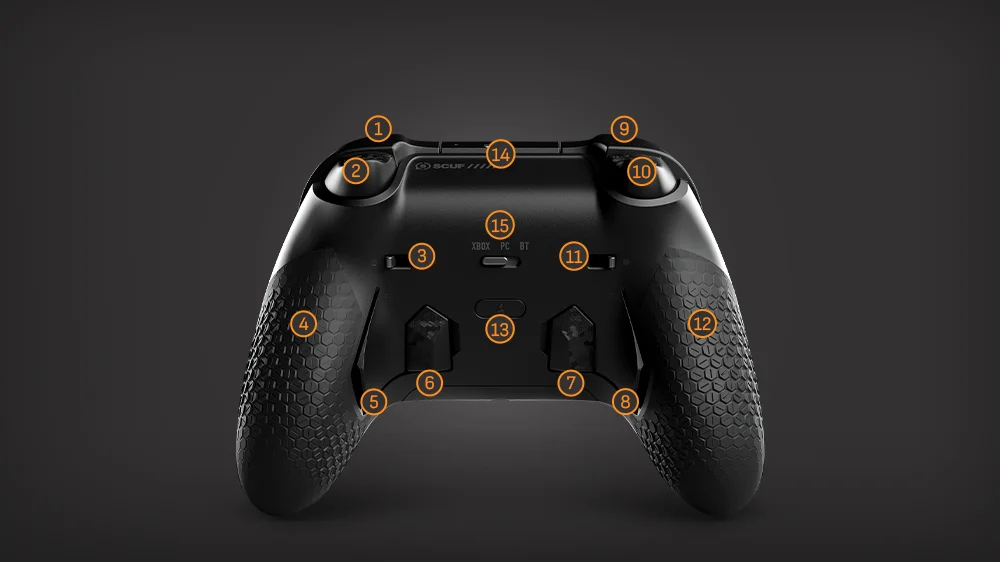
- RB (prawy zderzak)
- RT (prawy spust)
- RT Natychmiastowe przełączanie wyzwalacza
- Przyczepność
- P1 Łopatka
- P2 Łopatka
- P3 Paddle
- P4 Łopatka
- LB (lewy zderzak)
- LT (lewy spust)
- LT Natychmiastowy przełącznik wyzwalacza
- Przyczepność
- Przycisk profilu
- Port USB-C
- Przełącznik łączności w trzech trybach (tylko model bezprzewodowy)
Podłączanie kontrolera
Instrukcje dotyczące kontrolerów Valor Pro WIRED
Aby podłączyć model Valor Pro Wired, wykonaj następujące czynności:
- Aby podłączyć urządzenie do konsoli Xbox Series X|S, Xbox One lub komputera z systemem Windows, wystarczy podłączyć je do urządzenia za pomocą dostarczonego kabla USB-C.
- Naciśnij i przytrzymaj przycisk Nexus, aż zapalą się diody LED. Teraz masz połączenie do gry przewodowej.
Instrukcje dotyczące kontrolerów Valor Pro WIRELESS
Kontroler Valor Pro Wireless oferuje 3 tryby łączności: przewodowy, bezprzewodowy o niskim opóźnieniu oraz Bluetooth. Poniżej przedstawiono sposób podłączania i korzystania z każdego z nich:
Przewodowy
- Aby grać w trybie przewodowym, najpierw upewnij się, że przełącznik metody połączenia jest ustawiony na odpowiednią platformę.
- W przypadku konsoli Xbox przełącznik musi znajdować się w lewej pozycji.
- W przypadku komputera przełącznik musi znajdować się w pozycji środkowej.
- Następnie podłącz kontroler do urządzenia za pomocą dostarczonego kabla USB-C.
- Na koniec naciśnij i przytrzymaj przycisk Nexus, aż zapalą się diody LED. Teraz masz połączenie umożliwiające grę przewodową.
Bezprzewodowa łączność o niskim opóźnieniu
- Aby grać przy użyciu bezprzewodowego połączenia o niskim opóźnieniu, podłącz dostarczony klucz bezprzewodowy do konsoli Xbox lub komputera.
- Następnie upewnij się, że metoda połączenia jest ustawiona na odpowiednią platformę.
- W przypadku konsoli Xbox przełącznik musi znajdować się w lewej pozycji.
- W przypadku komputera przełącznik musi znajdować się w pozycji środkowej.
- Naciśnij i przytrzymaj przycisk Nexus, aż zapalą się diody LED. Teraz masz połączenie umożliwiające bezprzewodową rozgrywkę z niskim opóźnieniem.
BluetoothAby grać za pomocą kontrolera przy użyciu połączenia Bluetooth, należy przełączyć kontroler w tryb parowania Bluetooth, aby połączyć się z urządzeniem.
- Najpierw upewnij się, że przełącznik trybu połączenia jest ustawiony w trybie Bluetooth (prawa pozycja przełącznika).
- Włącz kontroler, naciskając i przytrzymując przycisk Nexus, aż zapalą się diody LED.
- Następnie naciśnij i przytrzymaj jednocześnie przycisk Nexus oraz przycisk View przez 5 sekund.
- Możesz zwolnić przyciski Nexus i View, gdy biała dioda LED nad przyciskiem Nexus zacznie szybko migać.
(Nastąpi to po naciśnięciu i przytrzymaniu przycisków Nexus i View jednocześnie przez 5 sekund). - Twój kontroler jest teraz w trybie parowania Bluetooth.
- Przejdź do ustawień Bluetooth swojego urządzenia.
- Znajdź i wybierz kontroler bezprzewodowy Valor Pro z katalogu urządzeń Bluetooth. Teraz jesteś połączony i możesz grać bezprzewodowo przez Bluetooth.
Pamiętaj, że kontroler będzie w trybie parowania Bluetooth przez 20 sekund. Jeśli w tym czasie nie uda się nawiązać połączenia Bluetooth, kontroler wyjdzie z trybu parowania i może się wyłączyć.
Uwaga: SCUF zaleca użytkownikom korzystanie z połączenia przewodowego lub bezprzewodowego o niskim opóźnieniu podczas grania na komputerze PC. Ponadto SCUF zaleca korzystanie z połączenia Bluetooth podczas używania kontrolera z urządzeniami mobilnymi.
Profile
Kontroler jest wyposażony w trzy wstępnie ustawione konfiguracje profili łopatek, które ułatwią rozpoczęcie pracy. Wystarczy nacisnąć przycisk Profile z tyłu kontrolera, aby wybrać żądaną konfigurację.

Przemapowanie
Przestawialne łopatki pozwalają utrzymać kciuki na drążkach i zaangażować palce, które zazwyczaj pozostają bierne. Przyzwyczajenie się do tego może zająć trochę czasu, ale skróci to czas reakcji i zapewni milisekundy, które mogą zmienić przebieg gry.
- Najpierw naciśnij przycisk Profil, aż pojawi się profil kolorów, który chcesz zmienić.
- Następnie naciśnij ponownie przycisk profilu, ale przytrzymaj go, aż dioda LED stanu profilu zacznie migać.
- Teraz możesz zmienić przypisanie dowolnego przycisku, przytrzymując go i naciskając przycisk, który chcesz zapisać. Po pomyślnym sparowaniu dioda stanu profilu zmieni kolor na biały, a kontroler wibruje.
- Teraz możesz zmienić przypisanie dowolnego przycisku, naciskając jednocześnie przycisk i przycisk, do którego chcesz go zmienić. Po pomyślnym sparowaniu dioda LED stanu profilu zmieni kolor na biały, a kontroler wibruje.
- Należy pamiętać, że jeśli podczas zmiany przypisania kontroler znajduje się w trybie wysokiej prędkości tylko dla komputerów PC, dioda LED stanu profilu zmieni kolor na żółty zamiast białego.
- Aby zapisać zmienioną konfigurację, wystarczy nacisnąć przycisk profilu. Dioda LED stanu profilu przestanie migać.
Aby przywrócić wszystkie mapowania profili do ustawień fabrycznych, naciśnij i przytrzymaj oba drążki przez 3 sekundy w trybie remapowania (dioda LED stanu profilu miga).
Dioda LED stanu profilu będzie migać na biało 3 razy, sygnalizując, że wszystkie profile zostały przywrócone do ustawień fabrycznych.
Pamiętaj, że możesz przypisać każdą funkcję do łopatek, z wyjątkiem przycisku Xbox Home, kliknięć kółka przewijania i ruchów kierunkowych drążka analogowego.
Aby usunąć funkcję przycisku, wystarczy przypisać przycisk udostępniania do przycisku, który nie ma pełnić żadnej funkcji.
Wyzwalacze
Valor Pro jest wyposażony w funkcję Instant Triggers, idealną do szybkiego oddawania strzałów z prędkością kliknięcia myszką. Wystarczy przełączyć przełącznik w kierunku zewnętrznej części kontrolera.
Aby przełączyć wyzwalacze w tryb pełnego skoku, wystarczy przełączyć przełącznik w drugą stronę.
Uwaga: Impulsy sterownika zostaną automatycznie wyłączone po włączeniu wyzwalaczy natychmiastowych i automatycznie włączone po wyłączeniu wyzwalaczy natychmiastowych.
Dostosowanie przez użytkownika
Valor Pro jest wyposażony w wymienne elementy, dzięki czemu można dostosować wygląd kontrolera do własnych preferencji.
Akcesoria
Chcesz wymienić drążki? Zmienić pad kierunkowy? Po prostu zdejmij przednią płytkę, delikatnie pociągając ją od góry, w pobliżu bumperów, i wyciągnij.
Teraz masz dostęp do pada kierunkowego, pierścieni przeciwtarciowych i drążków analogowych.
Zmień wygląd swojego kontrolera dzięki nowej nakładce, drążkom i pierścieniom przeciwtarciowym — na stronie scufgaming.com znajdziesz nieskończoną liczbę kombinacji.
Wymienne drążki sterujące
Po pierwsze, w co grasz?
W przypadku strzelanek pierwszoosobowych zalecamy używanie wysokiego drążka analogowego po prawej stronie, który zapewnia precyzję i dokładność podczas celowania przez lunetę. Krótki drążek analogowy po lewej stronie jest wklęsły, co pozwala na szybkie i responsywne ruchy. W grach sportowych najlepiej sprawdzają się drążki analogowe wklęsłe, które zapewniają odpowiednią równowagę.
Chcesz zrobić to po swojemu? Rozumiemy to. Zdejmij osłonę przednią i po prostu wyciągnij drążki analogowe z wałka. Nowy drążek można wsunąć równie łatwo. Aby zdjąć pierścienie przeciwcierne, wystarczy je wysunąć z tyłu osłony przedniej i wykonać odwrotną czynność, aby je ponownie zamontować.
Wewnętrzne łopatki
Valor Pro jest również wyposażony w wewnętrzne płyty zaślepiające łopatki. Można ich używać, jeśli nie chcesz mieć wewnętrznych łopatek.
Aby zamontować zaślepki, należy najpierw zdjąć wewnętrzne łopatki.
- Aby wyjąć wewnętrzne łopatki, znajdź wycięcie na palec znajdujące się po bokach wewnętrznych łopatek.

2. Palcem po prostu pociągnij, aż wewnętrzna łopatka się odłączy.
3. Po zdjęciu łopatki należy zamontować zaślepkę.
System sterowania audio

Kontroler jest wyposażony w dedykowany, wbudowany system sterowania dźwiękiem w postaci dwóch pokręteł audio.
Aby korzystać z systemu sterowania dźwiękiem, należy podłączyć zestaw słuchawkowy do gniazda aux 3,5 mm na kontrolerze.
Suwak po lewej stronie steruje głośnością gry, a suwak po prawej stronie steruje głośnością czatu.
Naciśnięcie przycisków przewijania spowoduje wyciszenie dźwięku.
Jeśli zestaw słuchawkowy jest wyposażony w mikrofon, można wyciszyć i włączyć dźwięk, klikając prawy przycisk przewijania.
Gdy mikrofon jest wyciszony, na diodzie LED stanu audio będzie świecić stała pomarańczowa kontrolka, a brak świecenia oznacza, że nic nie jest wyciszone.
Kliknięcie lewego przycisku przewijania powoduje wyciszenie lub włączenie dźwięku na poziomie systemu, co oznacza, że wszystkie sygnały audio wejściowe i wyjściowe zostaną wyciszone lub włączone. Dotyczy to również mikrofonu zestawu słuchawkowego, niezależnie od tego, czy był on wyciszony przed naciśnięciem lewego przycisku przewijania.
Gdy system jest wyciszony, dioda LED stanu audio miga na pomarańczowo, a gdy nic nie jest wyciszone, dioda nie świeci.
Uwaga:
Dioda LED stanu audio będzie wyświetlać stan tylko podczas korzystania z kliknięć kółka przewijania. Wyciszenie/włączenie dźwięku wejściowego lub wyjściowego z innych źródeł nie ma wpływu na diody LED stanu audio kontrolera.
Ponadto kółka przewijania audio nie mają wpływu na pasek głośności systemu Windows podczas użytkowania na komputerze PC i mogą nie być w pełni obsługiwane przez programy czatu w grach i programy czatu zewnętrzne.
Tryb sondowania 1K (tylko komputer PC – tryb przewodowy)
TYLKO DLA MODELI PRZEWODOWYCH:
Aby przejść do trybu 1K Polling, upewnij się, że kontroler jest podłączony do komputera i włączony.
Gdy kontroler jest włączony, naciśnij jednocześnie i przytrzymaj przyciski udostępniania, menu i A.
Sterownik automatycznie wyłączy się, a następnie ponownie włączy.
Aby wyjść z trybu 1K Polling, naciśnij jednocześnie i przytrzymaj przyciski Share, Menu i B.
Kontroler ponownie wyłączy się automatycznie i trzeba będzie go ponownie włączyć ręcznie.
UWAGA: NIE UŻYWAJ TEGO TRYBU PODCZAS GRY NA KONSOLI.
Należy pamiętać, że tryb 1K Polling działa tylko na komputerach PC. Ponadto niektóre gry lub aplikacje mogą nie obsługiwać tego trybu.
TYLKO DLA MODELI BEZPRZEWODOWYCH:
Kontroler zostanie automatycznie przełączony w tryb 1K Polling podczas korzystania z niego w trybie przewodowym na komputerze PC.
Aby ustawić kontroler w trybie przewodowym, wystarczy podłączyć kontroler do komputera i upewnić się, że przełącznik trybu połączenia kontrolera jest ustawiony w trybie PC (pozycja środkowa).
Należy pamiętać, że kontroler musi być używany w trybie przewodowym. Używanie kontrolera w trybie bezprzewodowym nie pozwoli na osiągnięcie częstotliwości odpytywania 1K.
SCUF Valor Pro Companion App Beta
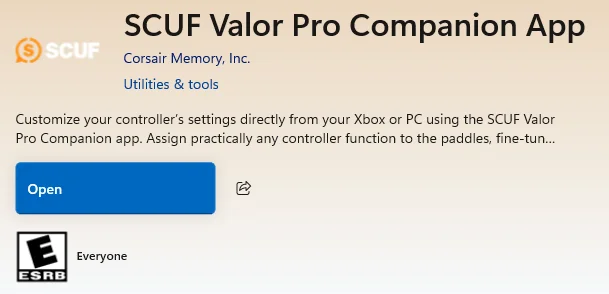
Rozszerz możliwości personalizacji kontrolera Valor Pro dzięki aplikacji Valor Pro Companion App, dostępnej w sklepie Microsoft Store dla systemów Windows i Xbox. Aplikacja towarzysząca zapewnia zaawansowane funkcje personalizacji, takie jak możliwość zarządzania profilami i tworzenia nowych, konfigurowania przypisania przycisków kontrolera oraz dostosowywania drążków i spustów.
As the Compaion App is currently in Beta, we have prepared an FAQ to assist with troubleshooting that you can find here.
Aby korzystać z aplikacji towarzyszącej, należy ją pobrać ze sklepu Microsoft Store za pomocą laptopa/komputera z systemem Windows lub konsoli Xbox.
ATTENTION: This app only work for Valor Pro Wireless, currently. Support for Valor Pro Wired is coming soon.
Uwaga: użytkownicy muszą korzystać z kontrolera do nawigacji w aplikacji zamiast myszki na komputerze PC, ponieważ kliknięcia myszką nie działają w nawigacji, a kursor nie pojawia się w oknie aplikacji.
Dodatkowo, proszę pozostać w aplikacji i nie klikać poza nią ani nie opuszczać jej podczas użytkowania.
ROZPOCZĘCIE PRACY Z APLIKACJĄ
Przed otwarciem aplikacji upewnij się, że kontroler jest ustawiony w trybie „Xbox” (nawet jeśli zamierzasz korzystać z aplikacji na komputerze stacjonarnym/laptopie).
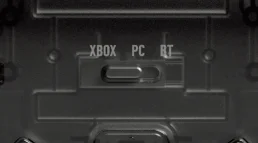
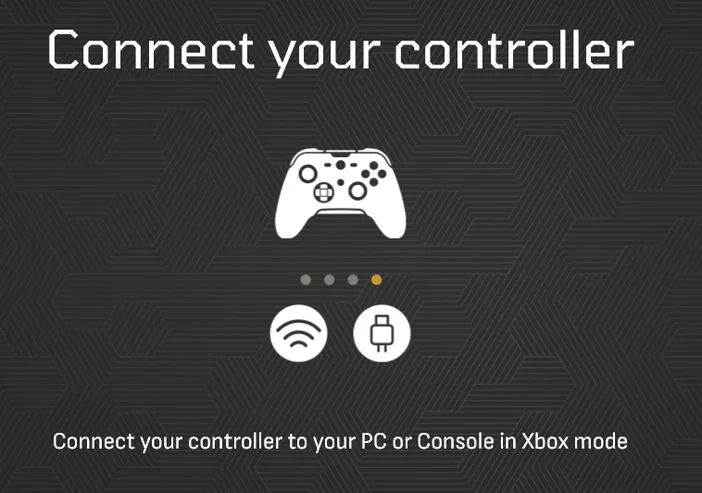
Następnie podłącz kontroler do urządzenia za pomocą kabla USB.
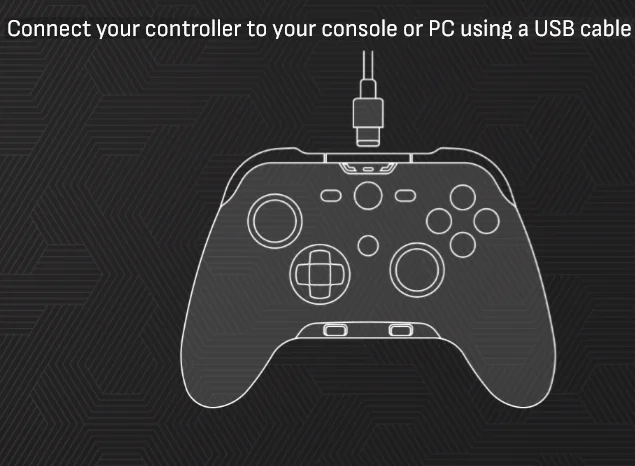
Teraz, gdy kontroler jest ustawiony w trybie Xbox i podłączony do urządzenia przez USB, otwórz aplikację.
MENU POŁĄCZONYCH KONTROLERÓW
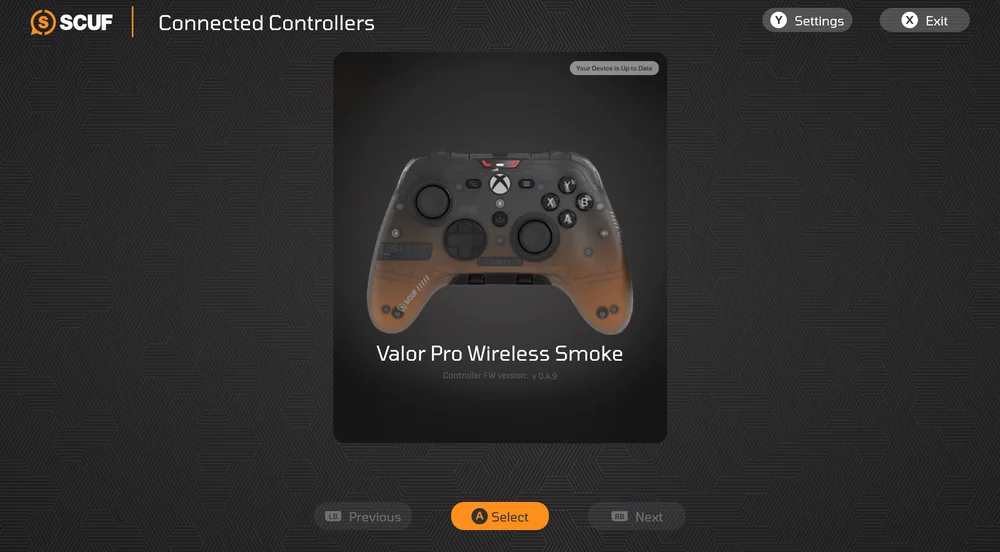
Po otwarciu aplikacji pojawi się menu „Podłączone kontrolery”.
W tym miejscu można wybrać kontroler, który chcesz skonfigurować, lub wyświetlić ustawienia kontrolera.
Naciśnij przycisk „Y” na kontrolerze, aby wyświetlić ustawienia kontrolera.
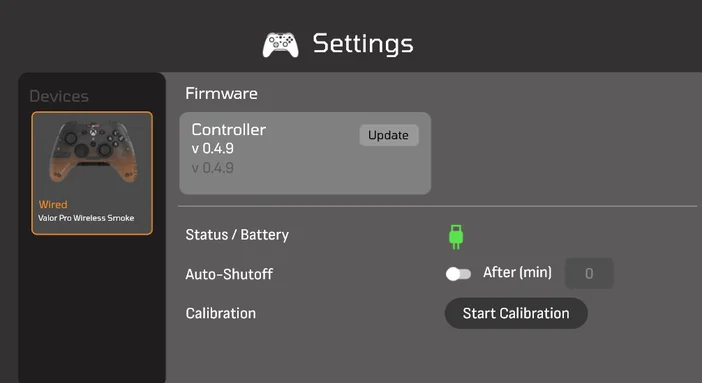
W menu Ustawienia można sprawdzić stan naładowania kontrolera, zaktualizować oprogramowanie sprzętowe, przeprowadzić kalibrację i dostosować ustawienia automatycznego wyłączania.
Aby skonfigurować kontroler, wróć do menu „Podłączone kontrolery”. Wybierz kontroler, naciskając przycisk „A”.
MENU PROFILI
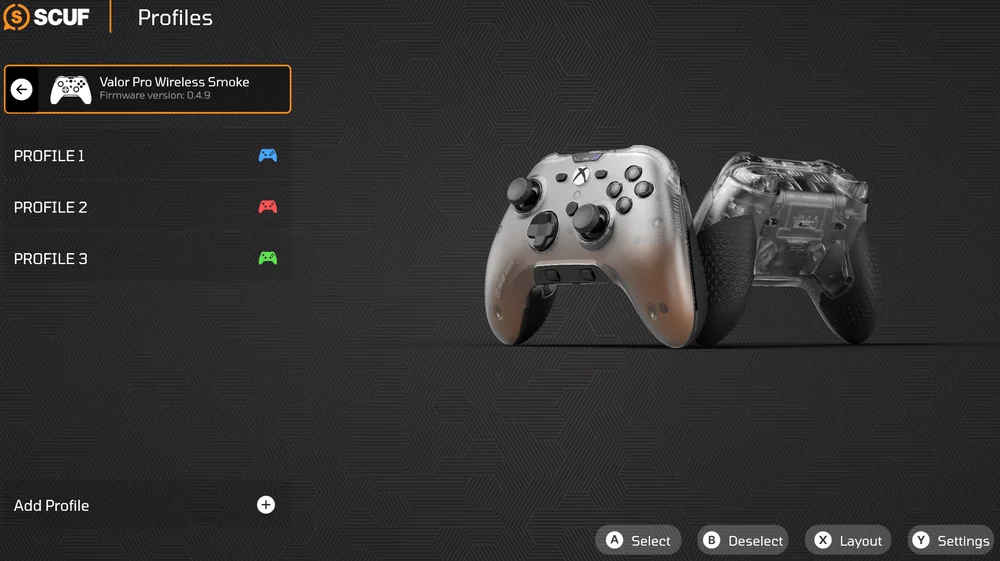
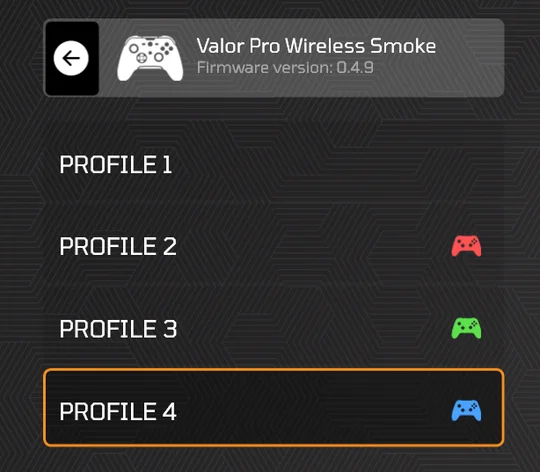
W menu Profile można tworzyć, usuwać i edytować profile oraz zapisywać je w jednym z wbudowanych slotów pamięci kontrolera (kontroler posiada łącznie trzy wbudowane sloty pamięci).
Aby utworzyć profil, wystarczy nacisnąć przycisk „Dodaj profil”.
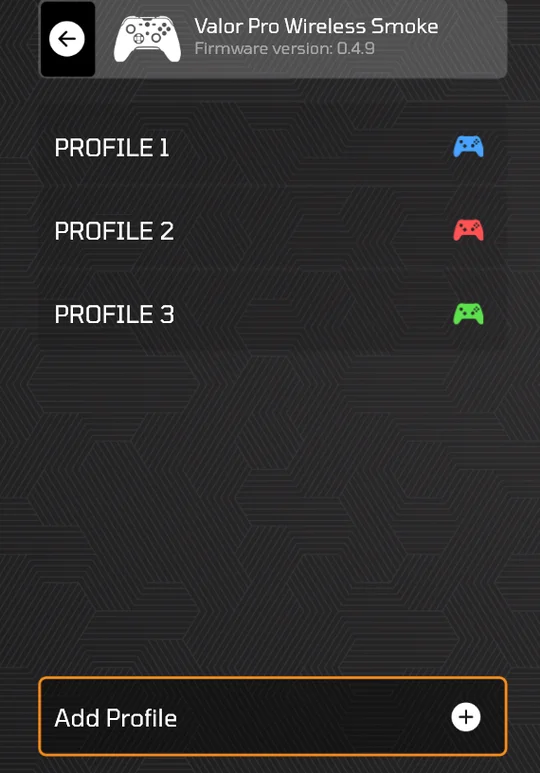
Aby skonfigurować profil, wystarczy wybrać profil, który chcesz skonfigurować, a następnie wybrać opcję „Konfiguruj”.
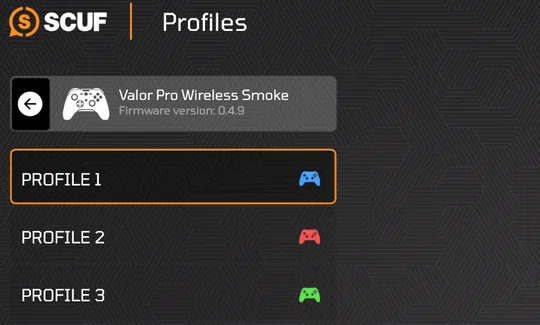
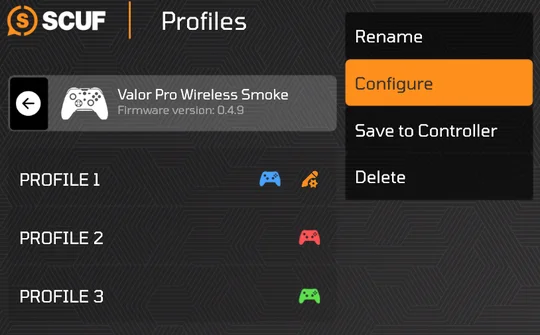
Po wybraniu opcji „Konfiguruj” zostaniesz przeniesiony do menu „Konfiguruj”. W tym menu możesz edytować wejścia/mapowania kontrolera, drążki i martwe strefy/krzywe reakcji spustów oraz ustawienia wibracji. Po prostu użyj przycisków bumperów, aby przejść do sekcji, którą chcesz skonfigurować.
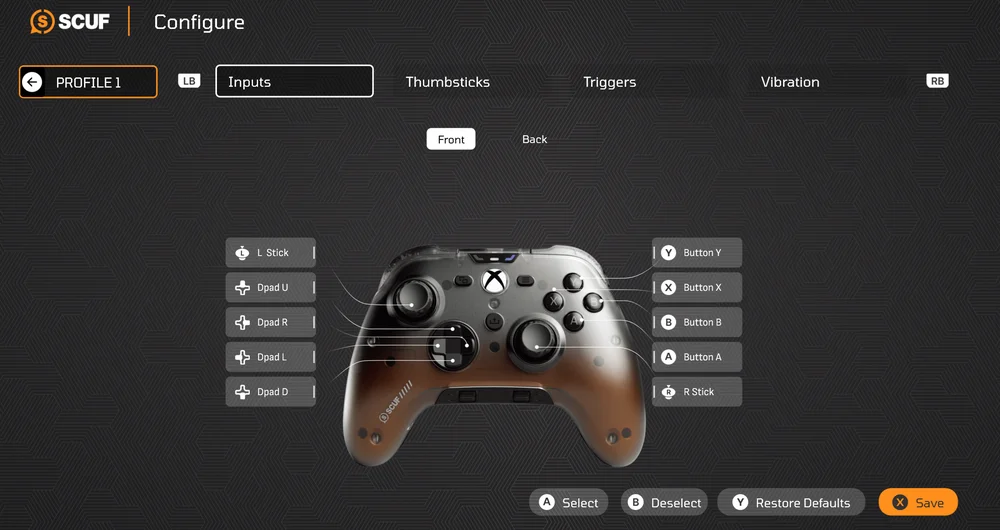
WEJŚCIA / MAPOWANIA
Aby zmienić przypisanie wejść kontrolera, wystarczy użyć przednich lub tylnych zakładek układu, aby znaleźć wejście, które chcesz zmienić.
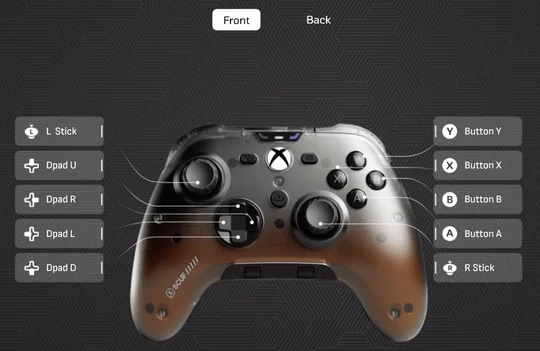
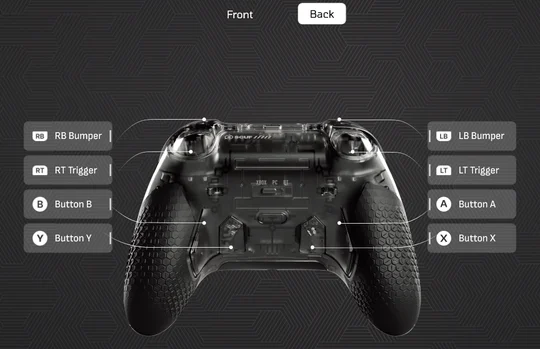
Wybierz dane wejściowe, które chcesz zmienić.
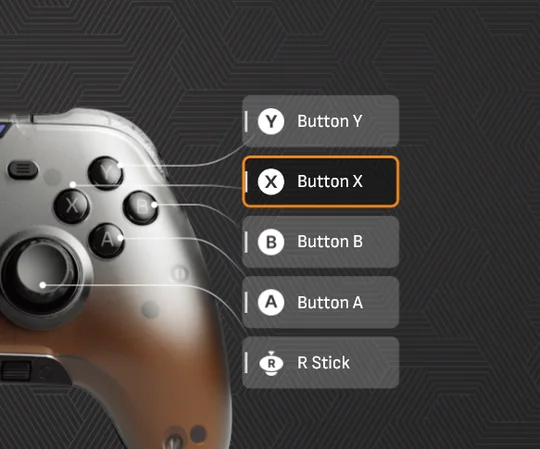
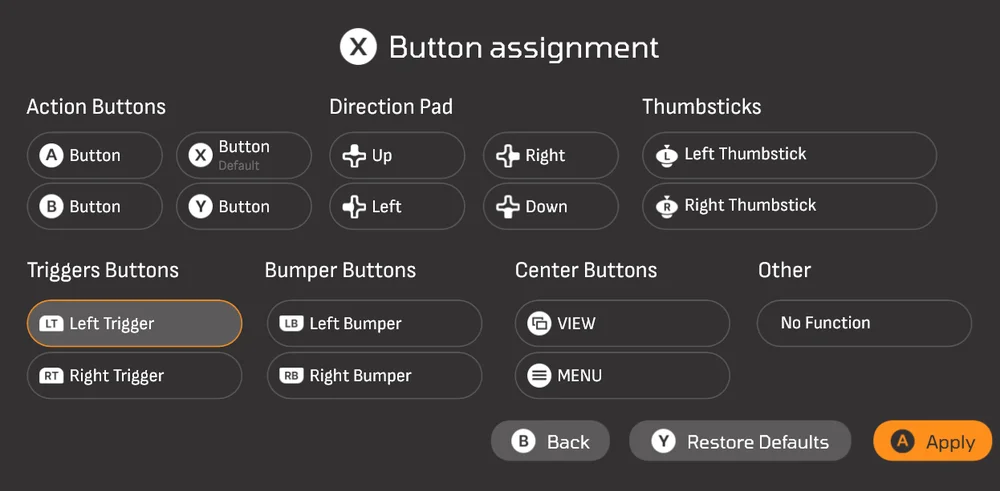
Po wybraniu wejścia, które chcesz edytować, wyświetli się tabela funkcji, które można przypisać. Wybierz funkcję, którą chcesz przypisać do wybranego wejścia.
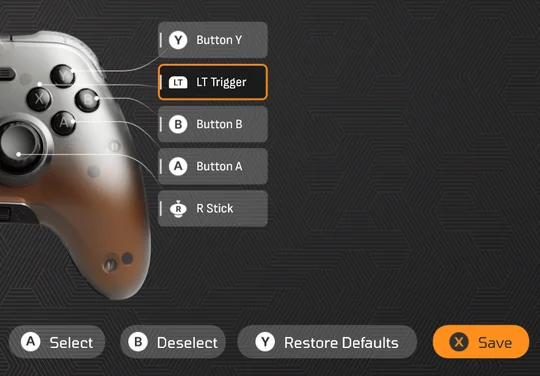
Twoje aktualizacje powinny teraz pojawić się w układzie kontrolera. Nie zapomnij nacisnąć przycisku „Zapisz” po zakończeniu wprowadzania zmian.
DRĄŻKI I SPUSTY
W tych sekcjach można edytować martwe strefy i krzywe reakcji.
Wystarczy wybrać drążek lub spust, który chcesz edytować.
Następnie użyj pada kierunkowego, aby przesunąć suwak martwej strefy w lewo lub w prawo.
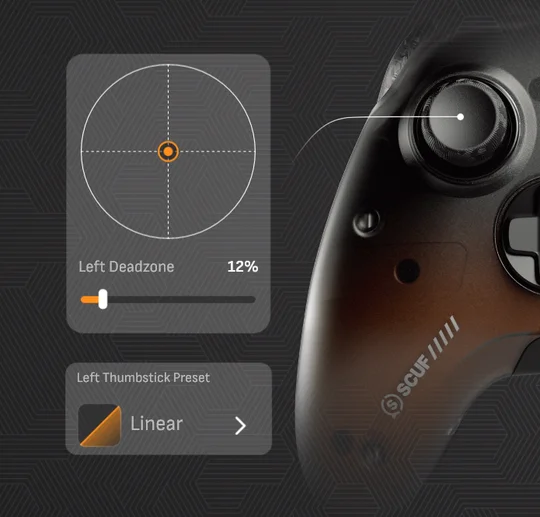
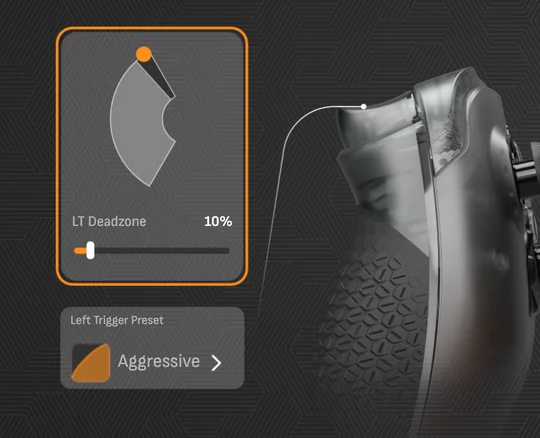
Aby edytować krzywe reakcji drążków i spustów, wybierz opcję wykresu znajdującą się bezpośrednio pod funkcją martwej strefy.
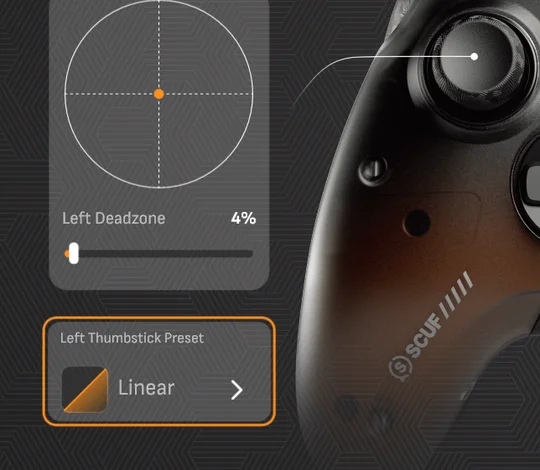
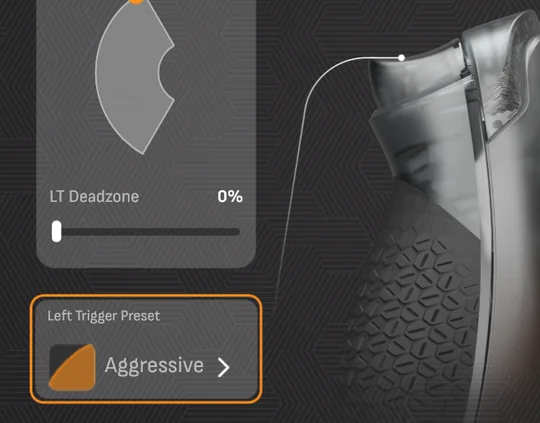
Teraz pojawi się lista opcji krzywej reakcji.
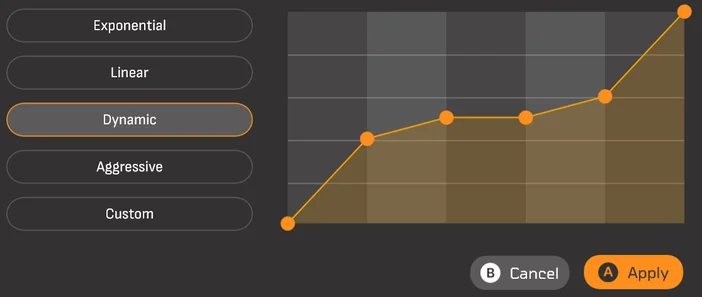
Wybierz krzywą reakcji, której chcesz użyć, a następnie naciśnij przycisk zapisu, aby zapisać zmiany w kontrolerze.
WIBRACJE
Sekcja Wibracje umożliwia dostosowanie ustawień wibracji kontrolera. Wystarczy wybrać jeden z suwaków, aby rozpocząć regulację, lub wybrać jedno z pól synchronizacji, aby umożliwić jednoczesną regulację za pomocą suwaków wibracji.
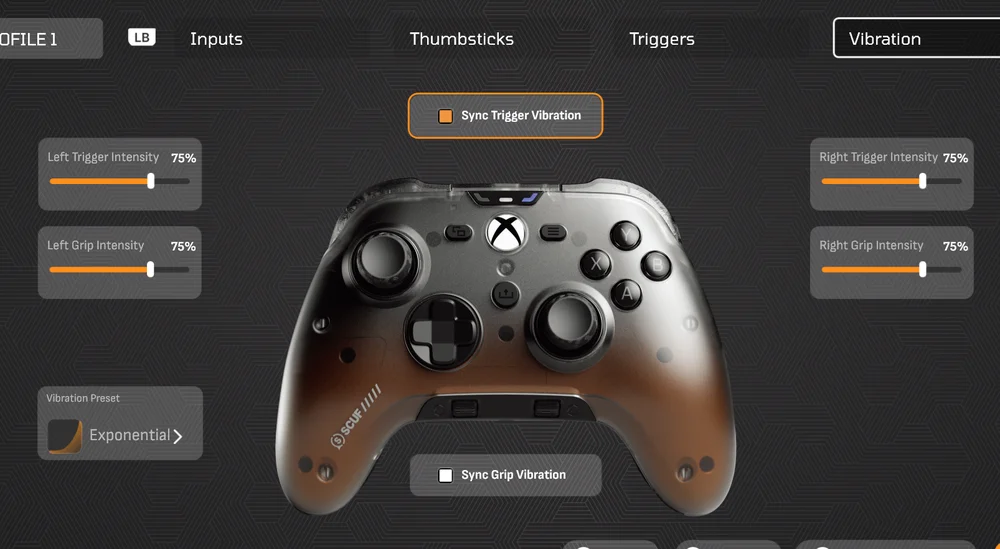
Po zakończeniu edycji naciśnij przycisk „Zapisz”.
ZAPISYWANIE PROFILU W PAMIĘCI PŁYTKI
Aby zapisać profil w jednym z trzech wbudowanych slotów pamięci, wybierz profil, który chcesz zapisać, a następnie wybierz opcję „Zapisz w kontrolerze”.
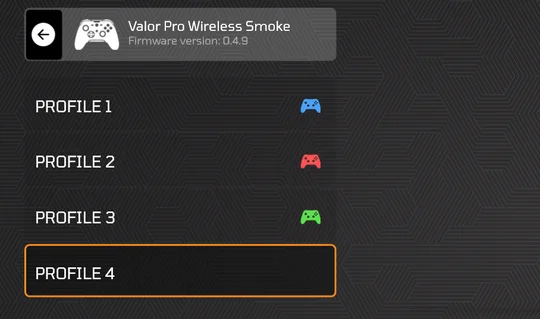
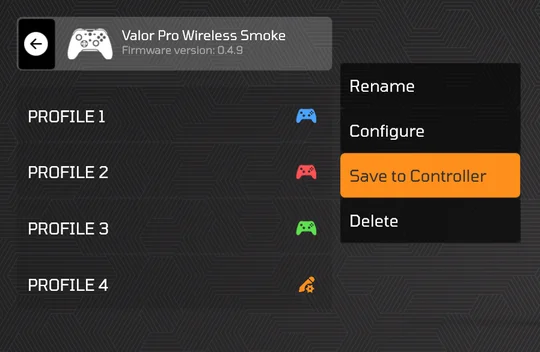
Następnie wybierz kolor profilu, który chcesz przypisać do profilu.
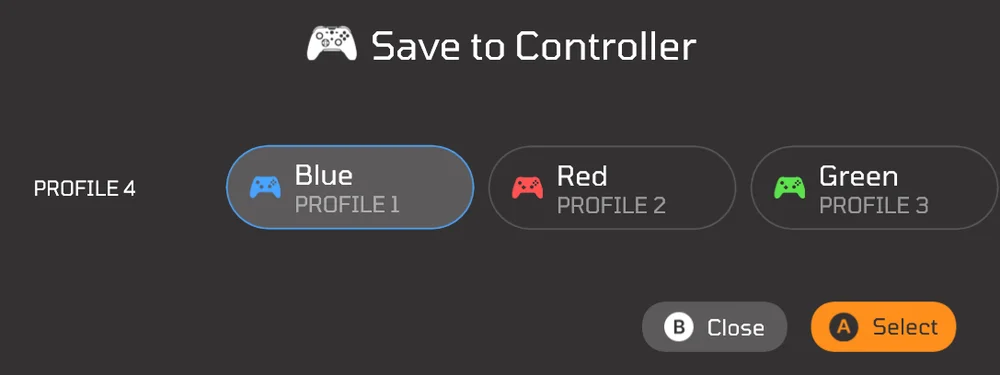
Teraz profil został zapisany w pamięci kontrolera.
Kalibracja drążków i spustów
Kontroler jest gotowy do użycia zaraz po wyjęciu z opakowania, ale w razie potrzeby można ponownie skalibrować drążki i spusty.
Aby ponownie skalibrować drążki i spusty, należy przełączyć kontroler w tryb ponownej kalibracji.
For Valor Pro Wired Models without TMR thumbsticks only:
Aby przejść do trybu ponownej kalibracji, upewnij się, że kontroler jest odłączony od zasilania, a spusty są w trybie pełnego skoku (spusty natychmiastowe są wyłączone). Następnie po prostu naciśnij i przytrzymaj przyciski menu i podglądu, jednocześnie podłączając kontroler do konsoli lub komputera.
Należy pamiętać, że konsola lub komputer muszą być włączone.
- Po podłączeniu kontrolera i gdy dioda LED stanu audio zacznie migać na czerwono, można zwolnić przycisk menu i przycisk podglądu.
- Gdy dioda LED stanu audio miga na czerwono, przesuń lewy i prawy drążek analogowy prosto w górę i pozwól im powrócić do pozycji środkowej. Gdy drążki analogowe powrócą do pozycji środkowej, naciśnij przycisk B. Dioda LED stanu audio powinna zacząć migać na zielono.
- Gdy dioda LED stanu audio miga na zielono, naciśnij lewy i prawy drążek bezpośrednio w dół i pozwól im powrócić do pozycji środkowej. Gdy drążki powrócą do pozycji środkowej, naciśnij przycisk B. Dioda LED stanu audio powinna teraz zacząć migać na niebiesko.
- Gdy dioda LED stanu audio miga na niebiesko, przesuń lewy i prawy drążek bezpośrednio w prawo i pozwól im powrócić do pozycji środkowej. Gdy drążki powrócą do pozycji środkowej, naciśnij przycisk B. Dioda LED stanu audio powinna teraz zacząć migać na pomarańczowo.
- Gdy dioda LED stanu audio miga na pomarańczowo, przesuń lewy i prawy drążek bezpośrednio w lewo i pozwól im powrócić do pozycji środkowej. Gdy drążki powrócą do pozycji środkowej, naciśnij przycisk B. Teraz dioda LED stanu profilu powinna zacząć migać na czerwono.
- Gdy dioda LED stanu profilu miga na czerwono, naciśnij do końca i zwolnij trzy razy lewy spust. Po trzykrotnym naciśnięciu spustu naciśnij przycisk B. Dioda LED stanu profilu powinna zacząć migać na zielono.
- Gdy dioda LED stanu profilu miga na zielono, naciśnij i zwolnij 3 razy prawy spust. Po trzykrotnym naciśnięciu spustu naciśnij przycisk B. Dioda LED stanu profilu powinna zacząć migać na niebiesko.
- Gdy dioda LED stanu profilu miga na niebiesko, obróć oba drążki analogowe o 360 stopni w prawo. Po obróceniu obu drążków analogowych trzy razy w prawo, naciśnij przycisk B. Dioda LED stanu profilu powinna zacząć migać na pomarańczowo.
- Gdy dioda LED stanu profilu miga na pomarańczowo, obróć oba drążki o 360 stopni w lewo. Po trzykrotnym obróceniu obu drążków w lewo naciśnij przycisk B. Dioda LED stanu profilu powinna zacząć migać na różowo, co oznacza, że kalibracja została zapisana.
For Valor Pro Wireless models and Valor Pro Wired models with TMR thumbsticks only:
To enter recalibration mode, ensure that the controller is unplugged and that the triggers are in instant trigger mode (instant triggers turned on). Then simply press and hold the menu and view buttons while simultaneously plugging the controller into your console or PC.
Należy pamiętać, że konsola lub komputer muszą być włączone.
- Po podłączeniu kontrolera i gdy dioda LED stanu audio zacznie migać na czerwono, można zwolnić przycisk menu i przycisk podglądu.
- Gdy dioda LED stanu audio miga na czerwono, przesuń lewy i prawy drążek analogowy prosto w górę i pozwól im powrócić do pozycji środkowej. Gdy drążki analogowe powrócą do pozycji środkowej, naciśnij przycisk B. Dioda LED stanu audio powinna zacząć migać na zielono.
- Gdy dioda LED stanu audio miga na zielono, przesuń lewy i prawy drążek analogowy bezpośrednio w prawo i pozwól im powrócić do pozycji środkowej. Gdy drążki analogowe powrócą do pozycji środkowej, naciśnij przycisk B. Dioda LED stanu audio powinna zacząć migać na niebiesko.
- Gdy dioda LED stanu audio miga na niebiesko, naciśnij lewy i prawy drążek w dół i pozwól im powrócić do pozycji środkowej. Gdy drążki powrócą do pozycji środkowej, naciśnij przycisk B. Dioda LED stanu audio powinna zacząć migać na pomarańczowo.
- Gdy dioda LED stanu audio miga na pomarańczowo, przesuń lewy i prawy drążek bezpośrednio w lewo i pozwól im powrócić do pozycji środkowej. Gdy drążki powrócą do pozycji środkowej, naciśnij przycisk B. Teraz dioda LED stanu profilu powinna zacząć migać na czerwono.
- While the profile status LED is flashing red, ensure that the controller's triggers are set to instant trigger mode (short trigger pull). Simultaneously, fully press down and release the left and right triggers 3 times. Once the triggers have been pressed down 3 times in instant trigger mode, press the B button. The profile status LED should remain flashing red.
- While the profile status LED is still flashing red, switch the trigger switch of both triggers to full throw trigger mode (instant triggers turned off). With the triggers now set to full throw trigger mode, fully press down and release only the left 3 times and press the B button. The profile status LED should start flashing green.
- While the profile status LED is flashing green, fully press down and release only the right trigger 3 times (trigger must be in full throw trigger mode). Once the trigger has been pressed down 3 times, press the B button. The profile status LED should now start flashing blue.
- Gdy dioda LED stanu profilu miga na niebiesko, obróć oba drążki analogowe o 360 stopni w prawo. Po obróceniu obu drążków analogowych trzy razy w prawo, naciśnij przycisk B. Dioda LED stanu profilu powinna zacząć migać na pomarańczowo.
- Gdy dioda LED stanu profilu miga na pomarańczowo, obróć oba drążki o 360 stopni w lewo. Po trzykrotnym obróceniu obu drążków w lewo naciśnij przycisk B. Dioda LED stanu profilu powinna zacząć migać na różowo, co oznacza, że kalibracja została zapisana.
Należy pamiętać, że sterownik zostanie zresetowany. Jeśli sterownik nie włączy się automatycznie, wystarczy nacisnąć i przytrzymać przycisk nexus, aż diody LED zaczną świecić.
Uwaga:
- Jeśli uważasz, że popełniłeś błąd w dowolnym momencie procesu ponownej kalibracji, kontynuuj i zakończ kroki kalibracji, a następnie ponownie wprowadź dane i uruchom proces ponownej kalibracji.
- Nie można kalibrować osobno drążków analogowych ani spustów. Podczas ponownej kalibracji kontrolera należy wykonać wszystkie czynności opisane powyżej.
Informacje dotyczące wyjmowania baterii
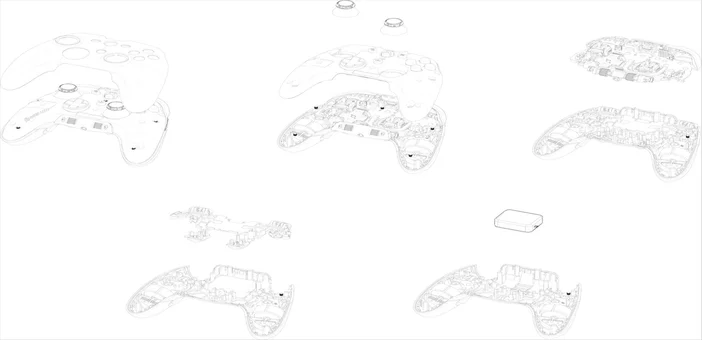
Ten produkt wykorzystuje akumulator i należy przestrzegać wytycznych dotyczących bezpieczeństwa w przypadku wycofania produktu z użytku w celu utylizacji i recyklingu. Aby bezpiecznie wyjąć akumulator w celu utylizacji i recyklingu, należy postępować zgodnie z ponumerowanymi krokami przedstawionymi na poniższych schematach.
SCUF Gaming zachęca klientów do recyklingu zużytego sprzętu elektronicznego i akumulatorów zgodnie z lokalnymi przepisami i regulacjami.
M/N (model): RGC0004
Parametry znamionowe (napięcie i prąd): 5 V ⎓ 1500 mA
FCC ID: 2AAFM-RGC0004
IC: 10954A-RGC0004
Informacje o kluczu sprzętowym:
M/N (model): RGC0007
Parametry znamionowe (napięcie i prąd): 5V ⎓ 0,5A
FCC ID: 2AAFM-RGC0007
IC: 10954A-RGC0007
Informacje o baterii
M/N(型號): 1103039
Parametry znamionowe: 3,7 V, 1500 mAh, 5,55 Wh