Kontroler SCUF Valor Pro Wireless został zaprojektowany z myślą o każdym stylu gry — niezależnie od tego, czy preferujesz stabilność kabla, swobodę bezprzewodowego połączenia, czy elastyczność Bluetooth. Dzięki łączności w trzech trybach możesz płynnie przełączać się między trybem przewodowym, bezprzewodowym o niskim opóźnieniu i Bluetooth w zależności od tego, gdzie i jak grasz.
W tym przewodniku opisano działanie poszczególnych połączeń oraz sposób ich konfiguracji.
Tryb przewodowy
Kiedy liczy się każda milisekunda, gra przewodowa zapewnia bezpośrednie połączenie, gwarantując najszybsze i najbardziej stabilne działanie.
Aby połączyć się w trybie przewodowym:
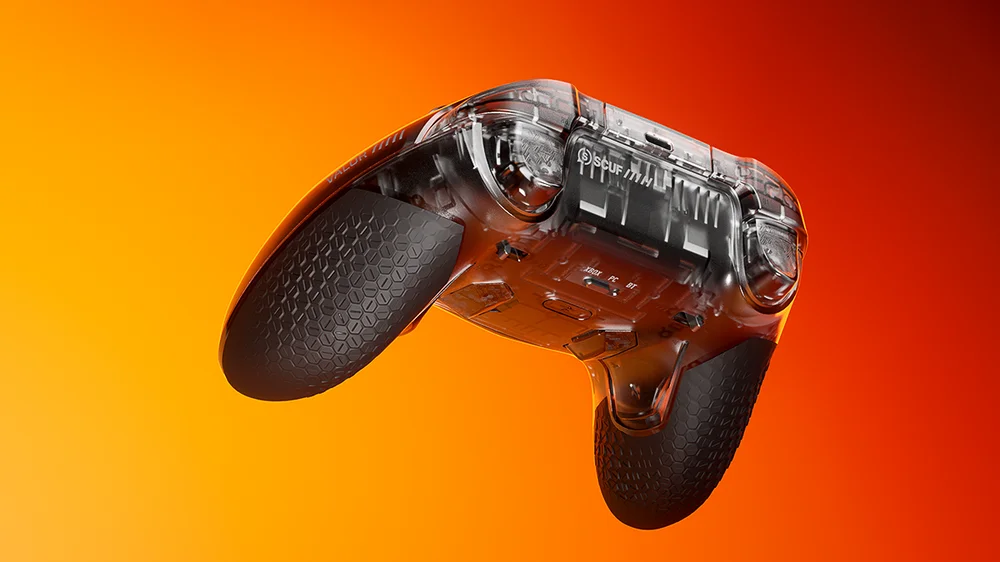
- Ustaw przełącznik metody połączenia na odpowiednią platformę:
- Pozycja lewa dla Xbox
- Środkowa pozycja dla komputera PC
- Podłącz kontroler do urządzenia za pomocą dołączonego kabla USB-C.
- Naciśnij i przytrzymaj przycisk Nexus, aż zapalą się diody LED.
Tryb przewodowy umożliwia również odpytywanie komputera z częstotliwością 1000 Hz, zapewniając niezwykle responsywną wydajność — idealną do gier konkurencyjnych lub wymagających dużej precyzji.
Tryb bezprzewodowy o niskim opóźnieniu
Ciesz się wydajnością zbliżoną do przewodowej bez użycia kabla. Tryb bezprzewodowy o niskim opóźnieniu wykorzystuje dedykowany klucz sprzętowy SCUF, aby zapewnić szybkie i stabilne połączenie z konsolą Xbox lub komputerem PC.
Aby połączyć się w trybie bezprzewodowym o niskim opóźnieniu:
- Podłącz bezprzewodowy klucz sprzętowy do konsoli Xbox lub komputera.
- Ustaw przełącznik metody połączenia na odpowiednią platformę:
- Pozycja lewa dla Xbox
- Środkowa pozycja dla komputera PC
- Naciśnij i przytrzymaj przycisk Nexus, aż zapalą się diody LED.
Tryb Bluetooth
Tryb Bluetooth jest idealny do gier mobilnych, tabletów lub komputerów bez klucza sprzętowego.
Aby połączyć się w trybie Bluetooth:
- Ustaw przełącznik metody połączenia w pozycji Bluetooth (pozycja prawa).
- Naciśnij i przytrzymaj przycisk Nexus, aż zapalą się diody LED.
- Naciśnij i przytrzymaj jednocześnie przyciski Nexus i View przez 5 sekund.
- Zwolnij oba przyciski, gdy biała dioda LED nad przyciskiem Nexus zacznie szybko migać. Oznacza to, że kontroler znajduje się w trybie parowania Bluetooth.
- Na swoim urządzeniu otwórz ustawienia Bluetooth, znajdź „Valor Pro Wireless Controller” i wybierz tę opcję, aby sparować urządzenia.
Po nawiązaniu połączenia możesz rozpocząć bezprzewodową rozgrywkę przez Bluetooth.
⏱️ Uwaga: Kontroler pozostaje w trybie parowania przez 20 sekund. Jeśli w tym czasie nie zostanie nawiązane połączenie, wyjdzie z trybu parowania i może się wyłączyć.
Zalecane zastosowanie
- W przypadku gier komputerowych firma SCUF zaleca korzystanie z trybu przewodowego lub bezprzewodowego o niskim opóźnieniu, aby uzyskać najlepszą responsywność.
- W przypadku urządzeń mobilnych należy korzystać z technologii Bluetooth ze względu na wygodę i kompatybilność.
Obejrzyj film instruktażowy
Wolisz zobaczyć to w akcji? Obejrzyj pełną prezentację na oficjalnym kanale SCUF w serwisie YouTube:
🎥 Jak podłączyć Valor Pro Wireless – obejrzyj teraz
Graj po swojemu
Niezależnie od sposobu połączenia, Valor Pro Wireless zapewnia elastyczność pozwalającą osiągać najlepsze wyniki — na każdej platformie i w każdej konfiguracji.