-
Möt Omega
-
Laddning
-
Anslutningsmöjligheter
-
Justerbara bakre växelpaddlar
-
Anpassning av profil
-
Anpassningsbara sidoknappar
-
Justerbara snabbutlösare
-
Anpassningsbara G-tangenter
-
Anpassning av tillbehör
-
Utbytbara tumspakar
-
Turneringslås för kabel
-
Support och begränsad garanti
-
Borttagning av paddel
-
Återställa din handkontroll
-
Information om hur man tar ur batteriet
MANUAL | SNABBSTARTGUIDE
Omega
SCUF-appen
Koppla ihop Omega med SCUF-appen.
SCUF-appen för iOS
SCUF-appen för Android
ANSLUTA TILL SCUF-APPEN:
För att utnyttja Omegas potential till fullo, ladda ner SCUF-appen från App Store (för iOS) eller Google Play Store, beroende på vilken plattform din telefon använder.
SCUF-appen:
När du har laddat ner appen följer du anvisningarna i den för att koppla ihop den med din Omega. När anslutningen är upprättad kan du anpassa inställningarna, omkonfigurera knapparna, ställa in dödzoner, känslighet, kalibrering, avfrågningsfrekvens (endast PC) och mycket mer.
Möt Omega
Utvecklad för att prestera och ge dig ett övertag oavsett vad du spelar. Få ut mer av ditt spel med bättre kontroll och snabbare reaktioner.
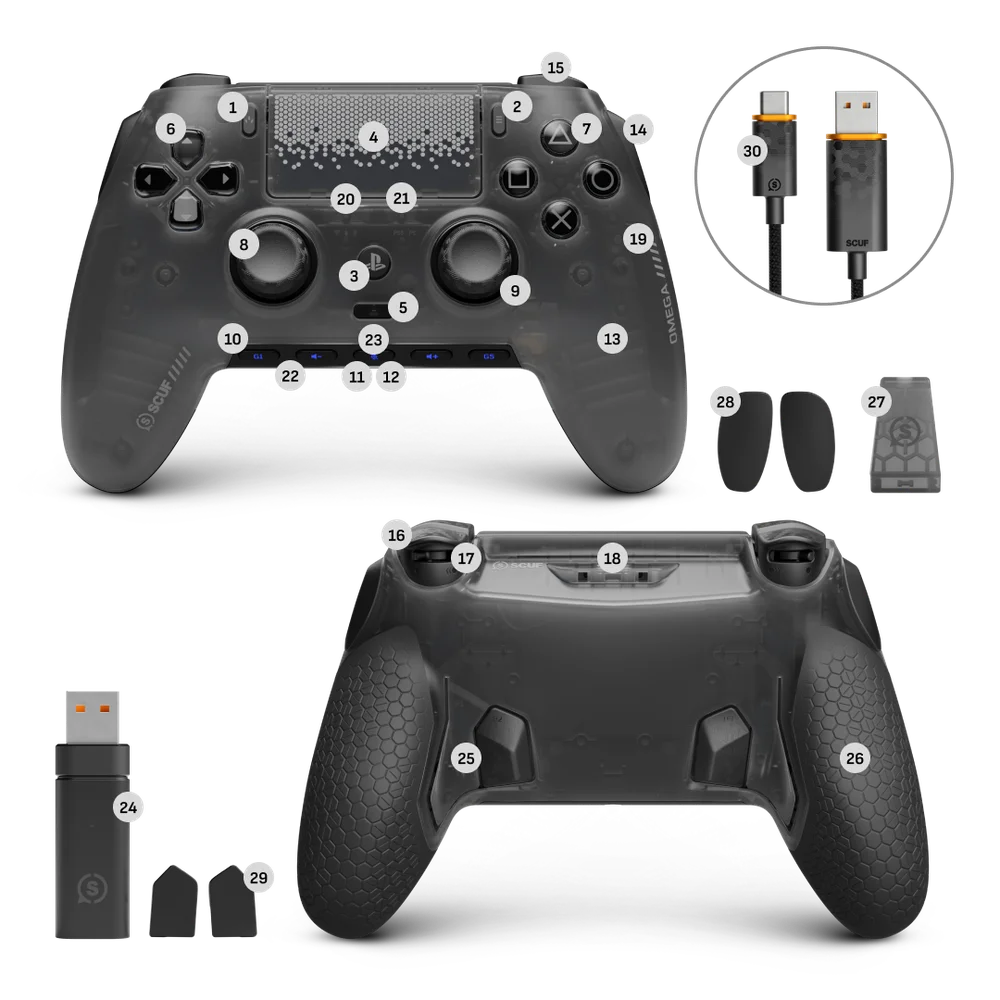
- Skapa-knappen
- Alternativknapp
- PS-knappen
- Pekplatta/Pekplattans knapp
- Profilknapp
- Avtagbar mekanisk styrknapp
- Avtagbara snabbknappar
- Utbytbara tumspakar
- Avtagbara friktionsringar
- Anpassningsbara G-tangenter
- Statuslampa
- 3,5 mm-uttag
- Avtagbar magnetisk frontpanel
- Anpassningsbara sidoknappar
- Stötfångare (vänster och höger)
- Justerbara snabbknappar (L2 och R2)
- Snabbutlösare
- USB-C-port
- Återställningsknapp
- Anslutningsomkopplare
- Byte av plattform
- Batteriindikator
- Indikator för ljudavstängning
- USB-nyckel
- Justerbara bakre växelpaddlar
- Prestandagrepp
- Turneringslås för kabel
- Täckplattor för sidoknappar
- Inre paddelplattor
- USB-C-kabel
Laddning
För att ladda din handkontroll använder du den medföljande USB-C-kabeln och ansluter den till din PlayStation®5-konsol eller dator medan den är påslagen eller i viloläge. När laddningen är klar slutar ljusraden att blinka grönt.
Statuslampan visar batteristatusen enligt följande tabell:
Strömstatus
Du kan kontrollera batteristatusen på din handkontroll vid uppstart, när du ansluter eller kopplar bort USB-C-kabeln samt när du växlar mellan trådbundet och trådlöst läge.
| BATTERISTATUS | LED-INDIKATOR |
| Låg | Andas rött |
| Medel | Andas apelsin |
| Hög | Andas grönt |
| Åtalad | Static Green |
Observera att batteristatusen visas som händelseindikatorer.
Du kan kontrollera batterinivån genom att trycka på PS-knappen när handkontrollen är avstängd och USB-kabeln är ansluten.
Anslutningsmöjligheter
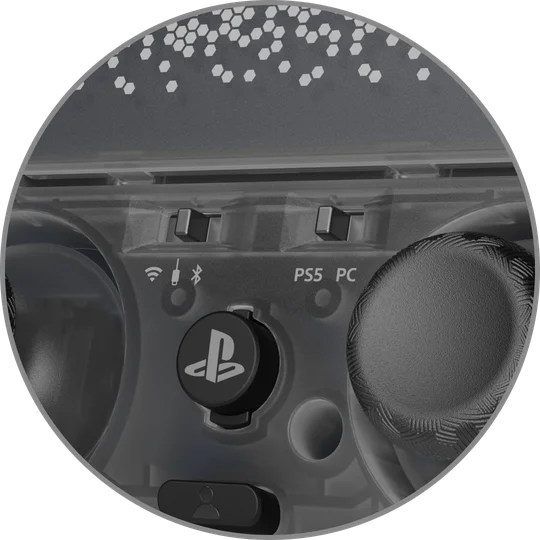
Omega har en anslutningsomkopplare och en plattformsomkopplare som sitter under den avtagbara magnetiska frontpanelen. För att ställa in omkopplarna på önskad plattform tar du helt enkelt bort frontpanelen och följer anvisningarna nedan:
Anslutningsväljare – kabelansluten, trådlös och Bluetooth
Plattformsbyte – PlayStation och PC
För trådbundet spel med Omega:
- Ställ anslutningsomkopplaren i läget för kabelanslutning.
- Ställ in plattformsväljaren på antingen PlayStation eller PC beroende på vilken plattform du vill ansluta till.
- Anslut till sist den medföljande USB-C-kabeln till din handkontroll och den plattform du vill använda (PlayStation eller PC).
För trådlöst spel med Omega:
- Ställ anslutningsomkopplaren i läget för trådlös anslutning.
- Ställ in plattformsväljaren på antingen PlayStation eller PC beroende på vilken plattform du vill ansluta till.
- Anslut den medföljande USB-dongeln till den plattform du vill använda (PlayStation eller PC).
- Tryck slutligen på PS-knappen och håll den intryckt för att starta din Omega.
För Bluetooth-uppspelning med Omega (endast tillgängligt på mobilen):
- Ställ anslutningsomkopplaren i BT-läge och håll PS-knappen intryckt för att slå på kontrollen.
- När du är i BT-läge håller du PS-knappen och Create-knappen intryckta samtidigt för att aktivera parningsläget.
- Kontrollera att din Omega är i parningsläge genom att se till att statuslampan blinkar blått.
- När enheten är i parningsläge ska du se till att den enhet du vill para ihop den med är i Bluetooth-upptäcktläge.
- Leta reda på och välj Omega så är din handkontroll nu redo för spel.
Observera:
- Denna handkontroll använder 2,4 GHz-bandet. När PlayStation®5 och andra produkter också använder 2,4 GHz-bandet kan det uppstå trådlösa störningar.
- Corsair har testat och godkänt denna handkontroll för PlayStation®5 (serierna CFI-1000, CFI-2000 och CFI-7000), inklusive trådlösa tester, och Corsair har produktansvar för denna handkontroll.
- När det gäller PlayStation®5 1000-serien rekommenderas det att du ansluter den här handkontrollens USB-dongel till USB-porten på framsidan av PlayStation®5.
- För mobiluppspelning via Bluetooth på iOS-enheter måste du se till att din iOS-enhet har iOS-version 26.4 eller senare.
Justerbara bakre växelpaddlar
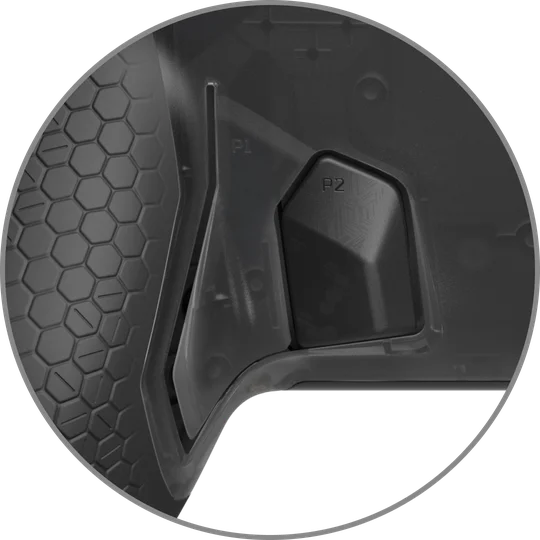
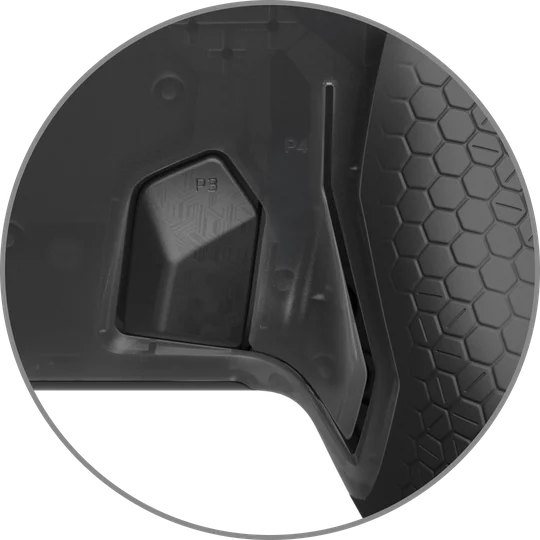
Med de anpassningsbara bakre paddlarna kan du hålla tummarna på spakarna och samtidigt använda fingrar som vanligtvis är inaktiva. Det kan ta lite tid att vänja sig, men det kommer att förkorta dina reaktionstider och ge dig avgörande millisekunder. Om du bara behöver två paddlar kan du ta bort Omegas inre paddlar.
Din handkontroll levereras med tre förinställda paddelprofiler som hjälper dig att komma igång. Tryck bara på profilknappen på handkontrollens framsida för att växla mellan dem och hitta den du vill ha.
Anpassning av profil
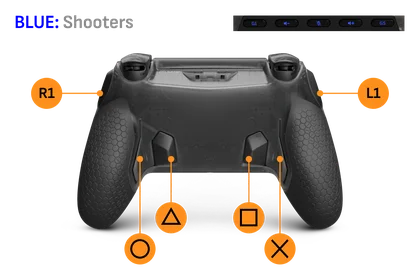
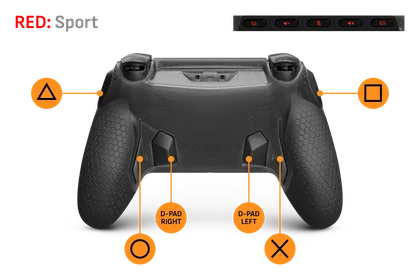
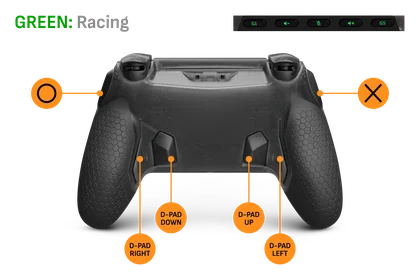
- Tryck först på profilknappen tills du ser den färgprofil du vill ändra.
- Håll sedan in profilknappen igen tills lampan börjar blinka.
- Nu kan du omprogrammera valfri paddel, sidoknapp eller G-knapp genom att trycka samtidigt på paddeln och den knapp du vill koppla den till. När kopplingen har lyckats lyser RGB-ljusremsan vitt.
- Upprepa föregående steg för så många ingångar som du vill omkonfigurera.
- För att spara din omprogrammerade inställning trycker du bara på profilknappen en gång till. Profilindikatorlampan slutar då att blinka.
Observera:
- De inre padlarna och sidoknapparna kan enkelt tas bort och täckas med de medföljande täckplattorna.
- Paddlar, sidoknappar och *G-knappar kan tilldelas valfri kombination av L1/R1, L2/R2, L3/R3, hela styrkorset eller någon av de fyra actionknapparna.
- Observera: Triggerna måste vara inställda på läget ”Instant Trigger” när du tilldelar dem till en paddel, sidoknapp eller G-tangent.
*I PlayStation-läget kan endast G1 och G5 anpassas (G2, G3 och G4 kan inte anpassas). I PC-läget kan du omkonfigurera alla 5 G-tangenterna.
För alla våra rekommenderade layouter för olika spel, besök: scufgaming.com/gaming
Anpassningsbara sidoknappar
Omega har två sidoknappar, en på vardera sidan av kontrollen. Om du inte vill använda sidoknapparna har vi gjort dem avtagbara och medföljande täckplattor så att din kontroll fortfarande ser snygg ut och känns bra. För att ta bort sidoknapparna tar du helt enkelt bort frontpanelen och byter ut SAX-knapparna mot de medföljande täckplattorna, varefter du sätter tillbaka frontpanelen. Vi tror dock att du kommer att uppskatta de extra knapparna.
Observera:
- SAX-knapparna kan kopplas till valfri kombination av R1/L1, R2/L2, R3/L3, hela styrkorset eller någon av de fyra funktionsknapparna.
- Observera: Triggers måste vara inställda på läget ”Instant Trigger” när du tilldelar dem till en SAX-knapp.
Justerbara snabbutlösare
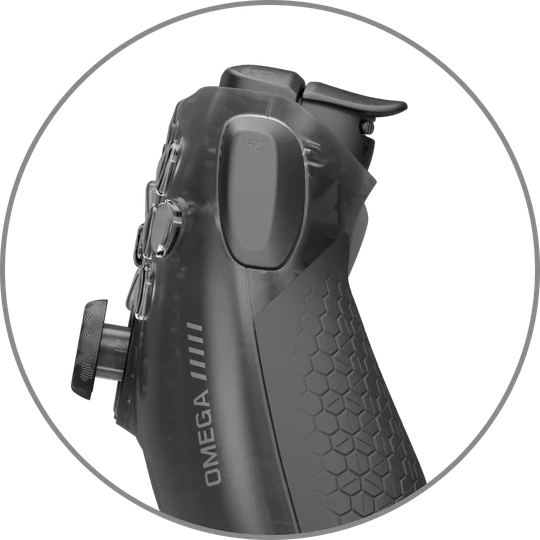
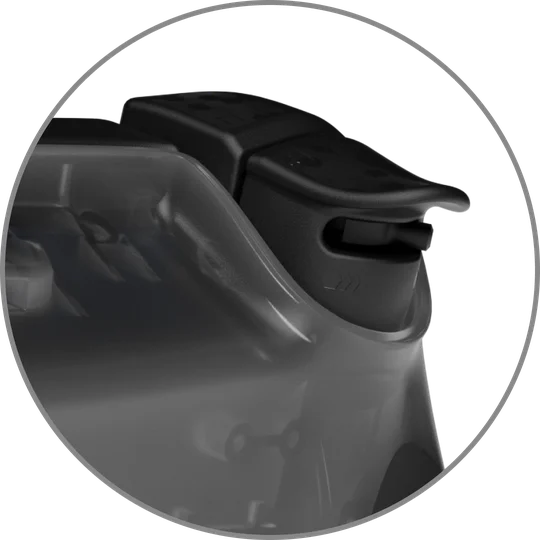
Din Omega levereras med en tvåvägsomkopplare som gör att du kan välja mellan standardavtryckare och snabbavtryckare. Använd snabbavtryckarna, som aktiveras precis som ett musklick, för blixtsnabba skott. Föredrar du ett längre avtryck för dagarna på skjutbanan? Inga problem – vrid omkopplaren åt andra hållet för att få full rörelseomfång i avtryckarna.
Anpassningsbara G-tangenter
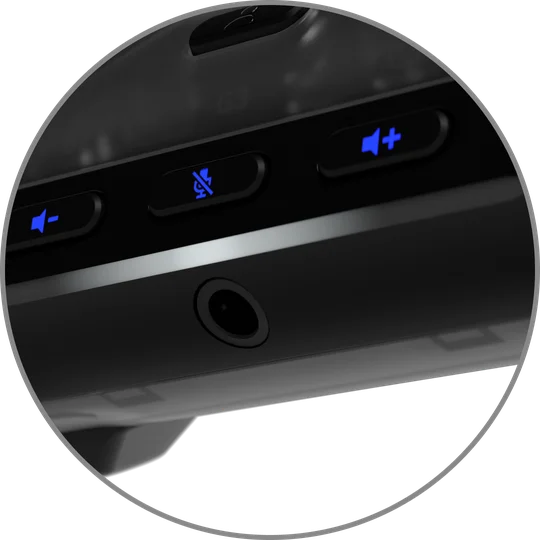
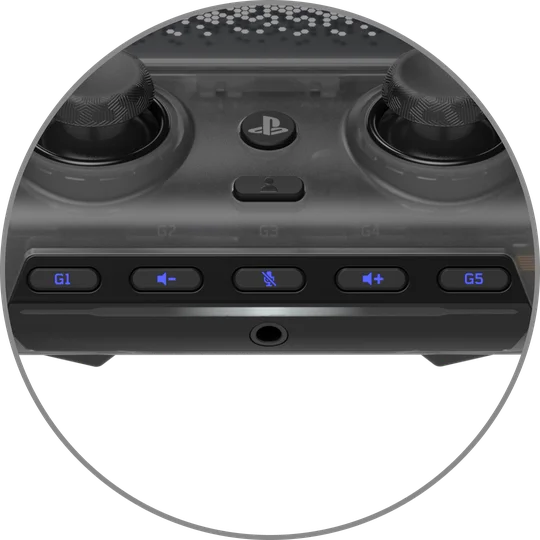
G-knapparna ger dig ytterligare 5 knappar som du kan anpassa. Nedan visas standardinställningarna för G-knapparna i PlayStation-läget.
- G1: Tom/Programmerbar
- G2: Sänk volymen
- G3: Stäng av mikrofonen
- G4: Höj volymen
- G5: Tom/Programmerbar
Observera:
- G3 styr även din sidoton när ett trådbundet headset är anslutet till Omega i PlayStation-läge.
- Håll G3 intryckt i 2 sekunder för att växla mellan: Sidetone av, Sidetone medium och Sidetone hög.
- Sidetone är avstängt som standard.
- Observera att i PlayStation-läget är G2, G3 och G4 fasta och kan inte omprogrammeras. Endast G1 och G5 kan omprogrammeras i PlayStation-läget. I PC-läget kan du omprogrammera alla 5 G-tangenterna.
- Använd SCUF:s mobilapp för att få full tillgång till alla anpassningsmöjligheter för G-Key.
- G1 och G5 kan kopplas till valfri kombination av R1/L1, R2/L2, R3/L3, hela styrknappen eller någon av de fyra funktionsknapparna.
- Observera: Triggers måste vara inställda på läget Instant Trigger när du tilldelar dem till G1 och G5.
Anpassning av tillbehör
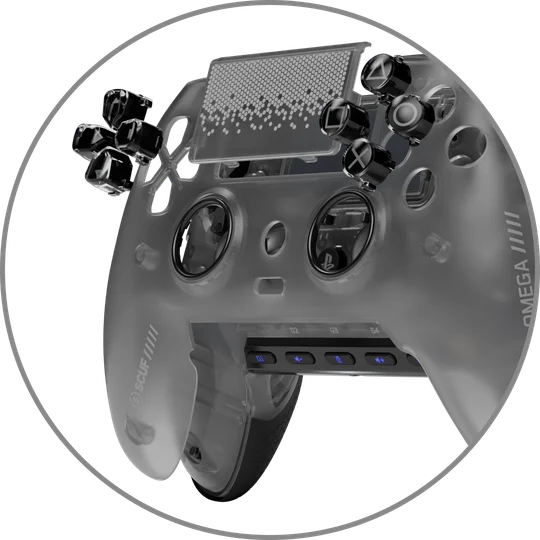
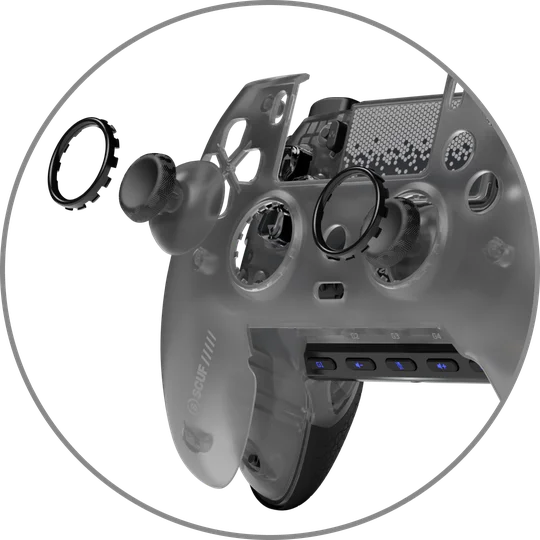
Vill du byta ut styrspakarna? Byta D-pad? Byta frontpanel och pekplatta? Ta helt enkelt bort frontpanelen genom att försiktigt dra i den uppifrån, nära USB-C-porten, och dra bort den. Nu kan du ta bort pekplattan, styrspakarna, glidringarna och D-padden. Gör dina ändringar. Gör om proceduren i omvänd ordning för att sätta tillbaka delarna. Spela vidare.
Håll din utrustning fräsch med nya frontpaneler, pekplattor, tumspakar, friktionsringar och D-pads – på scufgaming.com finns oändliga kombinationer att välja mellan.
Utbytbara tumspakar
Först och främst, vad spelar du?
För förstapersonsskjutare rekommenderar vi att du använder den höga tumspaken till höger för precision och träffsäkerhet genom kikarsiktet. Den korta konkava spaken till vänster ger dig ett stadigt grepp för snabba och responsiva rörelser. För sportspel bör du hålla dig till de konkava spakarna, de ger dig rätt balans.
Vill du göra det på ditt eget sätt? Det förstår vi. Ta bort frontpanelen och pekplattans skydd genom att helt enkelt börja längst upp på frontpanelen och dra av den magnetiska panelen. När det gäller pekplattans skydd är det bara att börja längst upp och dra. Då lossnar det enkelt från kontrollen. Sätt på det nya på samma enkla sätt. För att ta bort friktionsringarna trycker du bara ut dem bakifrån frontpanelens kant och gör om rörelsen i omvänd ordning för att sätta tillbaka dem.
Turneringslås för kabel
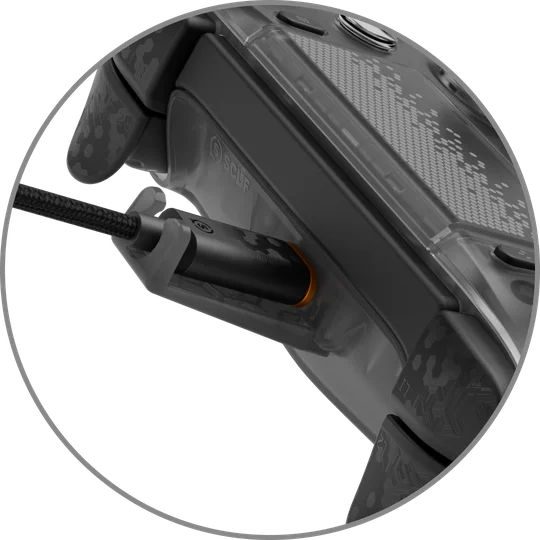
Din OMEGA levereras med ett USB-kabellås. Detta förhindrar att kabeln lossnar från kontrollenheten. Sätt i kabeln i kontrollenheten. Anslut först turneringslåset till kabeln. När det sitter på plats, fäst turneringslåset i fästhålen på undersidan av USB-porten.
Support och begränsad garanti
Denna produkt omfattas av en 1-årig begränsad garanti.
Det datum då garantin börjar gälla beror på var du befinner dig och var du har köpt produkten. För information om SCUF Gamings begränsade garanti, besök scufgaming.com/limited-warranty.
För teknisk support eller frågor om din produkt eller garanti, besök scufgaming.com/support.
Kontakt: scufgaming.com/contact.
Borttagning av paddel
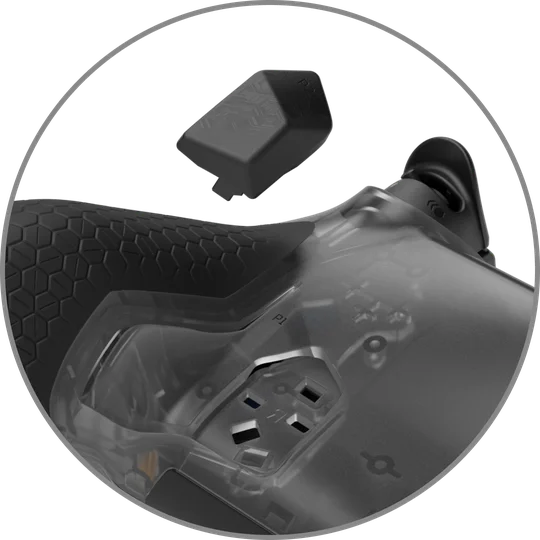
Använd helt enkelt spåret för nageln på den inre skivan för att dra ut skivorna. Du kan sedan använda täckplattorna för den inre skivan för att hålla baksidan jämn.
Återställa din handkontroll
Om du någon gång behöver återställa din handkontroll, följ anvisningarna nedan.
Du kan återställa din handkontroll på tre olika sätt:
Så här använder du återställningsknappen: Tryck på återställningsknappen med ett långt, smalt föremål, till exempel ett gem. För att hitta återställningsknappen tar du bort frontpanelen och letar efter det lilla hålet under cirkelknappen. Observera att återställningsknappen återställer kontrollen om den skulle fastna. Återställningsknappen återställer inte profiler.
Så här utför du en mjuk återställning: för att återställa styrenheten till fabriksinställningarna...
- Stäng av styrenheten
- Håll ned ”X” och ”PS-knappen” i 5 sekunder
- Så länge knapparna hålls intryckta startar kontrollenheten om
Observera att en mjuk återställning återställer kontrollens
profiler, knapptilldelningar, ljuseffekter, avtryckarinställningar, styrspakarnas inställningar, ljusstyrka, automatisk viloläge/timeout, uppdateringsfrekvens och kalibreringsdata till fabriksinställningarna.
Så härutför du en hård återställning: för att återställa kontrollen till fabriksinställningarna...
- Stäng av styrenheten
- Håll ned ”Cirkel” + ”Triangel” + ”PS-knappen” i 5 sekunder
- Så länge knapparna hålls intryckta startar kontrollenheten om
Observera att en hård återställning återställer kontrollens
profiler, knapptilldelningar, ljuseffekter, avtryckarinställningar, tumspakinställningar, ljusstyrka, inställningar för automatisk viloläge/timeout, uppdateringsfrekvens, kalibreringsdata samt data om kopplade enheter till fabriksinställningarna.
Information om hur man tar ur batteriet
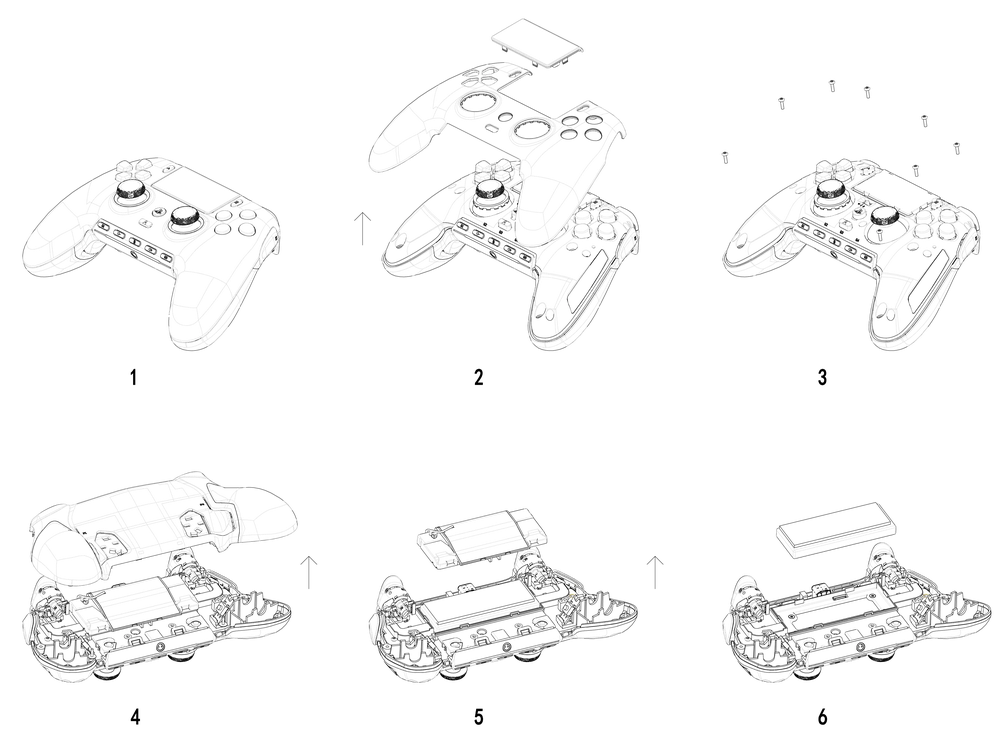
Denna produkt drivs av ett uppladdningsbart batteri, och säkerhetsanvisningarna måste följas när produkten tas ur bruk för avfallshantering och återvinning. Följ de numrerade stegen i diagrammen nedan för att på ett säkert sätt ta ur batteriet inför avfallshantering och återvinning.
SCUF Gaming uppmanar sina kunder att återvinna begagnad elektronisk utrustning och uppladdningsbara batterier i enlighet med lokala lagar och bestämmelser.
SCUF Omega
Artikelnummer (Modell): RGC0005
Märkvärden (spänning/ström): XV ⎓ XXX mA
Dongle
Artikelnummer (Modell): RGC0006
Märkvärden (spänning/ström): XV ⎓ XXX mA
FCC-ID: 2AAFM-RGC0005 (spelkontroll)
FCC-ID: 2AAFM-RGC0006 (dongel)
IC: 10954A-RGC0005 (spelkontroll)
IC: 10954A-RGC0006 (Dongel)
”PlayStation Family Mark”, ”PlayStation”, ”PS5” och ”PlayStation Shapes” är registrerade varumärken eller varumärken som tillhör Sony Interactive Entertainment, Inc. Alla rättigheter förbehålls. Alla andra varumärken tillhör respektive ägare. Tillverkat och distribuerat under licens av Sony Interactive Entertainment och dess dotterbolag.