MANUAL | SNABBSTARTGUIDE
Valor Pro
Layout – Framsida
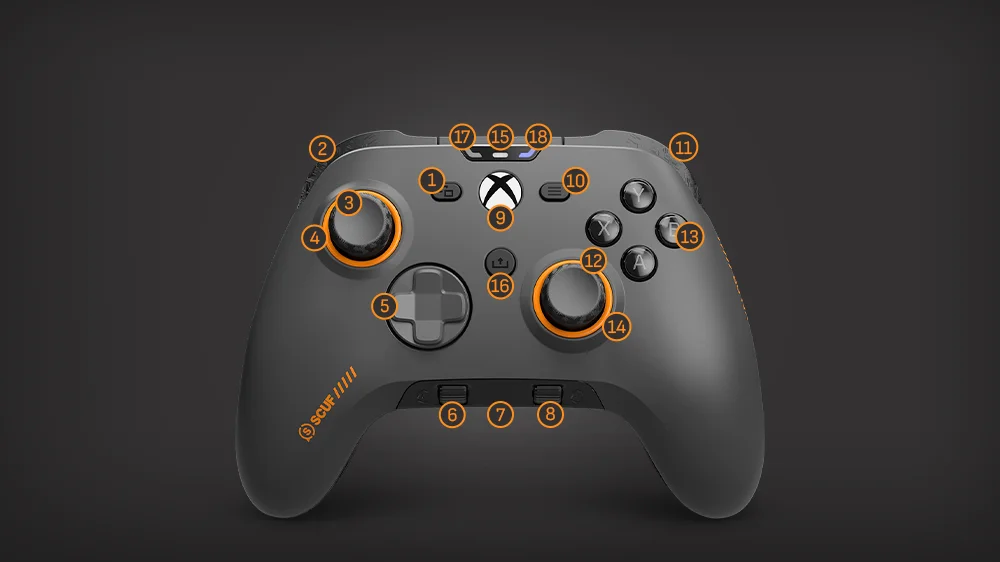
- Visa-knapp
- LB (vänster stötfångare)
- Vänster tumstick
- Anti-friktionsring
- D-pad
- SC1 (Volymkontroll i spelet / Stäng av ljud)
- 3,5 mm AUX-port
- SC2 (chattvolymkontroll/stäng av mikrofon)
- Nexus-knapp
- Menyknapp
- RB (höger bumper)
- Höger tumspak
- Åtgärdsknappar (ABXY)
- Anti-friktionsring
- Statuslampa
- Dela-knapp
- Ljudstatus-LED
- Profilstatus-LED
Layout – Baksida
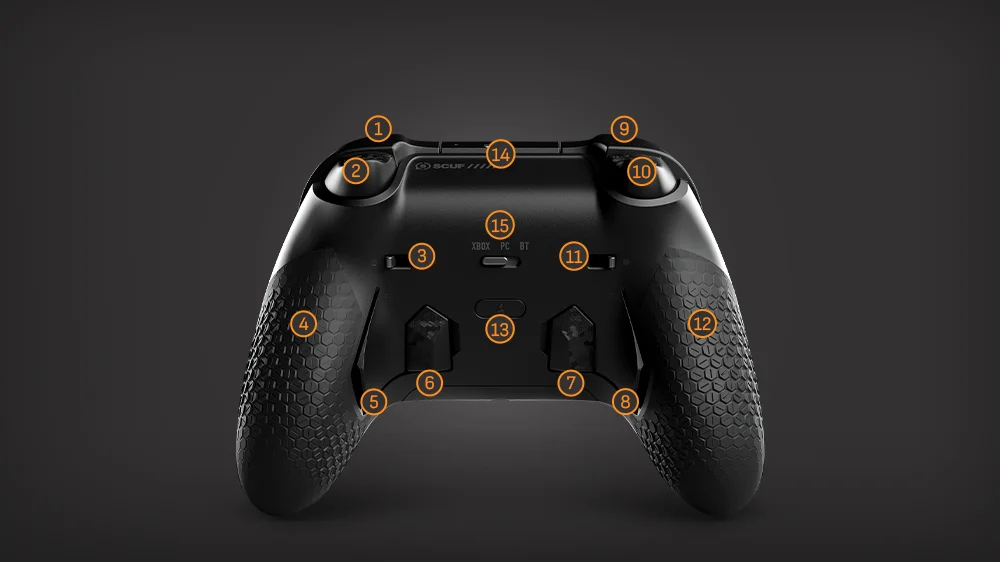
- RB (höger bumper)
- RT (höger avtryckare)
- RT Instant Trigger-omkopplare
- Grepp
- P1 Paddle
- P2 Paddle
- P3 Paddle
- P4 Paddle
- LB (vänster stötfångare)
- LT (vänster avtryckare)
- LT Instant Trigger-omkopplare
- Grepp
- Profilknapp
- USB-C-port
- Tri-mode-anslutningsomkopplare (endast trådlös modell)
Ansluta din styrenhet
Instruktioner för Valor Pro WIRED-kontroller
Följ dessa steg för att ansluta din Valor Pro Wired-modell:
- För att ansluta till en Xbox Series X|S, Xbox One eller Windows-dator ansluter du den helt enkelt till din enhet med den medföljande USB-C-kabeln.
- Håll Nexus-knappen intryckt tills lysdioderna tänds. Du är nu ansluten för trådbundet spel.
Instruktioner för Valor Pro WIRELESS-kontroller
Valor Pro Wireless har tre anslutningslägen: trådbundet, trådlöst med låg latens och Bluetooth. Se nedan för information om hur du ansluter och spelar med respektive läge:
Kabelansluten
- För att spela i trådbundet läge, se först till att anslutningsmetodomkopplaren är inställd på rätt plattform.
- För Xbox måste omkopplaren vara i vänster läge.
- För PC måste omkopplaren vara i mittläget.
- Anslut sedan din kontroller till din enhet med den medföljande USB-C-kabeln.
- Slutligen, håll Nexus-knappen intryckt tills lysdioderna tänds. Du är nu ansluten för trådbundet spel.
Trådlös med låg latens
- För att spela med den trådlösa anslutningen med låg latens, anslut den medföljande trådlösa dongeln till en Xbox eller PC.
- Kontrollera sedan att anslutningsmetoden är inställd på rätt plattform.
- För Xbox måste omkopplaren vara i vänster läge.
- För PC måste omkopplaren vara i mittläget.
- Håll Nexus-knappen intryckt tills LED-lamporna tänds. Du är nu ansluten för trådlös spelning med låg latens.
Bluetooth-
För att kunna spela med din handkontroll via en Bluetooth-anslutning måste du sätta handkontrollen i Bluetooth-parningsläge för att ansluta till en enhet.
- Kontrollera först att anslutningslägesomkopplaren är inställd på Bluetooth-läge (höger lägesomkopplare).
- Slå på kontrollen genom att hålla Nexus-knappen intryckt tills LED-lamporna tänds.
- Håll sedan både Nexus-knappen och View-knappen intryckta samtidigt i 5 sekunder.
- Du kan släppa Nexus- och View-knapparna när den vita statuslampan ovanför Nexus-knappen börjar blinka snabbt.
(Detta sker efter att du har hållit ned Nexus-knappen och View-knappen samtidigt i 5 sekunder) - Din styrenhet är nu i Bluetooth-parkopplingsläge.
- Gå till Bluetooth-inställningarna på dina enheter.
- Leta reda på och välj din Valor Pro trådlösa kontroller från enheternas Bluetooth-katalog. Du är nu ansluten för trådlöst spelande via Bluetooth-anslutning.
Observera att kontrollern förblir i Bluetooth-parningsläge i 20 sekunder. Om en Bluetooth-anslutning inte upprättas inom den tiden kommer kontrollern att lämna parningsläget och eventuellt stängas av.
Observera: SCUF rekommenderar användare att använda en kabelansluten eller trådlös anslutning med låg latens när de spelar på PC. Dessutom rekommenderar SCUF att du använder en Bluetooth-anslutning när du använder din kontroller med mobila enheter.
Profiler
Din styrenhet levereras med tre förinställda paddelprofilkonfigurationer som du kan använda för att komma igång. Tryck bara på profilknappen på baksidan av styrenheten för att välja den du vill använda.

Omkartläggning
Omprogrammerbara paddlar gör att du kan hålla tummarna på spakarna och använda fingrarna som vanligtvis är passiva. Det kan ta lite tid att vänja sig, men det förkortar dina reaktionstider och ger dig millisekunder som kan avgöra spelet.
- Tryck först på profilknappen tills du ser den färgprofil du vill ändra.
- Tryck sedan på profilknappen igen, men håll den intryckt tills profilstatuslampan börjar blinka.
- Nu kan du omprogrammera valfri paddel genom att hålla den intryckt och sedan trycka på den knapp du vill spara. När parkopplingen är klar lyser profilstatuslampan vitt och kontrollenheten vibrerar.
- Nu kan du omprogrammera valfri paddel genom att samtidigt trycka på paddeln och den knapp du vill omprogrammera den till. När parningen är klar lyser profilstatuslampan vitt och kontrollenheten vibrerar.
- Observera att om din styrenhet är i höghastighetsläge för endast PC under ommappningen, kommer profilstatuslampan att lysa gult istället för vitt.
- För att spara din omkonfigurerade inställning trycker du bara på profilknappen. Profilstatuslampan slutar blinka.
För att återställa alla profilmappningar till fabriksinställningarna, håll båda tumspakarna nedtryckta i 3 sekunder medan du är i ommappningsläget (profilstatus-LED-lampan blinkar).
Profilstatus-LED-lampan blinkar vitt tre gånger för att indikera att alla profiler har återställts till fabriksinställningarna.
Observera att du kan omkonfigurera alla funktioner till paddlarna utom Xbox-hemknappen, klick på rullhjulet och riktningsrörelser med tumspaken.
För att ta bort en paddles inmatning, mappa helt enkelt delningsknappen till den paddle som du inte vill ska ha någon funktion.
Utlösare
Valor Pro är utrustad med Instant Triggers, perfekt för att avfyra ett snabbt skott med musklickets hastighet. Vrid bara omkopplaren mot kontrollens utsida.
För att växla triggarna till fullt läge, vänd helt enkelt om omkopplaren.
Observera: Styrenhetens impulstriggers inaktiveras automatiskt när de omedelbara triggarna är aktiverade och aktiveras automatiskt igen när de omedelbara triggarna är inaktiverade.
Användaranpassning
Valor Pro levereras med avtagbara delar så att du kan anpassa utseendet på din handkontroll.
Tillbehör
Vill du byta tumspakar? Byta D-pad? Ta helt enkelt bort frontplattan genom att dra den försiktigt uppåt, nära stötfångarna, och dra bort den.
Nu har du tillgång till din styrknapp, friktionsringar och tumspakar.
Håll din look fräsch med en ny frontplatta, tumspakar och friktionsringar – det finns oändliga kombinationer att välja mellan på scufgaming.com.
Utbytbara tumspakar
Först och främst, vad spelar du?
För förstapersonsskjutare rekommenderar vi att du använder den höga tumspaken till höger för precision och noggrannhet genom kikarsiktet. Den korta konkava spaken till vänster ger snabb och responsiv rörelse. För sportspel rekommenderar vi att du använder de konkava spakarna, eftersom de ger rätt balans.
Vill du göra din egen grej? Vi förstår. Ta bort frontplattan och dra helt enkelt bort tumspakarna från axeln. Skjut på den nya lika enkelt. För att ta bort friktionsringarna trycker du bara ut dem bakom frontplattan och gör samma sak i omvänd ordning för att sätta tillbaka dem.
Inre paddlar
Valor Pro levereras även med innerplattor för paddlar. Du kan använda dessa om du inte vill ha innerpaddlar.
För att montera täckplåtarna måste du först ta bort de inre paddlarna.
- För att ta bort de inre paddlarna, leta reda på fingergreppet som sitter på sidorna av de inre paddlarna.

2. Dra helt enkelt med fingret tills den inre paddeln lossnar.
3. När paddeln är borttagen, montera blindplattan.
Ljudkontrollsystem

Din styrenhet levereras med ett inbyggt ljudkontrollsystem i form av två ljudhjul.
För att kunna använda ljudkontrollsystemet måste du ansluta ett headset till 3,5 mm-aux-porten på kontrollen.
Rullreglaget till vänster styr spelvolymen medan rullreglaget till höger styr chattvolymen.
Om du trycker ned rullknapparna stängs ljudet av.
Om ditt headset har en mikrofon kan du stänga av och slå på ljudet genom att klicka på höger rullknapp.
När mikrofonen är avstängd lyser en konstant gul lampa på ljudstatus-LED:en, medan ingen lampa indikerar att ingenting är avstängt.
Vänster rullknapp stänger av och slår på ljudet på systemnivå, vilket innebär att allt in- och utgående ljud stängs av eller slås på. Detta inkluderar mikrofonen i headsetet, oavsett om den var avstängd eller på innan du tryckte på vänster rullknapp.
En blinkande gul lampa visas på ljudstatus-LED:n när systemljudet är avstängt. Om ingen lampa lyser är inget ljud avstängt.
Observera:
Ljudstatus-LED:n visar endast status när du använder rullhjulet. Om du stänger av eller slår på ljud från andra källor påverkar det inte ljudstatus-LED:arna på kontrollen.
Dessutom påverkar inte ljudhjulen Windows volymreglage när de används på en PC och kanske inte har fullt stöd i spel och externa chattprogram.
1K Polling-läge (endast PC – trådbundet läge)
ENDAST FÖR KABELMODELL:
För att gå in i 1K Polling-läge, se till att kontrollenheten är ansluten till din dator och att den är påslagen.
Med kontrollen påslagen, tryck samtidigt på och håll ned knapparna dela, meny och A.
Styrenheten stängs automatiskt av och slås sedan på igen.
För att avsluta 1K Polling-läget, tryck samtidigt på och håll ned knapparna dela, meny och B.
Återigen stängs styrenheten av automatiskt och du måste slå på den igen manuellt.
VARNING: ANVÄND INTE DETTA LÄGE NÄR DU SPELAR PÅ KONSOL.
Observera att 1K Polling endast fungerar på PC. Dessutom kan vissa spel eller applikationer inte stödja detta läge.
ENDAST FÖR TRÅDLÖS MODELL:
Din styrenhet kommer automatiskt att sättas i 1K Polling-läge när den används i trådbundet läge på en PC.
För att ställa in kontrollenheten i trådbundet läge ansluter du helt enkelt kontrollenheten till din dator och ser till att kontrollenhetens Tri-mode Connectivity Switch är inställd på PC-läge (mittenläget).
Observera att kontrollenheten måste användas i trådbundet läge. Om kontrollenheten används i trådlöst läge uppnås inte 1K Polling.
SCUF Valor Companion-appen (betaversion)
Ta anpassningen av din Valor till en helt ny nivå med Valor Companion-appen, som finns tillgänglig i Microsoft Store för Windows och Xbox. Appen erbjuder avancerade anpassningsfunktioner, till exempel möjligheten att hantera och skapa profiler, ställa in kontrollens knappkonfiguration samt justera styrspakar och avtryckare.
Eftersom Companion-appen för närvarande befinner sig i betafasen har vi sammanställt en lista med vanliga frågor som hjälp vid felsökning. Du hittar den här.
För att använda den medföljande appen, ladda ner den från Microsoft Store via en Windows-bärbar dator/PC eller Xbox-konsol.
OBSERVERA: Denna app fungerar med Valor Pro Wireless, Valor Wired (med Hall-effekt) och Valor Wired (TMR). Stöd för Valor Wired (med Hall-effekt) kräver en uppdatering av firmware. En omkalibrering krävs också efter uppdateringen. Uppdatera din Valor Wired (med Hall-effekt) via länken nedan:
Uppdatering av Valor Wired (med Hall-effekt)
Observera: användare måste använda kontrollen för att navigera i appen istället för musen när de använder en PC, eftersom musklick inte fungerar för navigering och markören inte visas i appfönstret.
Håll dessutom appen i fokus och klicka inte bort den eller lämna den medan den är i bruk.
Ansvarsfriskrivning: Denna app är för närvarande i betaversion och kan innehålla buggar. Se vanliga frågor för mer information.
https://www.scufgaming.com/gaming/products/xbox-series-xs/scuf-valor-wired-tmr-companion-app-faq/
KOM IGÅNG MED APPEN
Innan du öppnar appen ska du se till att din handkontroll är inställd på ”Xbox”-läge (även om du ska använda appen på en stationär eller bärbar dator).
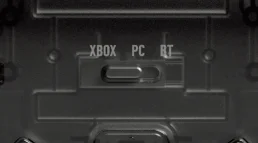
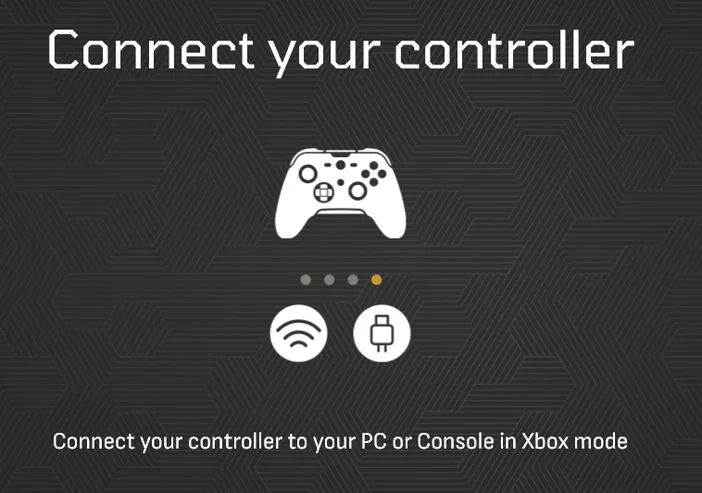
Anslut sedan din kontroller till din enhet via USB-kabel.
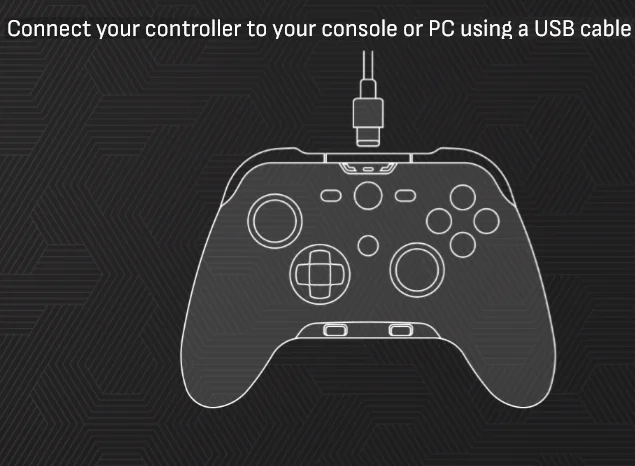
Nu när du har ställt in din handkontroll på Xbox-läge och anslutit den till din enhet via USB kan du öppna appen.
MENY FÖR ANSLUTNA STYRENHETER
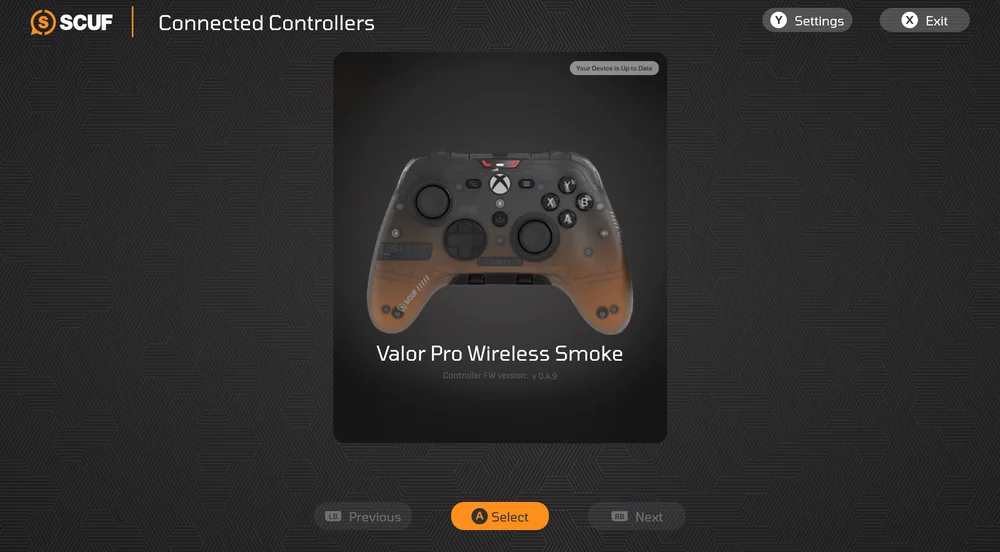
När du öppnar appen möts du av menyn "Anslutna kontroller".
Härifrån kan du välja den styrenhet du vill konfigurera eller öppna styrenhetens inställningar.
Tryck på "Y"-knappen på din kontroller för att öppna kontrollerns inställningar.
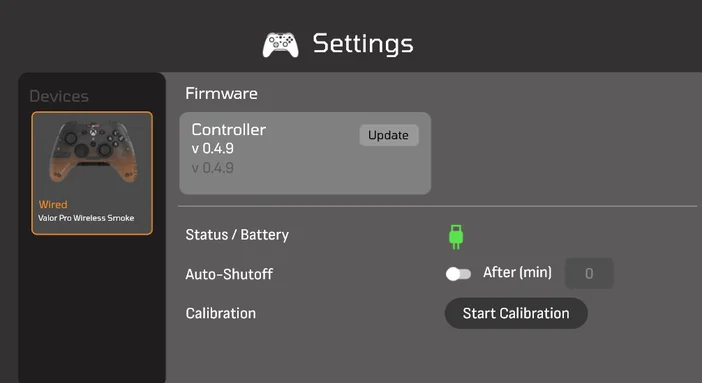
I inställningsmenyn kan du se kontrollenhetens laddningsstatus, uppdatera firmware, utföra kalibrering och justera inställningen för automatisk avstängning.
För att konfigurera din kontroller, gå tillbaka till menyn "Anslutna kontroller". Välj din kontroller genom att trycka på "A"-knappen.
PROFILER MENY
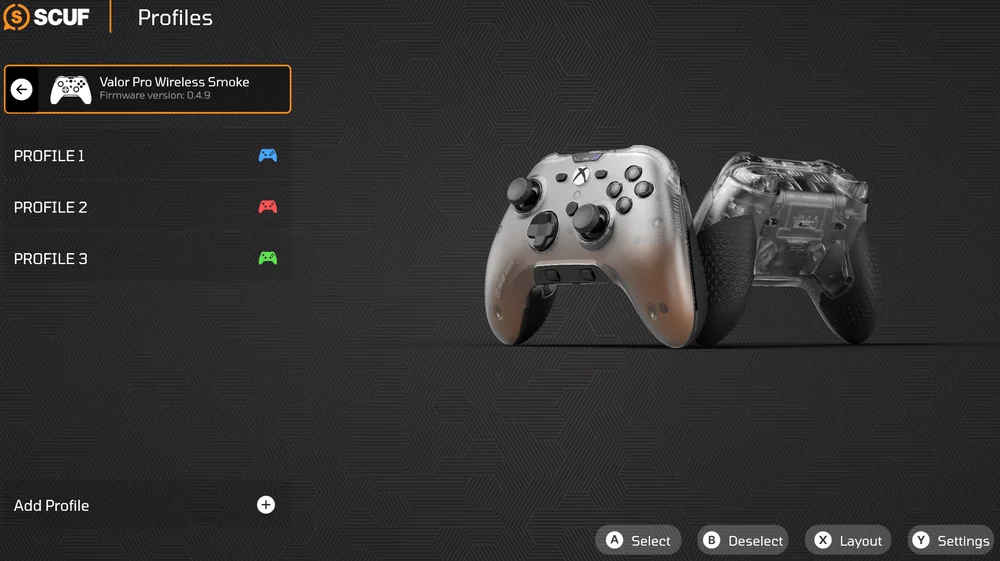
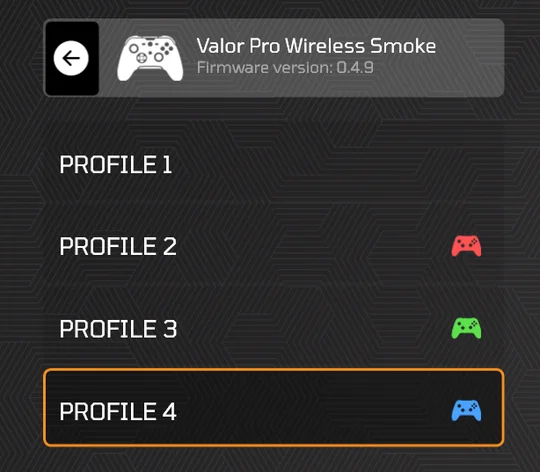
I menyn Profiler kan du skapa, radera och redigera profiler samt spara profiler i ett av kontrollenhetens inbyggda minnesplatser (kontrollenheten har totalt tre inbyggda minnesplatser).
För att skapa en profil trycker du bara på knappen "Lägg till profil".
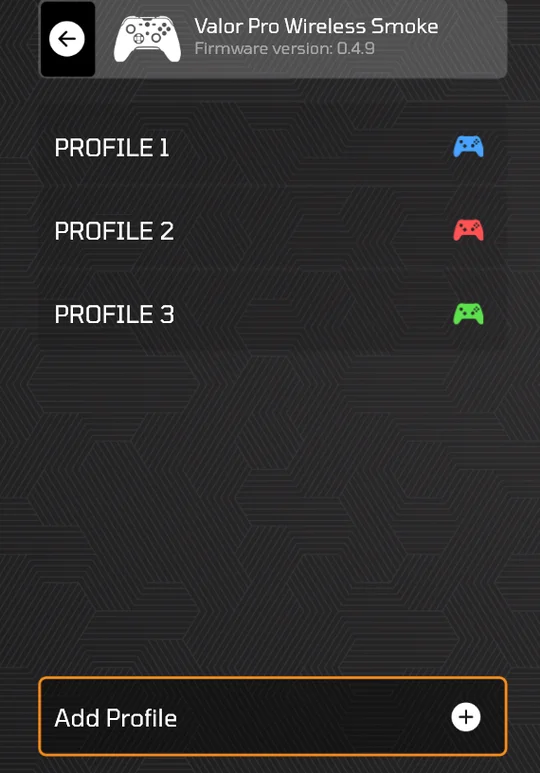
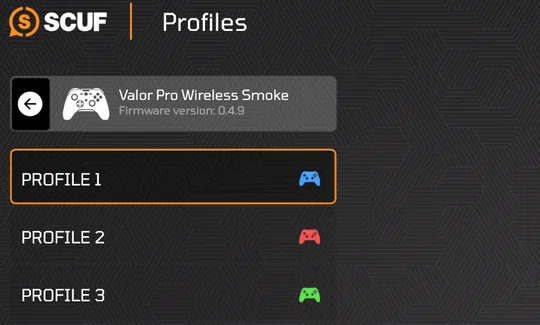
För att konfigurera en profil väljer du bara den profil du vill konfigurera och väljer "Konfigurera".
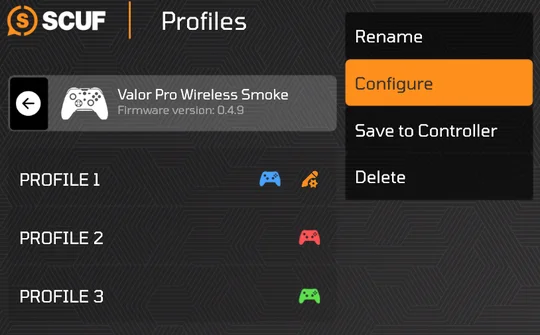
När du har valt alternativet "Konfigurera" kommer du till menyn "Konfigurera". I den här menyn kan du redigera kontrollens ingångar/mappningar, tumspakar och avtryckares döda zoner/responskurvor samt vibrationsinställningar. Använd bara knapparna för att navigera till det avsnitt du vill konfigurera.
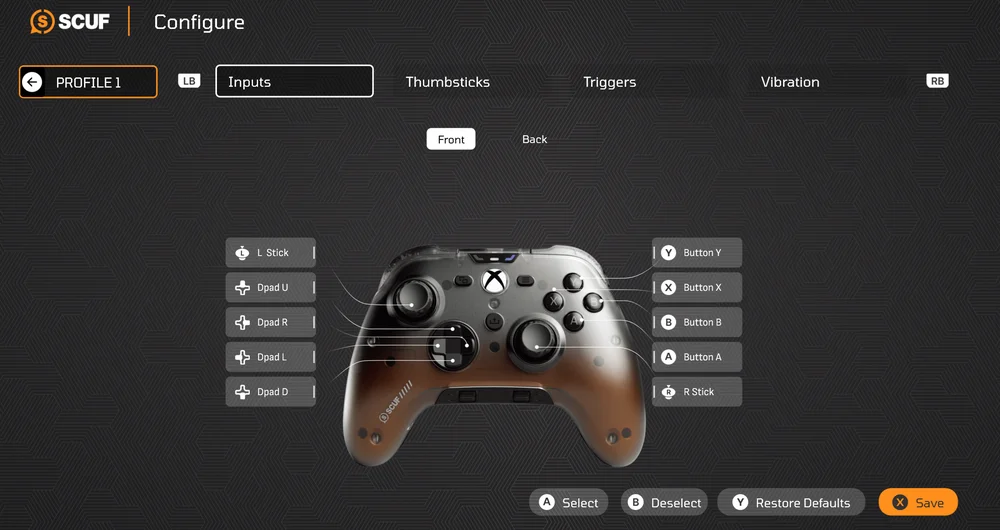
INMATNINGAR / MAPPINGAR
För att ändra en mappning på din kontrollers ingångar använder du helt enkelt flikarna för fram- eller baksida för att hitta den ingång du vill ändra.
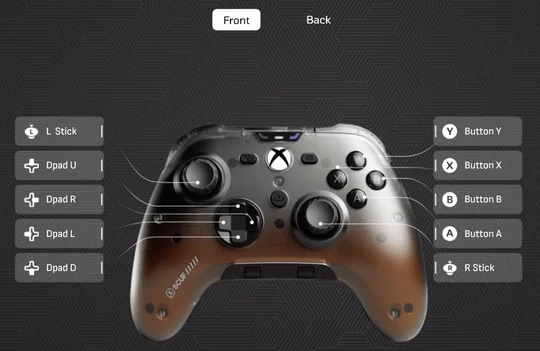
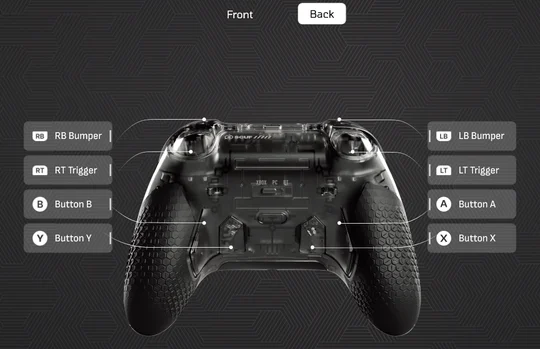
Välj den ingång du vill ändra.
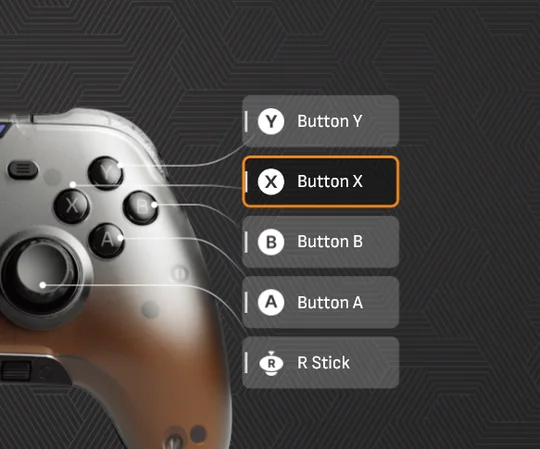
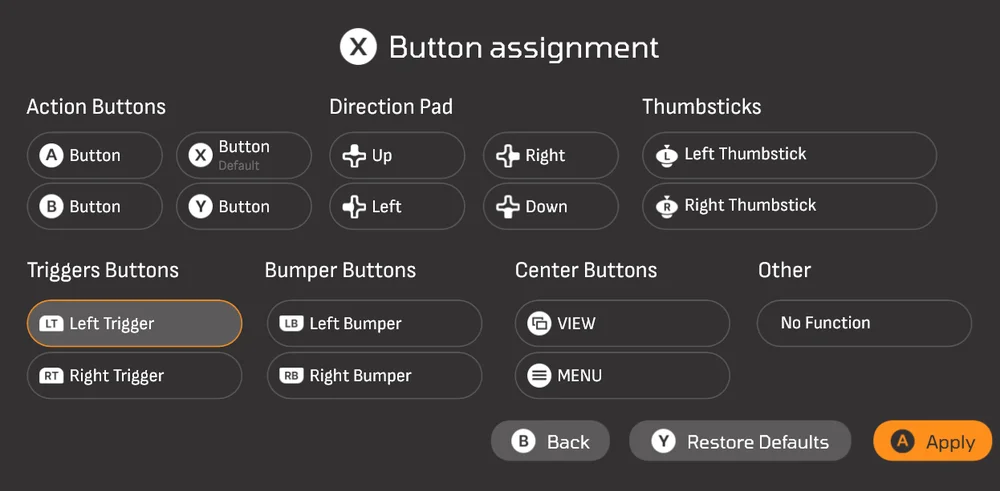
När du har valt den ingång du vill redigera visas en tabell med mappningsbara funktioner. Välj den funktion du vill tilldela den valda ingången.
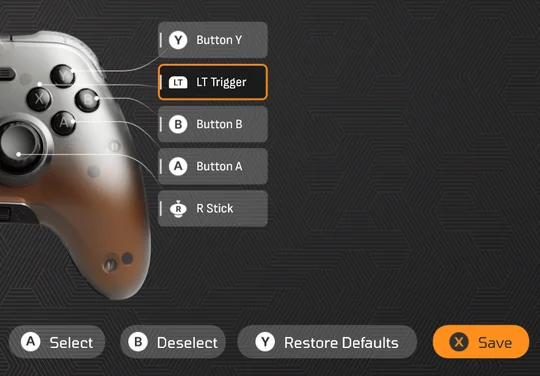
Dina uppdateringar bör nu visas på kontrollerns layout. Glöm inte att trycka på spara-knappen när du är klar med dina ändringar.
TUMSTICKOR & UTLÖSARE
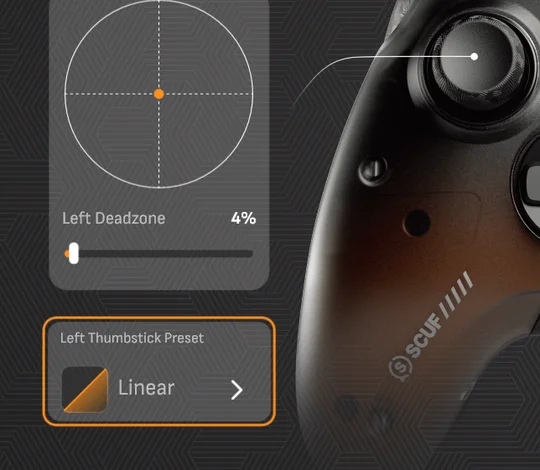
I dessa avsnitt kan du redigera döda zoner och responskurvor.
Välj bara den tumstick eller avtryckare som du vill redigera.
Använd sedan D-padden för att flytta dödzonreglaget åt vänster eller höger.
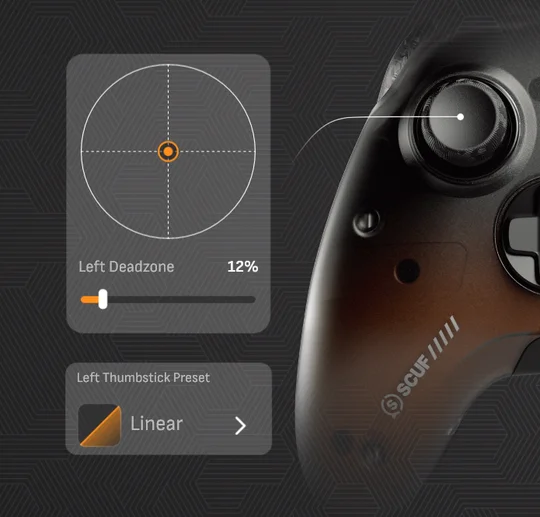
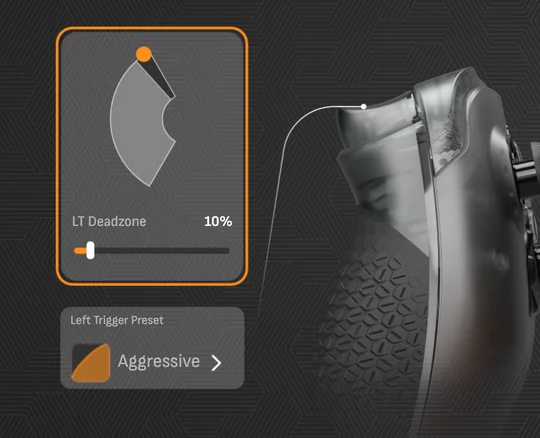
För att redigera responskurvorna för tumspak och avtryckare, välj grafalternativet som finns direkt under funktionen för dödzon.
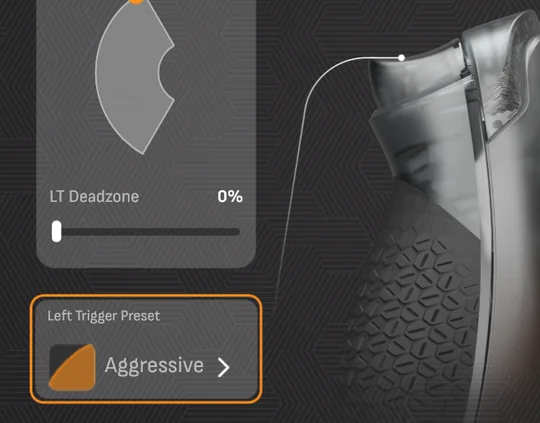
Nu får du en lista över alternativ för responskurvan.
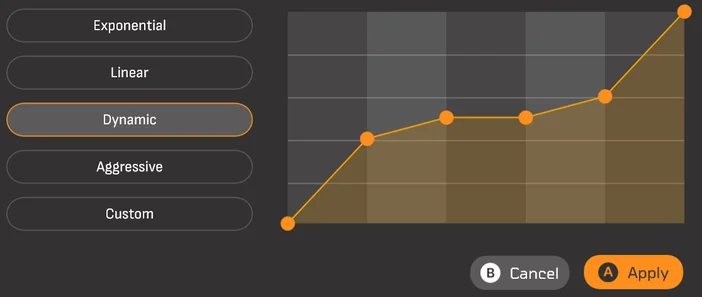
Välj den responskurva du vill använda och tryck sedan på spara-knappen för att spara dina ändringar i styrenheten.
VIBRATION
I avsnittet Vibration kan du anpassa kontrollens vibrationsinställningar. Välj bara en av skjutreglagen för att börja göra justeringar, eller välj en av synkroniseringsrutorna för att göra justeringar samtidigt med vibrationsreglagen.
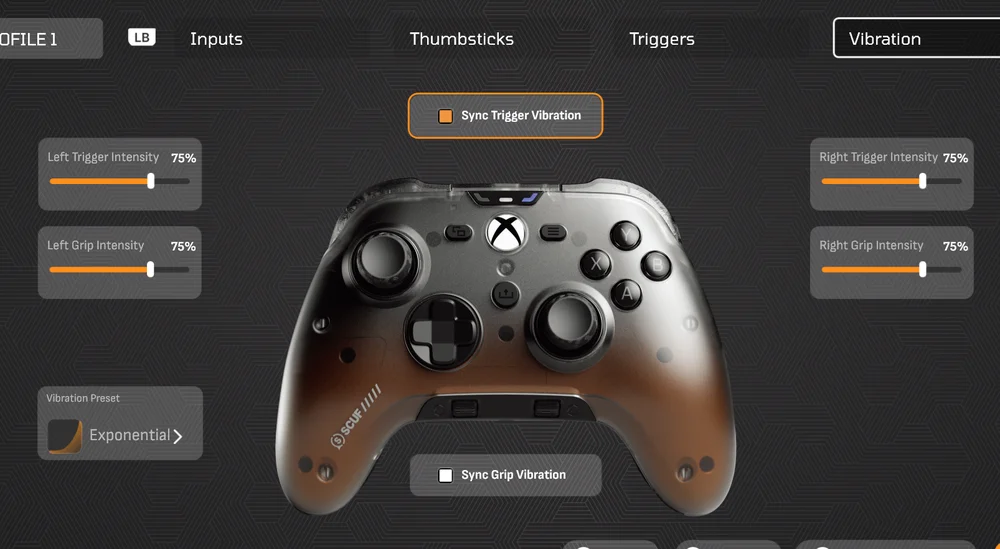
När du är klar med dina ändringar trycker du på knappen Spara.
SPARA EN PROFIL TILL ETT INBYGGT MINNESKORT
För att spara en profil i ett av de tre inbyggda minnesplatserna, välj den profil du vill spara och välj sedan "Spara till styrenhet".
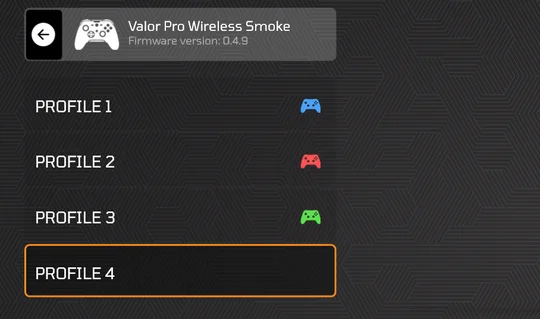
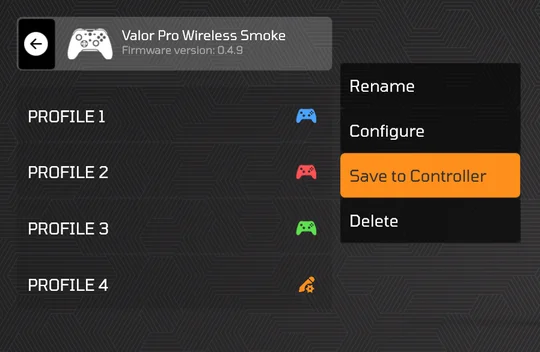
Välj sedan den profilfärg som du vill tilldela profilen.
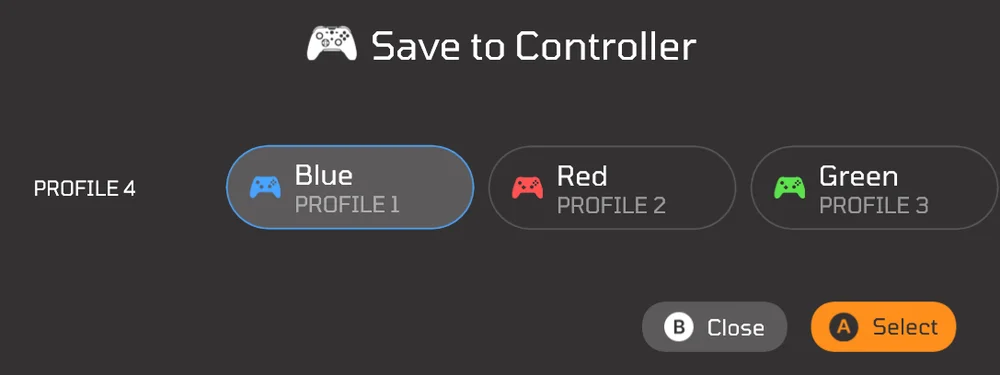
Nu har du sparat din profil i styrenhetens inbyggda minne.
Kalibrering av tumspak och avtryckare
Din handkontroll är klar att användas direkt ur förpackningen, men du kan kalibrera om tumspakarna och avtryckarna om du skulle behöva det.
För att kalibrera om tumspakarna och avtryckarna måste du sätta kontrollen i omkalibreringsläge.
Endast för Valor Pro-modeller med kabelanslutning utan TMR-joysticks:
För att gå in i omkalibreringsläget, se till att kontrollenheten är urkopplad och att avtryckarna är i fullt läge (omedelbara avtryckare avstängda). Håll sedan menyn och visningsknapparna intryckta samtidigt som du ansluter kontrollenheten till din konsol eller dator.
Observera att konsolen eller datorn måste vara påslagen.
- När kontrollenheten är ansluten och ljudstatuslampan börjar blinka rött kan du släppa meny- och visningsknappen.
- Medan ljudstatus-LED-lampan blinkar rött trycker du tumspakarna till vänster och höger rakt upp och låter dem återgå till mittläget. När tumspakarna har återgått till mittläget trycker du på B-knappen. Ljudstatus-LED-lampan bör nu börja blinka grönt.
- Medan ljudstatus-LED:en blinkar grönt trycker du vänster och höger tumspak rakt nedåt och låter dem återgå till mittläget. När tumspaken har återgått till mittläget trycker du på B-knappen. Ljudstatus-LED:en bör nu börja blinka blått.
- Medan ljudstatus-LED-lampan blinkar blått, tryck vänster och höger tumspakar direkt åt höger och låt dem återgå till mitten. När tumspakarna har återgått till mitten trycker du på B-knappen. Ljudstatus-LED-lampan bör nu börja blinka orange.
- Medan ljudstatus-LED-lampan blinkar orange trycker du vänster och höger tumspak direkt åt vänster och låter dem återgå till mittläget. När tumspakarna har återgått till mittläget trycker du på B-knappen. Nu bör profilstatus-LED-lampan börja blinka rött.
- Medan profilstatus-LED-lampan blinkar rött, tryck ned den vänstra avtryckaren helt och släpp den tre gånger. När avtryckaren har tryckts ned tre gånger trycker du på B-knappen. Profilstatus-LED-lampan bör nu börja blinka grönt.
- Medan profilstatus-LED-lampan blinkar grönt, tryck ned höger avtryckare helt och släpp den tre gånger. När avtryckaren har tryckts ned tre gånger, tryck på B-knappen. Profilstatus-LED-lampan bör nu börja blinka blått.
- Medan profilstatus-LED-lampan blinkar blått, vrider du båda tumspakarna 360 grader medurs. När båda tumspakarna har vridits tre varv medurs trycker du på B-knappen. Profilstatus-LED-lampan bör nu börja blinka orange.
- Medan profilstatus-LED:en blinkar orange, rotera båda tumspakarna 360 grader moturs. När båda tumspakarna har roterats 3 varv moturs, tryck på B-knappen. Profilstatus-LED:en bör nu börja blinka rosa, vilket indikerar att kalibreringen har sparats.
Endast för Valor Pro Wireless-modeller och Valor Pro Wired-modeller med TMR-thumbsticks:
För att gå in i omkalibreringsläget ska du se till att kontrollen är urkopplad och att snabbavtryckarna är inställda på snabbavtryckningsläge (snabbavtryckarna är aktiverade). Håll sedan bara in meny- och visningsknapparna samtidigt som du ansluter kontrollen till din spelkonsol eller dator.
Observera att konsolen eller datorn måste vara påslagen.
- När kontrollenheten är ansluten och ljudstatuslampan börjar blinka rött kan du släppa meny- och visningsknappen.
- Medan ljudstatus-LED-lampan blinkar rött trycker du tumspakarna till vänster och höger rakt upp och låter dem återgå till mittläget. När tumspakarna har återgått till mittläget trycker du på B-knappen. Ljudstatus-LED-lampan bör nu börja blinka grönt.
- Medan ljudstatuslampan blinkar grönt trycker du vänster och höger tumspak direkt åt höger och låter dem återgå till mittläget. När tumspakarna har återgått till mittläget trycker du på B-knappen. Ljudstatuslampan bör nu börja blinka blått.
- Medan ljudstatus-LED-lampan blinkar blått trycker du vänster och höger tumspak rakt nedåt och låter dem återgå till mittläget. När tumspakarna har återgått till mittläget trycker du på B-knappen. Ljudstatus-LED-lampan bör nu börja blinka orange.
- Medan ljudstatus-LED-lampan blinkar orange trycker du vänster och höger tumspak direkt åt vänster och låter dem återgå till mittläget. När tumspakarna har återgått till mittläget trycker du på B-knappen. Nu bör profilstatus-LED-lampan börja blinka rött.
- Medan profilstatuslampan blinkar rött ska du se till att kontrollenhetens avtryckare är inställda på snabbavtryckningsläge (kort avtryckning). Tryck samtidigt ned och släpp vänster och höger avtryckare helt tre gånger. När avtryckarna har tryckts ned tre gånger i snabbavtryckningsläge trycker du på B-knappen. Profilstatuslampan ska fortsätta att blinka rött.
- Medan profilstatuslampan fortfarande blinkar rött ska du ställa in avtryckarna på båda avtryckarna till läget för fullt tryck (snabbavtryckarna ska vara avstängda). När avtryckarna nu är inställda på läget för fullt tryck ska du trycka ned och släppa endast den vänstra avtryckaren tre gånger och sedan trycka på B-knappen. Profilstatuslampan bör då börja blinka grönt.
- Medan profilstatuslampan blinkar grönt ska du trycka ned och släppa endast den högra avtryckaren helt tre gånger (avtryckaren måste vara inställd på läget för fullt tryck). När avtryckaren har tryckts ned tre gånger trycker du på B-knappen. Profilstatuslampan bör nu börja blinka blått.
- Medan profilstatus-LED-lampan blinkar blått, vrider du båda tumspakarna 360 grader medurs. När båda tumspakarna har vridits tre varv medurs trycker du på B-knappen. Profilstatus-LED-lampan bör nu börja blinka orange.
- Medan profilstatus-LED:en blinkar orange, rotera båda tumspakarna 360 grader moturs. När båda tumspakarna har roterats 3 varv moturs, tryck på B-knappen. Profilstatus-LED:en bör nu börja blinka rosa, vilket indikerar att kalibreringen har sparats.
Observera att styrenheten återställs. Om styrenheten inte startar automatiskt, tryck och håll ned nexus-knappen tills LED-lamporna tänds.
Observera:
- Om du upplever att du har gjort ett fel under omkalibreringsprocessen, fortsätt och slutför kalibreringsstegen och starta sedan om omkalibreringsprocessen.
- Du kan inte kalibrera om tumspakarna eller avtryckarna separat. Alla steg som nämns ovan måste utföras när du kalibrerar om kontrollen.
Information om batteriborttagning
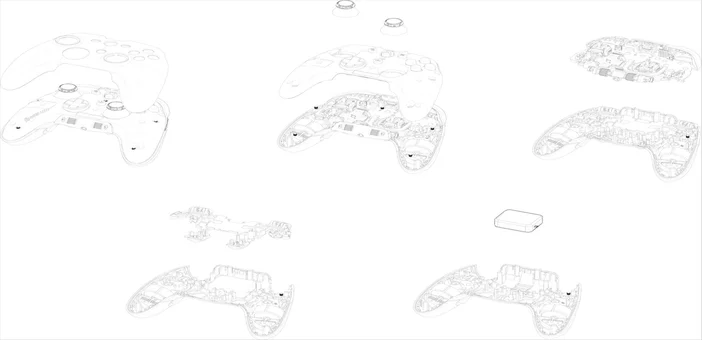
Denna produkt använder ett uppladdningsbart batteri och säkerhetsriktlinjer måste följas om produkten tas ur bruk för avfallshantering och återvinning. För att på ett säkert sätt ta bort batteriet för avfallshantering och återvinning, följ de numrerade stegen i diagrammen nedan.
SCUF Gaming uppmuntrar kunder att återvinna begagnad elektronisk hårdvara och uppladdningsbara batterier i enlighet med lokala lagar och förordningar.
M/N (modellnummer): RGC0004
Klassificering (spänning/ström): 5 V ⎓ 1500 mA
FCC-ID: 2AAFM-RGC0004
IC: 10954A-RGC0004
Dongelinformation:
M/N (modellnummer): RGC0007
Klassificering (spänning/ström): 5V ⎓ 0,5A
FCC ID: 2AAFM-RGC0007
IC: 10954A-RGC0007
Batteriinformation
M/N(型號): 1103039
Klassificering: 3,7V, 1500mAh, 5,55Wh