快速启动指南
Valor Pro
佈局 - 正面
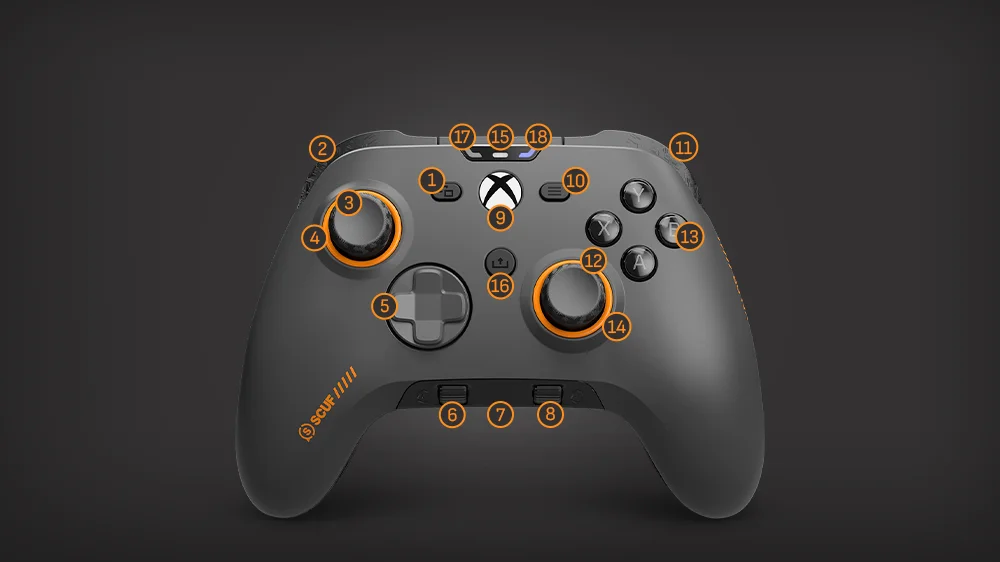
- 檢視按鈕
- LB(左保险杠)
- 左搖桿
- 抗摩擦环
- 方向键
- SC1(游戏内音量控制/静音音频)
- 3.5mm AUX 連接埠
- SC2(聊天音量控制/静音麦克风)
- Nexus 按鈕
- 功能表按鈕
- RB(右保險桿)
- 右搖桿
- 動作按鈕 (ABXY)
- 抗摩擦环
- 狀態燈
- 分享按鈕
- 音訊狀態 LED
- 輪廓狀態 LED
佈局 - 背面
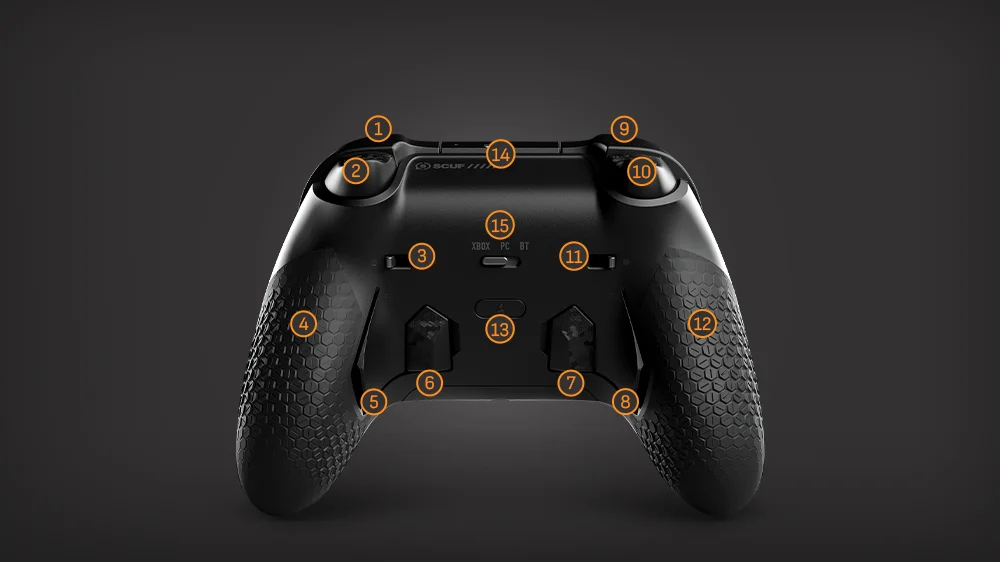
- RB(右保險桿)
- RT (右觸發器)
- RT 即時觸發切換
- 握把
- P1 槳
- P2 槳
- P3 槳
- P4 槳
- LB(左保險桿)
- LT(左觸發器)
- LT 瞬間觸發切換
- 握把
- 檔案按鈕
- USB-C接口
- 三模连接切换器(仅限无线型号)
连接您的控制器
Valor Pro 有线控制器操作指南
连接Valor Pro有线型号请遵循以下步骤:
- 要连接至 Xbox Series X|S、Xbox One 或 Windows 电脑,只需使用随附的 USB-C 数据线将其连接至您的设备即可。
- 按住Nexus按钮直至LED指示灯亮起。您现已连接有线播放。
Valor Pro 无线控制器使用说明
Valor Pro 无线控制器支持三种连接模式:有线连接、低延迟无线连接和蓝牙连接。具体连接及使用方式如下:
连线
- 要以有线模式进行游戏,请先确保连接方式切换开关已设置为对应平台。
- 对于Xbox,开关需要处于左侧位置。
- 对于PC,开关需要处于中间位置。
- 接下来,使用随附的USB-C数据线将控制器连接至您的设备。
- 最后,长按Nexus按钮直至LED指示灯亮起。此时已建立有线连接。
低延迟无线
- 要使用低延迟无线连接进行游戏,请将随附的无线适配器插入Xbox或PC。
- 接下来,请确保连接方式已设置为对应的平台。
- 对于Xbox,开关需要处于左侧位置。
- 对于PC,开关需要处于中间位置。
- 长按Nexus按钮直至LED指示灯亮起。您现已连接至低延迟无线游戏网络。
蓝牙
若要通过蓝牙连接使用控制器,您需要将控制器置于蓝牙配对模式以连接设备。
- 首先,确保连接方式开关设置为蓝牙模式(右侧开关位置)。
- 按住Nexus按钮直至LED指示灯亮起,即可开启控制器电源。
- 接下来,同时按住Nexus按钮和View按钮5秒钟。
- 当Nexus按钮上方的白色状态指示灯开始快速闪烁时,即可松开Nexus按钮和View按钮。
(此状态将在同时按住Nexus按钮和View按钮5秒后出现) - 您的控制器现已进入蓝牙配对模式。
- 前往设备的蓝牙设置。
- 在设备蓝牙目录中定位并选择您的Valor Pro无线控制器。您现已通过蓝牙连接实现无线游戏。
请注意控制器将保持蓝牙配对模式20秒。若在此期间未能建立蓝牙连接,控制器将退出配对模式并可能自动关机。
注意:SCUF建议用户在PC端游戏时使用有线或低延迟无线连接。此外,当控制器连接移动设备时,SCUF建议使用蓝牙连接。
檔案
您的控制器附有三種預設的槳設定檔配置,讓您可以開始使用。只需按下控制器背面的設定檔按鈕,即可選擇您想要的設定檔。

重新映射
可移除的搖桿可讓您將拇指放在搖桿上,讓通常被動的手指也能參與。可能需要一些時間來習慣,但它會縮短您的反應時間,並提供您改變遊戲的毫秒數。
- 首先按下設定檔按鈕,直到您看到要變更的色彩設定檔。
- 接下來,再次按下設定檔按鈕,但繼續按住直到設定檔狀態 LED 開始閃爍為止。
- 現在您可以按住任何一個鍵盤,然後按下您要儲存的按鈕,即可重新對應任何一個鍵盤。配對成功後,Profile 狀態指示燈會變成白色,控制器也會震動。
- 現在您可以同時按下槳和您想要重新對應的按鈕,來重新對應任何槳。配對成功後,設定檔 LED 狀態會變成白色,控制器會震動。
- 請注意,如果您的控制器在重映射時處於僅電腦高速模式,設定檔狀態 LED 將會變成黃色而非白色。
- 若要儲存重新映射的設定,只需按下設定檔按鈕。設定檔狀態 LED 將停止閃爍。
若要重設所有設定檔對應回到出廠設定,請在重新對應模式中按住兩根拇指桿 3 秒鐘 (設定檔狀態 LED 會閃爍)。
設定檔狀態 LED 將發出 3 次白色脈衝,表示所有設定檔都已返回出廠映射。
请注意,除Xbox主页按钮、滚轮点击和摇杆方向移动外,所有功能均可重新映射至拨片。
若需移除拨片功能,只需将分享键映射至您不希望分配功能的拨片即可。
觸發器
Valor Pro 配備 Instant Triggers(即時觸發)功能,最適合以滑鼠點擊的速度快速射擊。只需向控制器外側撥動開關即可。
若要將觸發器切換到全擲模式,只需將開關反向翻轉即可。
請注意:控制器的脈衝觸發器會在即時觸發器開啟時自動停用,並在即時觸發器關閉時自動重新開啟。
使用者自訂
Valor Pro配备可拆卸部件,让您能够自定义手柄外观。
配件
想要更換您的拇指桿?更換您的 D-Pad?只需將面板從頂部靠近保險墊的位置輕輕拉開即可。
現在您可以存取您的 d 鍵、防磨損環和拇指搖桿。
使用新的面板、拇指桿和防摩擦環,讓您的外觀保持新鮮 - scufgaming.com 提供無限組合。
可互換拇指桿
首先,你在玩什麼?
對於第一人稱射手,我們建議您使用右側的高拇指指桿,以透過瞄準鏡來達到精確度和準確性。左邊的短凹型拇指桿可讓您快速做出反應。對於運動遊戲,請堅持使用凹面搖桿,它們會給您適當的平衡。
想做自己的事?我們明白。取下面板的飾邊,然後輕鬆地將指針從軸上拉開。將新的拇指桿輕鬆滑上。若要移除您的防摩擦環,只需將其從面板飾邊後方推出,然後反向動作重新安裝即可。
內側槳
Valor Pro 也有內墊片空板。如果您不想使用內側槳,可以使用這些。
若要安裝隔板,您需要先拆下內側墊片。
- 若要取下內襯片,請找到位於內襯片兩側的手指凹槽。

2.使用您的手指,簡單地拉開,直到內側撥片脫落。
3.卸下槳後,安裝隔板。
音訊控制系統

您的控制器配有專用的板上音訊控制系統,其形式為兩個音訊滾輪。
要使用音訊控制系統,您需要將耳機插入控制器上的 3.5mm 輔助連接埠。
左邊的捲軸控制遊戲音量,右邊的捲軸控制聊天音量。
向下按捲軸將使音訊靜音。
如果您的耳機有麥克風,只要按一下右側捲軸,就可以將麥克風靜音或取消靜音。
當麥克風靜音時,音訊狀態 LED 上會顯示持續的琥珀色燈號,而沒有燈號表示什麼都沒有靜音。
左側捲動器按一下會在系統層級靜音或解除靜音,這表示所有輸入和輸出音訊都會靜音或解除靜音。這包括您的耳機麥克風,不論它在按下左側捲動器按鈕前是否靜音。
當系統電平靜音時,音訊狀態 LED 會顯示閃爍的琥珀色燈光,而沒有燈光則表示沒有靜音。
請注意
音訊狀態 LED 只會在使用滾輪點擊時顯示狀態。其他來源的音訊輸入或輸出的靜音 / 取消靜音不會影響控制器的音訊狀態 LED。
此外,音訊捲軸在 PC 上使用時不會影響 Windows 音量列,而且可能無法完全支援遊戲內和外部聊天程式。
1K 轮询模式(仅限 PC - 有线模式)
仅限有线型号:
若要進入 1K 輪詢模式,請確保控制器已插入電腦並開啟。
當控制器電源開啟時,同時按住分享、功能表和 A 按鈕。
控制器會自動關閉,然後再重新開啟。
若要退出 1K 輪詢模式,請同時按住分享、功能表和 B 按鈕。
控制器将再次自动关闭,您需要手动重新开启控制器。
警告:在主機上遊戲時,請勿使用此模式。.
请注意,1K 轮询模式 模式仅适用于PC端。此外,部分游戏或应用程序可能不支持此模式。
仅适用于无线型号:
当控制器以有线模式连接至电脑时,将自动进入1K轮询模式。
要将控制器设置为有线模式,只需将控制器插入电脑,并确保控制器的三模式连接开关设置为PC模式(中间位置)。
请注意,控制器必须以有线模式使用。若以无线模式使用控制器,将无法实现1K轮询。
SCUF Valor Pro Companion App Beta
通过Valor Pro伴侣应用,进一步拓展您的Valor Pro自定义功能。该应用可在微软商店为Windows和Xbox平台下载。伴侣应用提供高级自定义功能,例如管理和创建配置文件、设置控制器映射,以及调节摇杆和扳机键。
As the Compaion App is currently in Beta, we have prepared an FAQ to assist with troubleshooting that you can find here.
要使用配套应用,请通过Windows笔记本电脑/台式机或Xbox主机从Microsoft Store下载。
ATTENTION: This app only work for Valor Pro Wireless, currently. Support for Valor Pro Wired is coming soon.
请注意:在PC端使用时,用户必须通过控制器操作应用程序,不可使用鼠标。鼠标点击无法实现导航功能,且光标不会在应用程序窗口内显示。
此外,请保持应用处于活动状态,使用过程中请勿点击退出应用或离开应用界面。
应用入门指南
在打开应用程序之前,请确保您的控制器已设置为"Xbox"模式(即使您将在PC/笔记本电脑上使用该应用程序)。
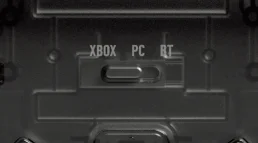
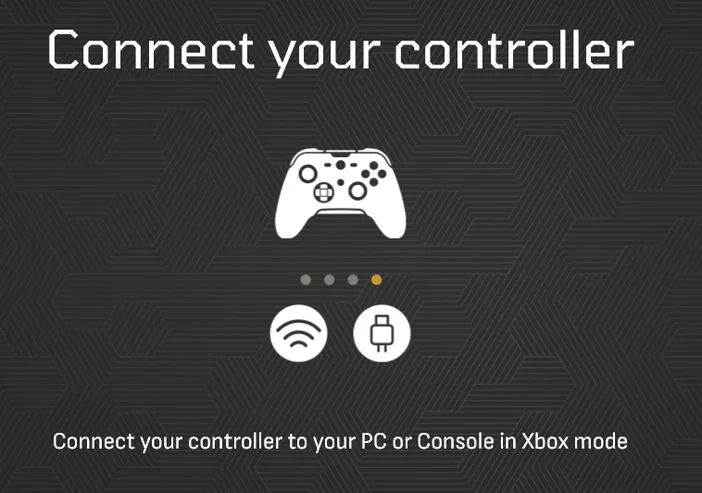
接下来,请通过USB线将控制器连接至您的设备。
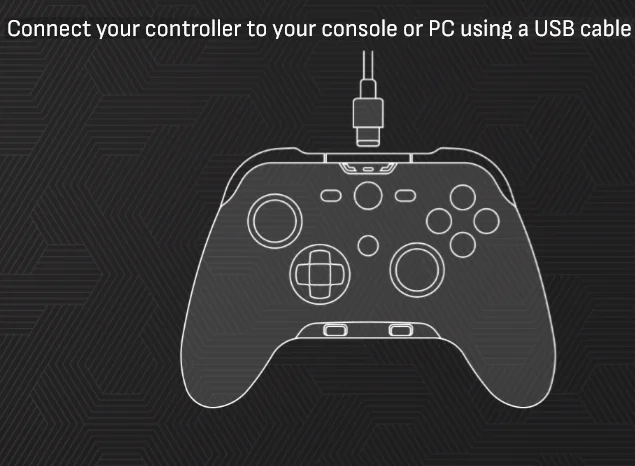
现在,您的控制器已设置为Xbox模式,并通过USB连接至设备,请打开应用程序。
联网控制器菜单
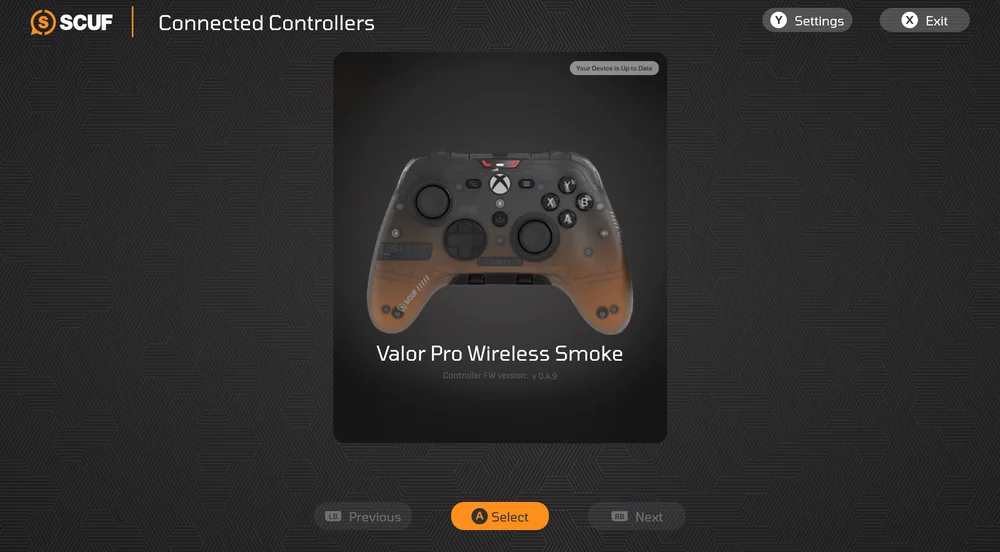
打开应用后,您将看到"已连接控制器"菜单。
在此处,您可以选择要配置的控制器或调出控制器的设置。
按下控制器上的"Y"键以调出控制器设置。
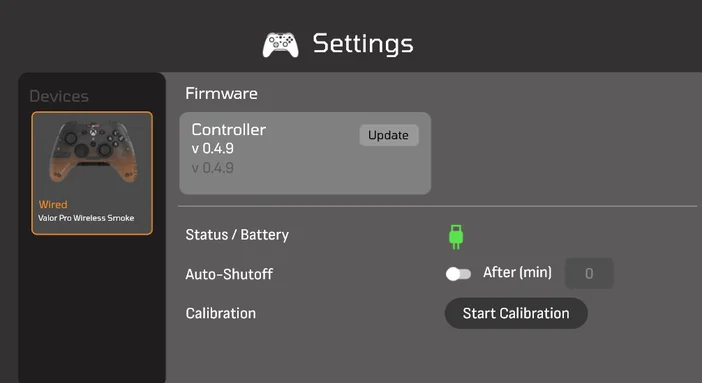
在设置菜单中,您可以查看控制器的充电状态、更新固件、执行校准以及调整自动关机设置。
要配置控制器,请返回"已连接控制器"菜单。按下"A"键选择您的控制器。
个人资料菜单
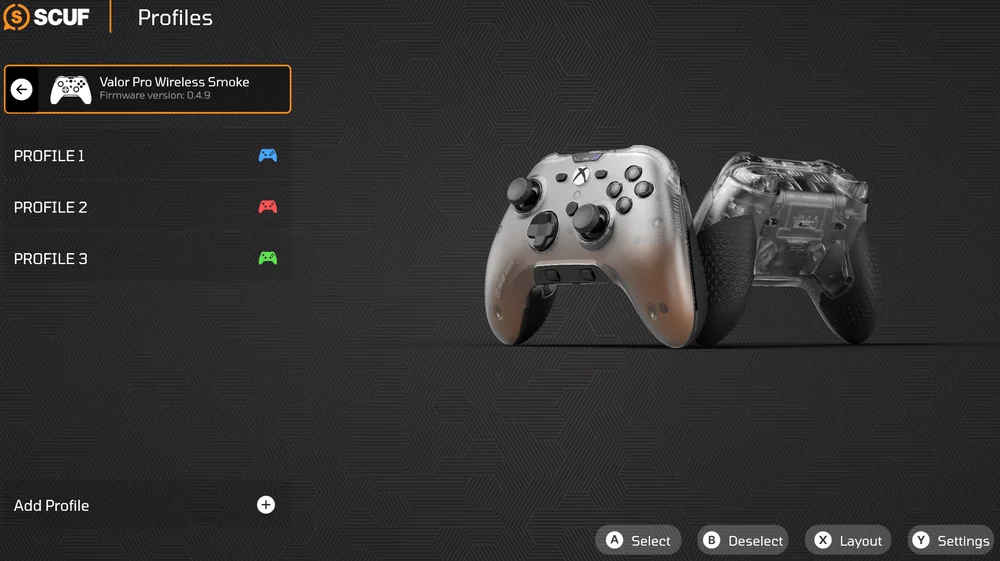
在“配置文件”菜单中,您可以创建、删除和编辑配置文件,并将配置文件保存至控制器内置存储器中的任意一个存储槽(您的控制器共配备三个内置存储槽)。
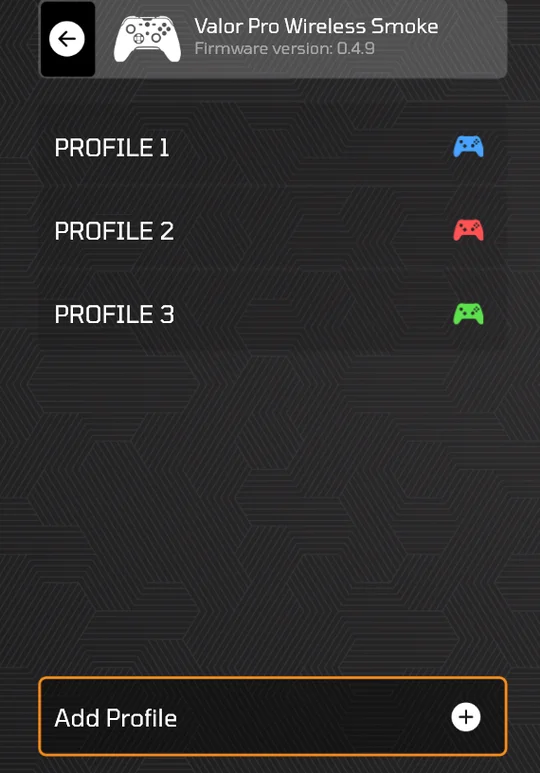
要创建个人资料,只需点击“添加个人资料”按钮即可。
要配置配置文件,只需选择要配置的配置文件,然后选择“配置”。
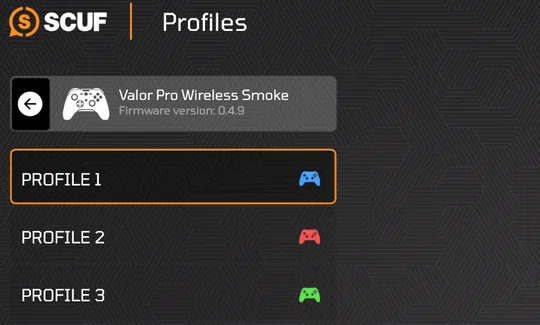
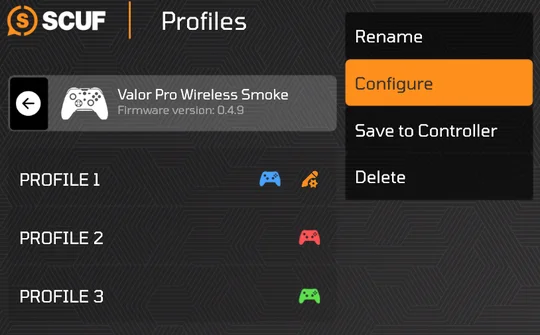
选择"配置"选项后,系统将进入"配置"菜单。在此菜单中,您可以编辑控制器的输入/映射、摇杆和扳机键的死区/响应曲线以及震动设置。只需使用肩键即可导航至您想要配置的选项。
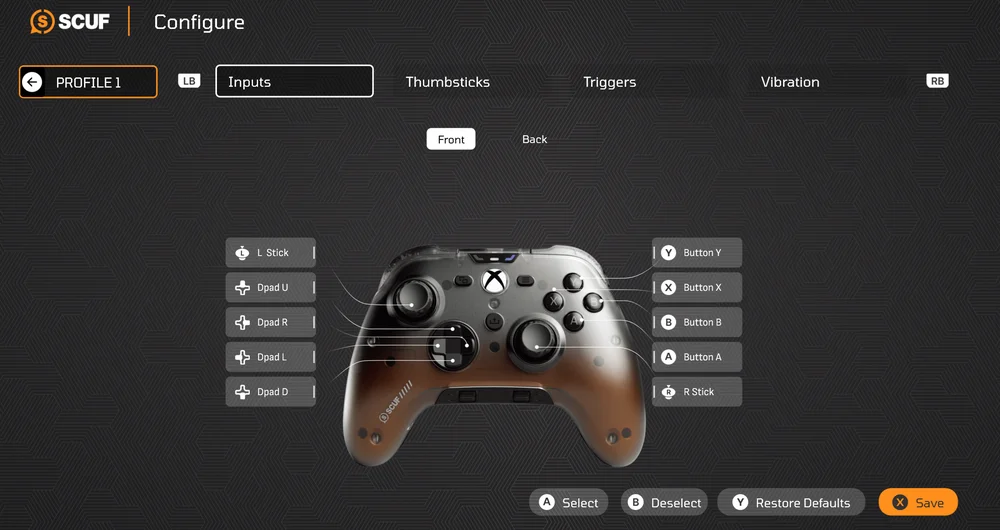
输入/映射
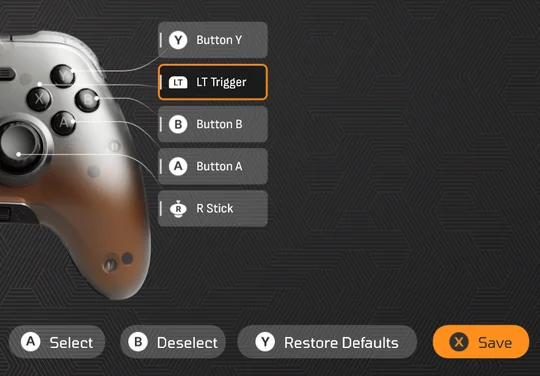
要更改控制器输入端口的映射,只需使用前端或后端布局选项卡找到您要修改的输入端口。
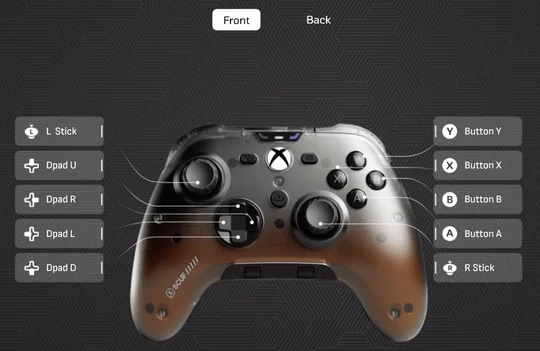
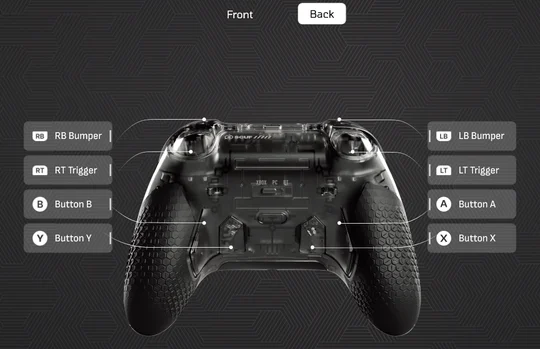
选择您要更改的输入项。
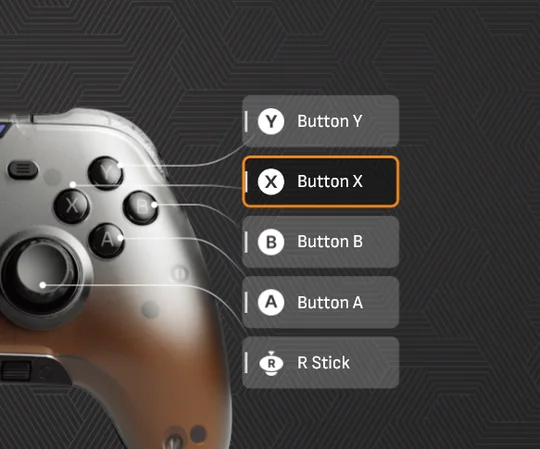
选择要编辑的输入后,将显示可映射函数的表格。选择要分配给所选输入的函数。
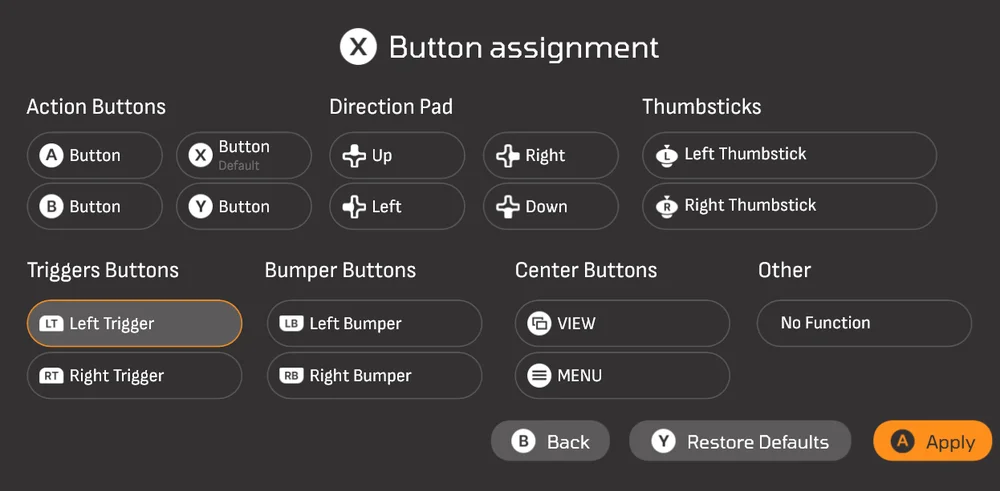
您的更新内容现在应已显示在控制器布局中。完成修改后,请记得点击保存按钮。
拇指摇杆与扳机键
在这些部分中,您可以编辑死区和响应曲线。
只需选择您要编辑的摇杆或扳机键。
接下来,使用方向键将死区滑块向左或向右移动。
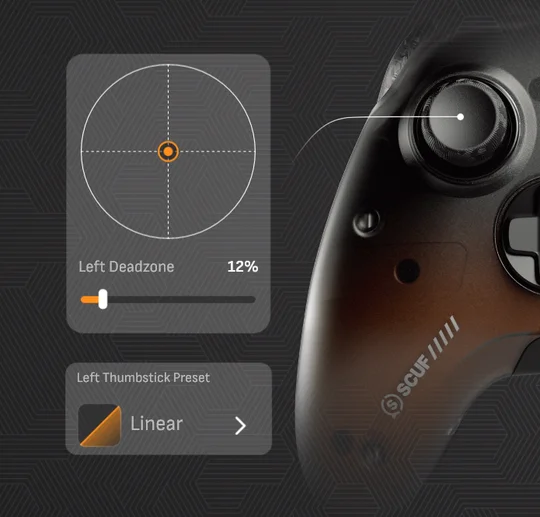
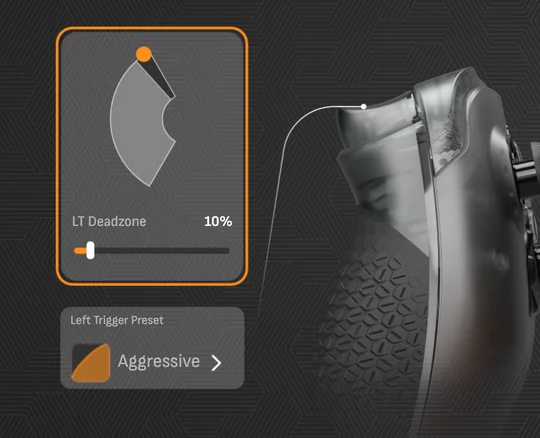
要编辑摇杆和扳机的响应曲线,请选择位于死区功能正下方的图形选项。
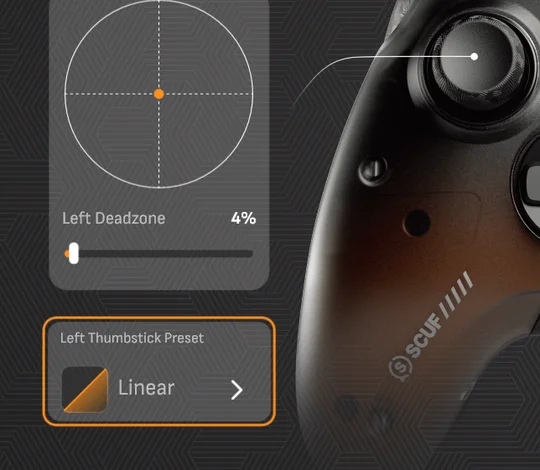
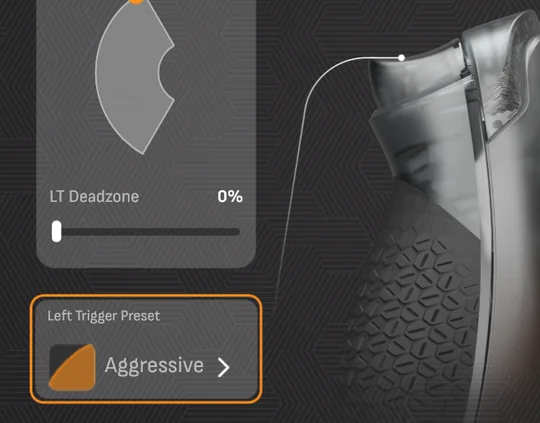
现在您将获得一组响应曲线选项的列表。
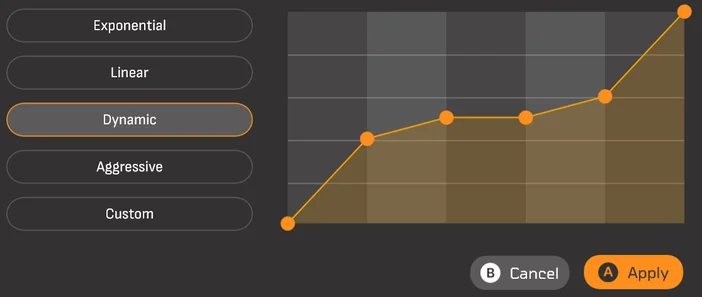
选择所需的响应曲线,然后按下保存按钮以将对控制器的修改锁定。
振动
振动设置区域可让您自定义控制器的振动参数。只需选择其中一个滑块即可开始调整,或勾选同步框实现与振动滑块的同步调节。
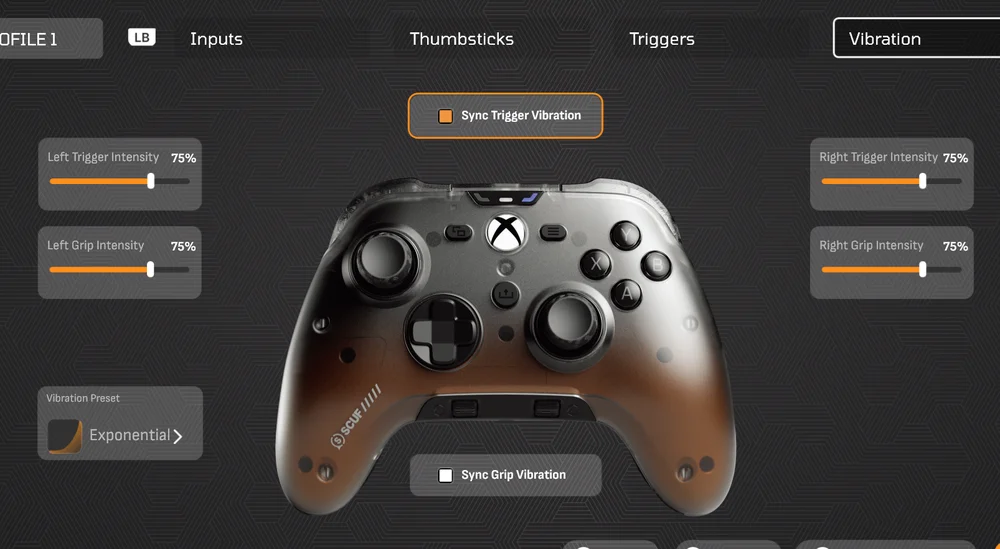
完成编辑后,请点击保存按钮。
将配置文件保存至板载存储卡插槽
要将配置文件保存至三个内置存储槽中的任意一个,请先选择要保存的配置文件,然后选择"保存至控制器"。
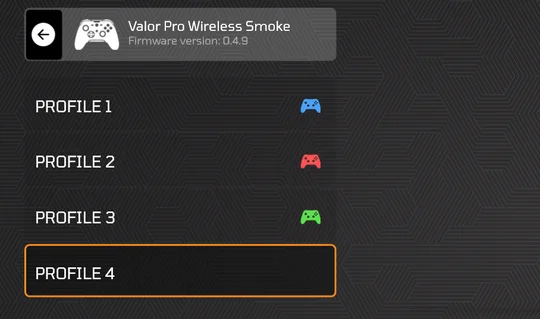
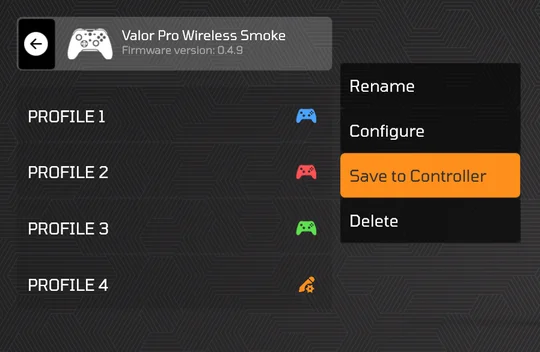
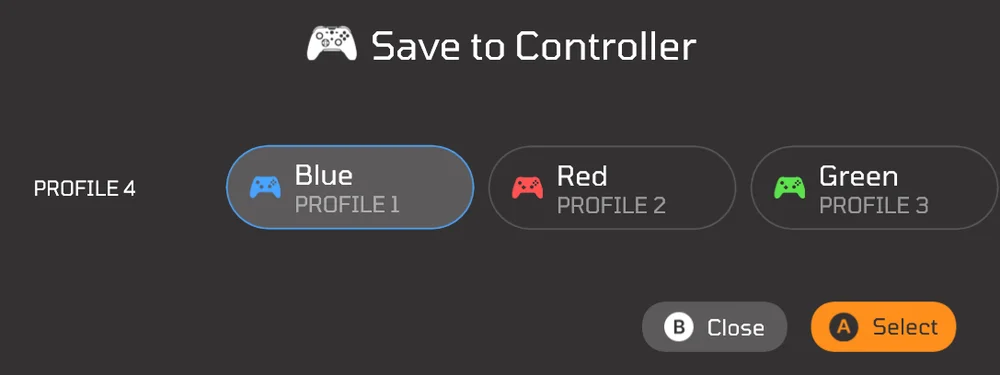
接下来选择要为该配置文件分配的配置文件颜色。
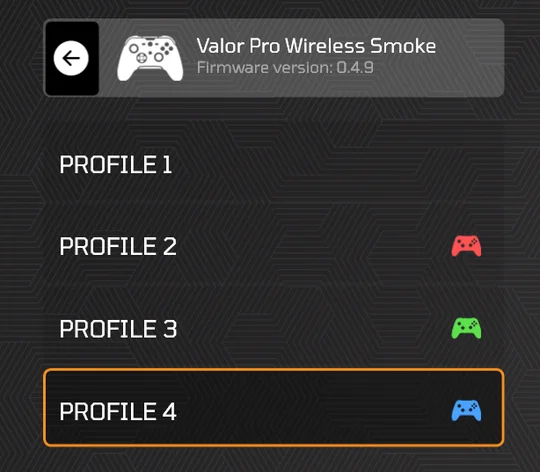
现在您已将个人资料保存至控制器的内置存储器中。
摇杆与扳机校准
您的控制器開箱即可使用,但如果您覺得有需要,也可以重新校準拇指指桿和觸發器。
若要重新校準拇指指桿和觸發器,您需要將控制器設定為重新校準模式。
For Valor Pro Wired Models without TMR thumbsticks only:
若要進入重新校準模式,請確保已拔除控制器,且觸發器處於全擲模式(瞬間觸發器關閉)。然後只需按住功能表和檢視按鈕,同時將控制器插入控制台或電腦。
請注意,主控台或 PC 需要開啟電源。
- 一旦控制器插入,且音訊狀態 LED 開始閃紅燈,您就可以鬆開功能表和檢視按鈕。
- 當音訊狀態 LED 紅燈閃爍時,直接向上推動左右拇指桿,讓它們回到中央位置。拇指桿回到中央後,按下 B 按鈕。此時音訊狀態 LED 應該開始閃綠燈。
- 当音频状态指示灯闪烁绿色时,将左右摇杆垂直向下按压后松开,待其自动回位至中心位置。摇杆回位后立即按下B键,此时音频状态指示灯应开始闪烁蓝色。
- 当音频状态指示灯闪烁蓝色时,将左右摇杆直接推至最右侧,待其自动回位至中心位置。摇杆回位后立即按下B键。此时音频状态指示灯应开始闪烁橙色。
- 當音訊狀態 LED 閃爍橘色燈光時,將左右拇指桿直接向左推,讓它們回到中央位置。拇指桿回到中央後,按 B 按鈕。現在設定檔狀態 LED 應該開始閃紅燈。
- 當剖面圖狀態 LED 紅燈閃爍時,完全按下並鬆開左扳機 3 次。按下扳機 3 次後,按 B 按鈕。設定檔狀態 LED 現在應該開始閃綠燈。
- 當剖面圖狀態 LED 綠燈閃爍時,完全按下並鬆開右扳機 3 次。按下扳機 3 次後,按 B 按鈕。設定檔狀態 LED 現在應該開始閃藍色。
- 當設定檔狀態 LED 閃藍燈時,將兩根拇指桿完全順時針旋轉 360 度。當兩個拇指桿都順時針完全旋轉 3 次後,按 B 按鈕。設定檔狀態 LED 現在應該開始閃橙色。
- 当配置文件状态指示灯闪烁橙色时,将两个摇杆完全逆时针旋转360度。待两个摇杆均逆时针旋转三圈后,按下B键。此时配置文件状态指示灯应开始闪烁粉色,表明校准数据已保存。
For Valor Pro Wireless models and Valor Pro Wired models with TMR thumbsticks only:
To enter recalibration mode, ensure that the controller is unplugged and that the triggers are in instant trigger mode (instant triggers turned on). Then simply press and hold the menu and view buttons while simultaneously plugging the controller into your console or PC.
請注意,主控台或 PC 需要開啟電源。
- 一旦控制器插入,且音訊狀態 LED 開始閃紅燈,您就可以鬆開功能表和檢視按鈕。
- 當音訊狀態 LED 紅燈閃爍時,直接向上推動左右拇指桿,讓它們回到中央位置。拇指桿回到中央後,按下 B 按鈕。此時音訊狀態 LED 應該開始閃綠燈。
- 當音訊狀態 LED 閃綠燈時,直接向右推左和右拇指桿,讓它們回到中央位置。拇指桿回到中央後,按下 B 按鈕。此時音訊狀態 LED 應該開始閃藍燈。
- 當音訊狀態 LED 閃藍燈時,直接向下按左右拇指桿,讓它們回到中央位置。拇指桿回到中央後,按下 B 按鈕。此時音訊狀態 LED 應該開始閃橙色。
- 當音訊狀態 LED 閃爍橘色燈光時,將左右拇指桿直接向左推,讓它們回到中央位置。拇指桿回到中央後,按 B 按鈕。現在設定檔狀態 LED 應該開始閃紅燈。
- While the profile status LED is flashing red, ensure that the controller's triggers are set to instant trigger mode (short trigger pull). Simultaneously, fully press down and release the left and right triggers 3 times. Once the triggers have been pressed down 3 times in instant trigger mode, press the B button. The profile status LED should remain flashing red.
- While the profile status LED is still flashing red, switch the trigger switch of both triggers to full throw trigger mode (instant triggers turned off). With the triggers now set to full throw trigger mode, fully press down and release only the left 3 times and press the B button. The profile status LED should start flashing green.
- While the profile status LED is flashing green, fully press down and release only the right trigger 3 times (trigger must be in full throw trigger mode). Once the trigger has been pressed down 3 times, press the B button. The profile status LED should now start flashing blue.
- 當設定檔狀態 LED 閃藍燈時,將兩根拇指桿完全順時針旋轉 360 度。當兩個拇指桿都順時針完全旋轉 3 次後,按 B 按鈕。設定檔狀態 LED 現在應該開始閃橙色。
- 当配置文件状态指示灯闪烁橙色时,将两个摇杆完全逆时针旋转360度。待两个摇杆均逆时针旋转三圈后,按下B键。此时配置文件状态指示灯应开始闪烁粉色,表明校准数据已保存。
請注意控制器將會重設。如果控制器無法自動開機,只要長按 nexus 按鈕直到 LED 燈亮起即可。
請注意
- 如果您覺得在重新校正過程中的任何一點出錯,請繼續並完成校正步驟,然後重新輸入並再次執行重新校正過程。
- 您無法單獨重新校準拇指指針或觸發器。重新校準控制器時,必須執行前面提到的所有步驟。
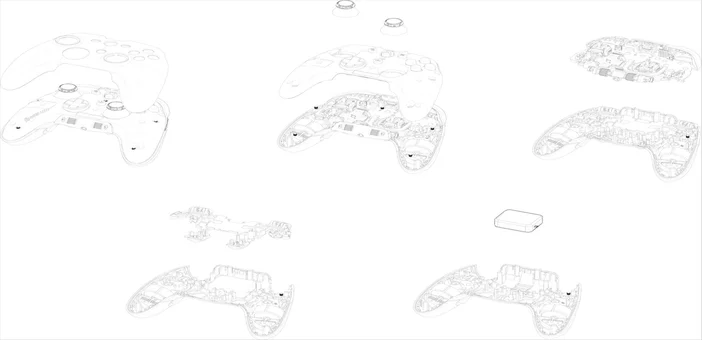
电池拆卸说明
本产品采用可充电电池,若需废弃处理或回收,必须遵循安全指南。为安全拆卸电池进行废弃处理和回收,请参照下图按编号步骤操作。
SCUF Gaming鼓励客户根据当地法律法规回收废旧电子硬件和可充电电池。
型号: RGC0004
额定值(电压电流): 5V ⎓ 1500mA
FCC ID: 2AAFM-RGC0004
IC: 10954A-RGC0004
密钥信息:
型号: RGC0007
额定值(电压电流):5V ⎓ 0.5A
FCC ID: 2AAFM-RGC0007
IC: 10954A-RGC0007
电池信息
M/N(型号): 1103039
额定值: 3.7V, 1500mAh, 5.55Wh